





Canva 画像 アップロード方法|初心者でも迷わない画像の入れ方と基本操作
卒業アルバム以外の無線綴じなどは引き続き承っております。
Canvaでデザインを作るとき、最初につまずきやすいのが「画像のアップロード方法」です。
スマートフォンで撮った写真や、パソコンに保存してある画像をどうやってデザインに入れるのか分からず、戸惑う方も多いのではないでしょうか。この記事では、Canvaで画像をアップロードする方法を、基本から順番に解説します。
Canvaで画像をアップロードする基本的な流れ
Canvaでは、左側のメニューにある「アップロード」機能を使って画像を取り込みます。
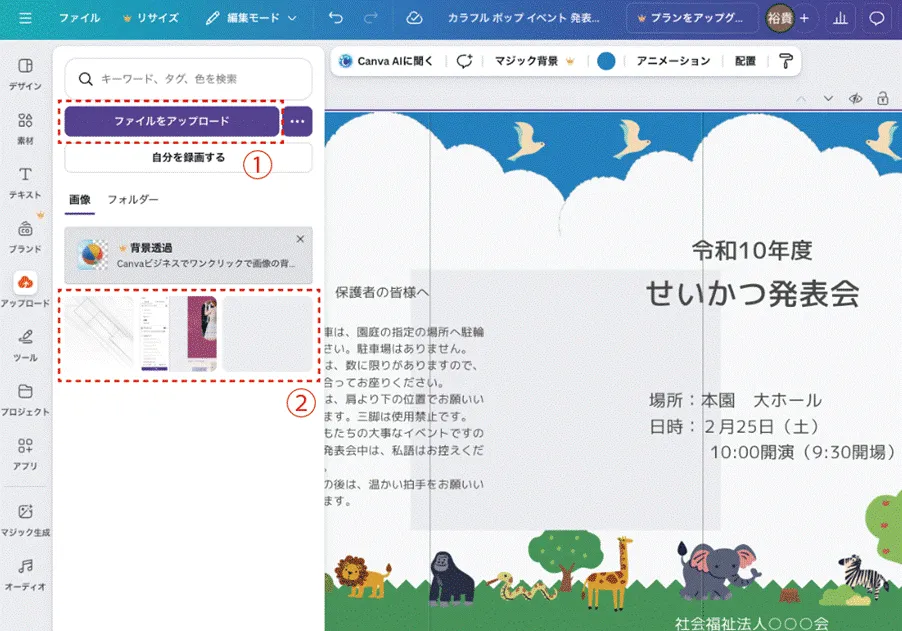
編集画面を開いた状態で「アップロード」をクリックすると、①「ファイルをアップロード」というボタンが表示されます。ここから、パソコンやスマートフォンに保存されている画像を選択することで、Canvaに画像を追加できます。
アップロードが完了すると、②左側のアップロード一覧に画像が表示されます。あとは、その画像をクリックするか、キャンバス上にドラッグするだけで、デザインに配置できます。
ドラッグ&ドロップで画像を追加する方法
Canvaでは、より直感的な方法として、ドラッグ&ドロップによる画像の追加も可能です。
パソコンのフォルダを開き、使いたい画像をそのままCanvaの編集画面にドラッグすると、自動的にアップロードされ、そのまま配置されます。
特に複数の画像をまとめて使いたい場合、この方法は非常に便利です。一枚ずつアップロードする手間が省けるため、作業時間を短縮できます。
テンプレート内の画像を差し替える方法
Canvaのテンプレートには、あらかじめ写真が配置されていることが多くあります。
この画像は、別の画像に簡単に差し替えることができます。
差し替えたい場合は、テンプレート内の画像の上に、自分がアップロードした画像をドラッグして重ねます。枠が反応したら、そのままドロップするだけで自動的に差し替えが行われます。レイアウトを崩さずに写真だけ変更できるため、初心者でも失敗しにくい操作です。
アップロードした画像のサイズと位置を調整する
画像を配置した後は、サイズや位置を調整します。
画像をクリックすると、周囲に白い丸(ハンドル)が表示されます。角の丸をドラッグすると、縦横比を保ったままサイズを変更できます。
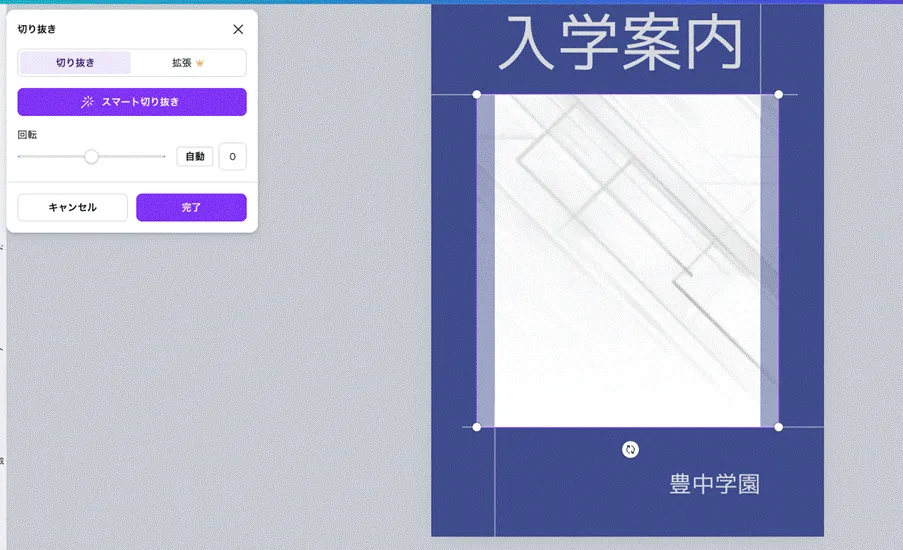
画像を移動したい場合は、そのままドラッグします。中央や他の要素と揃う位置に近づくと、ガイド線が表示されるため、バランスよく配置しやすくなっています。
画像がうまく入らないときのよくある原因
画像をアップロードできない場合、いくつかの原因が考えられます。
- ファイル形式が対応していない
- ファイルサイズが大きすぎる
- 通信環境が不安定
一般的なJPEGやPNG形式であれば問題なく使えますが、特殊な形式や極端に容量の大きい画像は読み込めないことがあります。アップロードできない場合は、画像の形式やサイズを一度確認してみましょう。
「こんな本にはどんな用紙がいい?」「予算に合った仕様にしたい」など冊子作りのご相談は
電話連絡先:06-6753-9955 / 法人専用窓口:0120-264-233
(平日10:00~18:00)
またはお問合わせフォームからお気軽にお問合わせください。
印刷製本の専門スタッフがお答えしております。

冊子印刷のお見積もり&ご注文ページ
無料・自動で価格をリアルタイム表示
お見積書のPDFダウンロード、印刷もOK!





▼ この記事を見た人はこんな記事も読んでいます。

冊子のジャンルから選ぶ
利用シーン、目的に合った冊子印刷の仕様を、価格例と合わせてご提案しています。
お見積り&ご注文でサイズや部数、製本方法などを変更してすぐに印刷価格がチェックできます。












製本方法から選ぶ
製本方法のメリットを活かした仕様、冊子のページ数や部数に合った仕様を格安でご提案しています。
対応サイズや用紙、印刷仕様、オプション加工、納期、価格例をご案内します。






