





【InDesignのドロップキャップ】先頭1文字だけを大きくする、位置を変える
卒業アルバム以外の無線綴じなどは引き続き承っております。
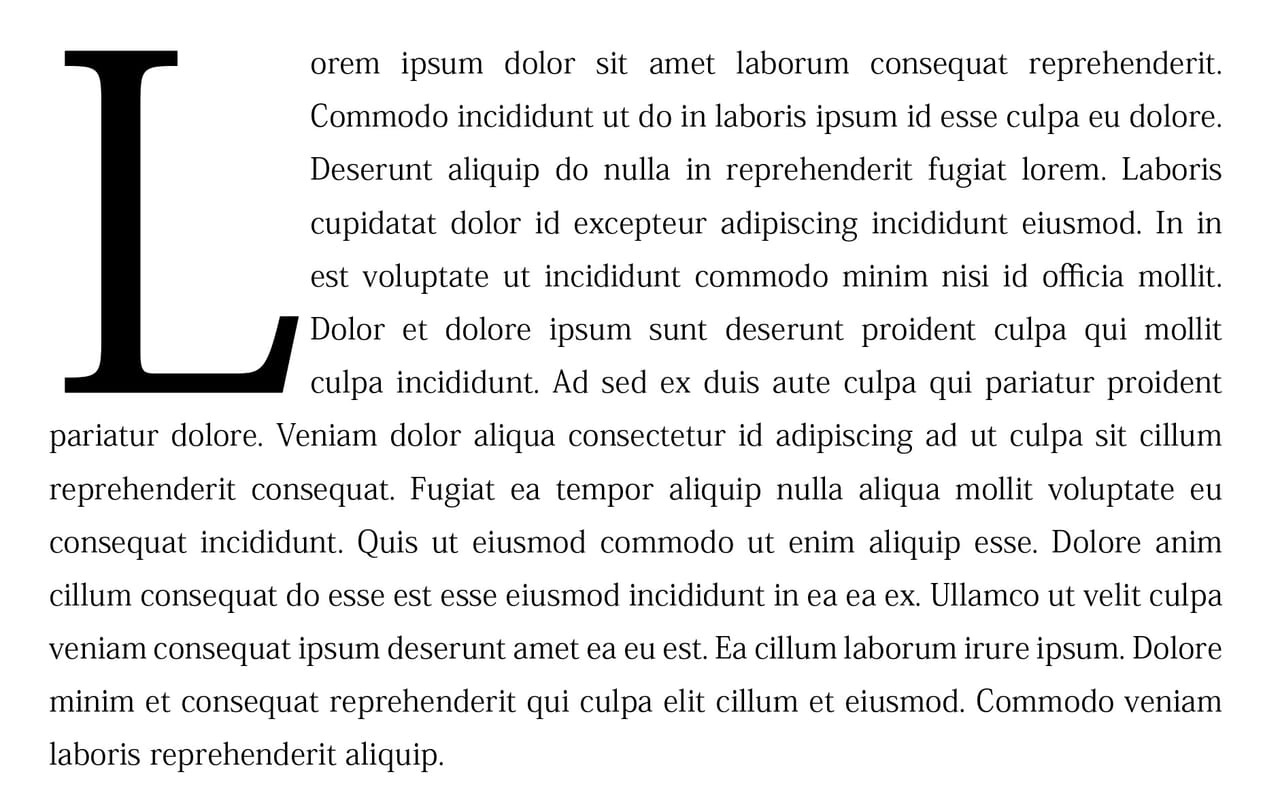
段落の先頭1文字だけが大きく表示されるレイアウトを「ドロップキャップ」といいます。この記事では、InDesignでドロップキャップを設定する方法を紹介いたします。
Wordでのドロップキャップ設定方法は【Word】ドロップキャップで段落の1文字目だけを大きくする方法で紹介しています。Wordのドロップキャップ機能は、見た目を整えることはできますが、こまかな調整ができません。
Wordのドロップキャップ機能ではできないこと
Wordのドロップキャップでは、大きくなった先頭1文字と本文のベースラインが揃いません。このベースラインのずれを修正する機能がWordにはありません。
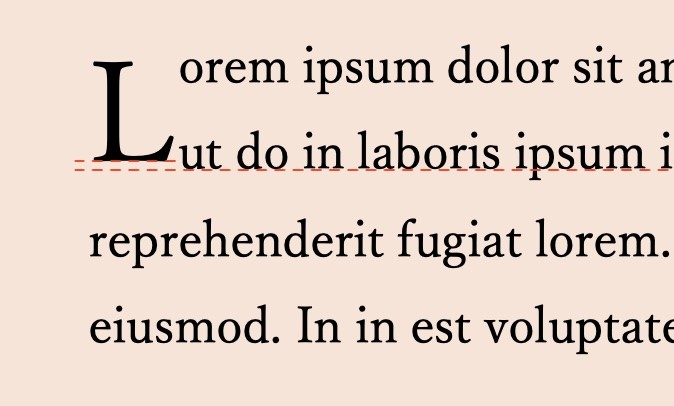
Wordのドロップキャップ機能はベースラインが揃わない
また、ドロップキャップを設定した段落1行目にテキストを挿入(差し替え)するとレイアウトが崩れてしまいます。
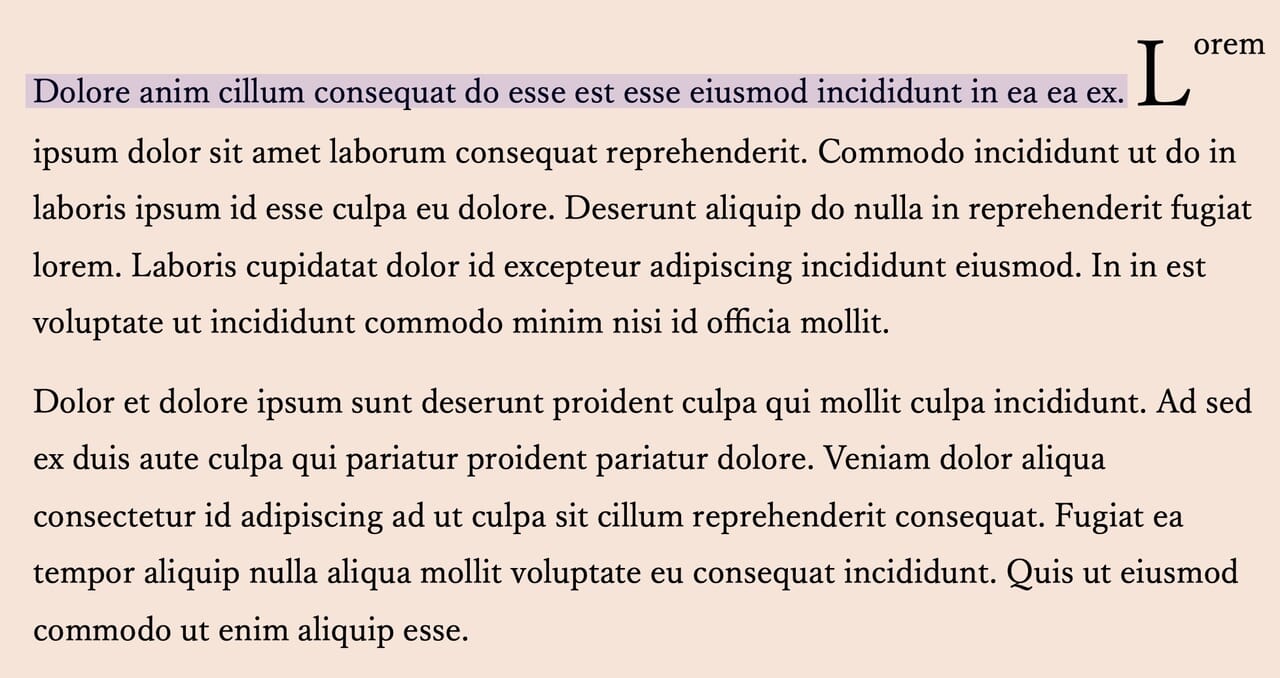
先頭1文字(D)にドロップキャップが適用されず、元先頭1文字(L)のドロップキャップが解除されない
InDesignのドロップキャップ機能はWordと異なり、ベースラインの調整やテキストの流し込みができます。
InDesignのドロップキャップ機能
InDesignでドロップキャップを設定する方法
① 段落パネルを開き、右上にある4本線アイコンをクリックして[ドロップキャップと先頭文字スタイル]を選択します。
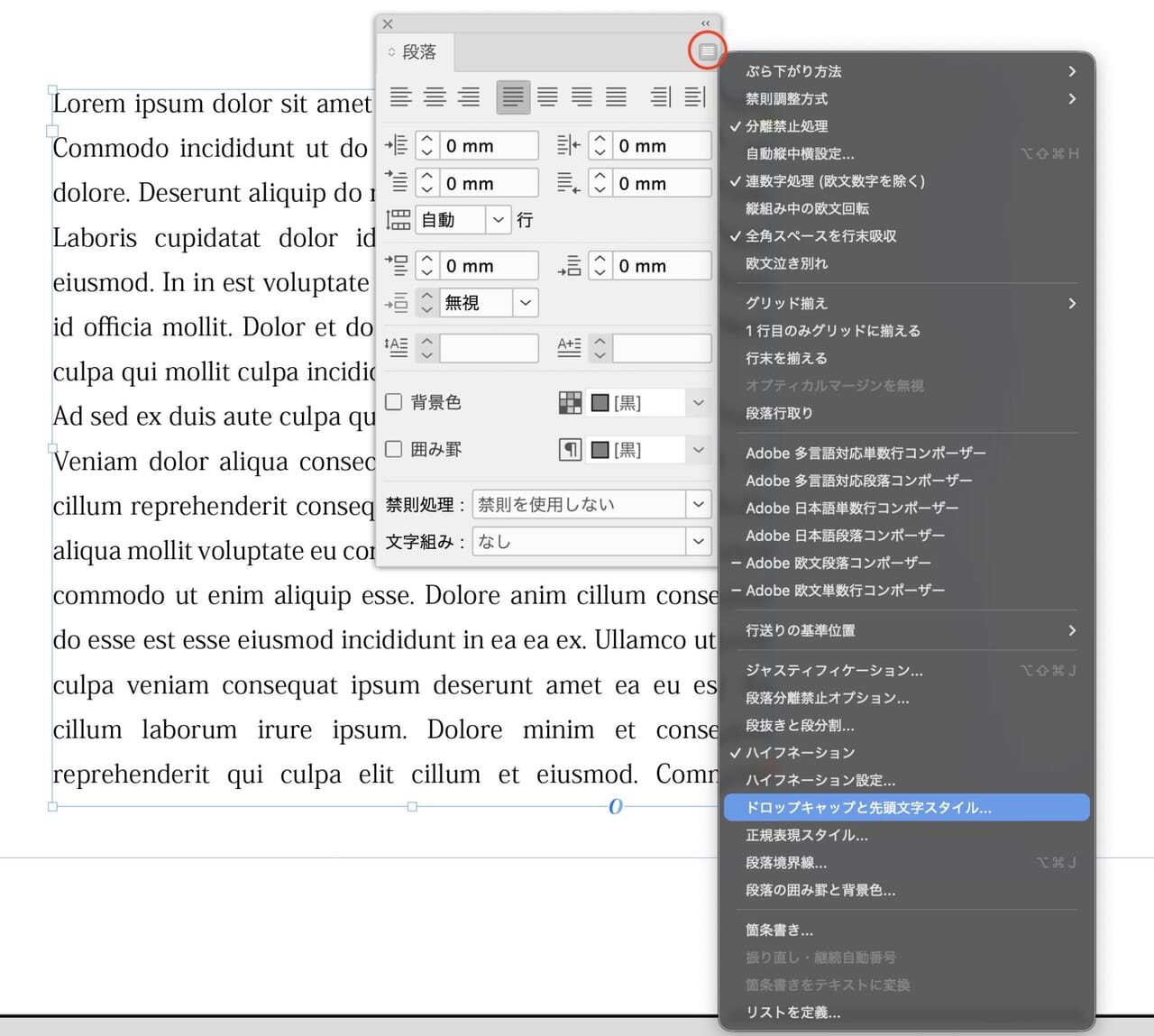
② ドロップキャップの[行数][文字数]に数値を入力してOKをクリックします。プレビューにチェックを入れておくと、レイアウトを確認しながらの変更が可能です。
![[行数][文字数]よりそれぞれ数値を指定してOKをクリック](https://www.lowcost-print.com/wp-content/uploads/2026/02/05-1.jpg)
③ 段落の1文字目にドロップキャップの適用されました。
テキストフレームを選択した状態で設定すると、すべての段落にドロップキャップが適用されます。特定の段落だけにドロップキャップを適用する場合は、テキストツールで段落内にカーソルがある状態で設定します。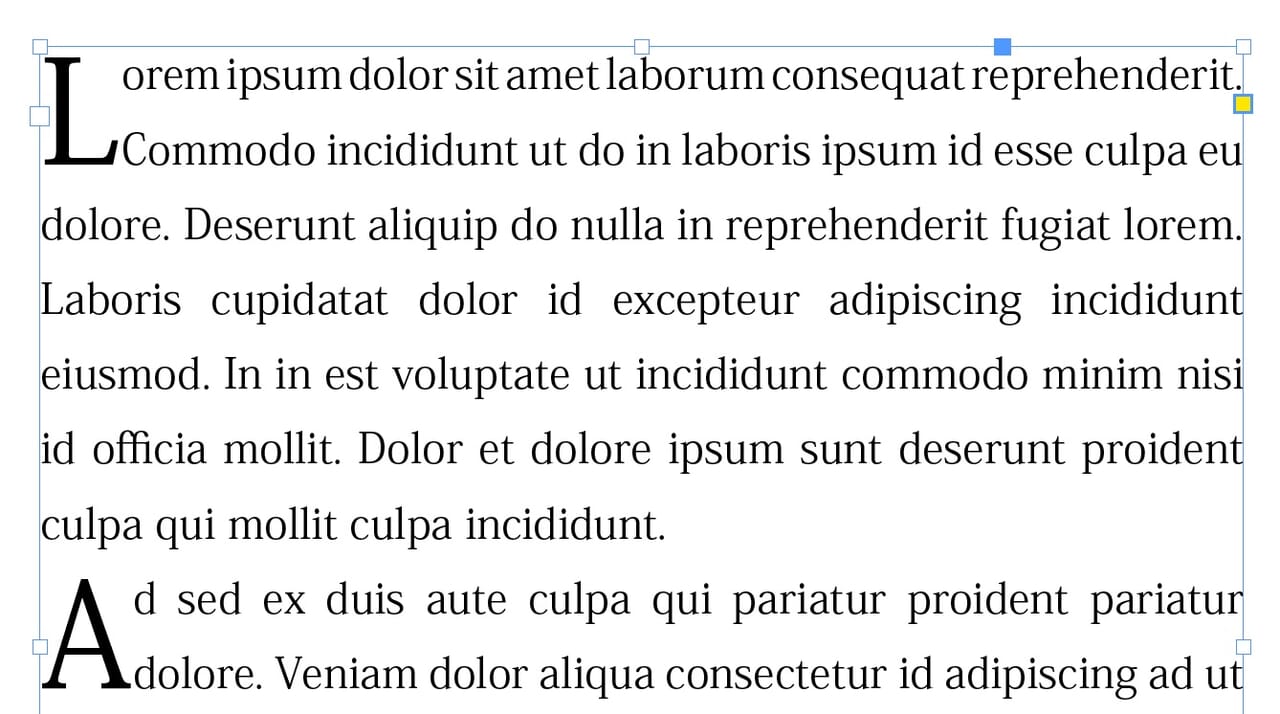
ドロップキャップが適用されていると、段落パネルからも数値を変更できます。
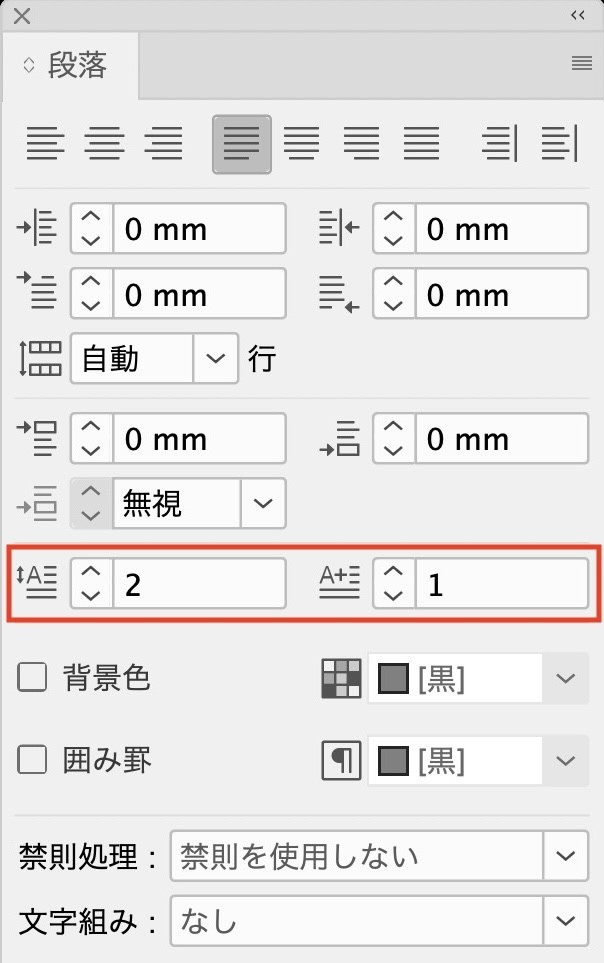
ドロップキャップと本文のベースラインが揃っている
InDesignのドロップキャップ機能では、ベースラインがどのように表示されるか見てみましょう。
下の画像ではドロップキャップの行数を「2」に設定しています。ドロップキャップと2行目のベースラインが合っていれば綺麗な見た目になります。
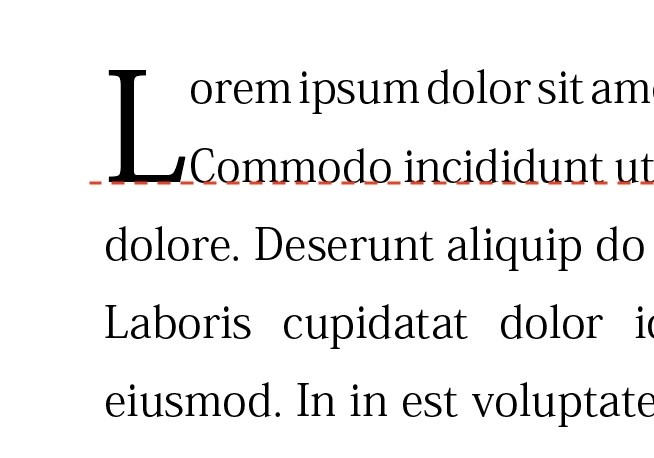
なにも調整をしていなくても、ベースラインが完璧に揃っています。このきっちり感がInDesignの気持ちいいところです。
テキストを挿入したら自動でドロップキャップの位置が変わる
段落先頭にテキストを挿入してみます。
挿入した文章の冒頭1文字目「Q」にドロップキャップが自動的に変更され、「L」のドロップキャップは解除されています。
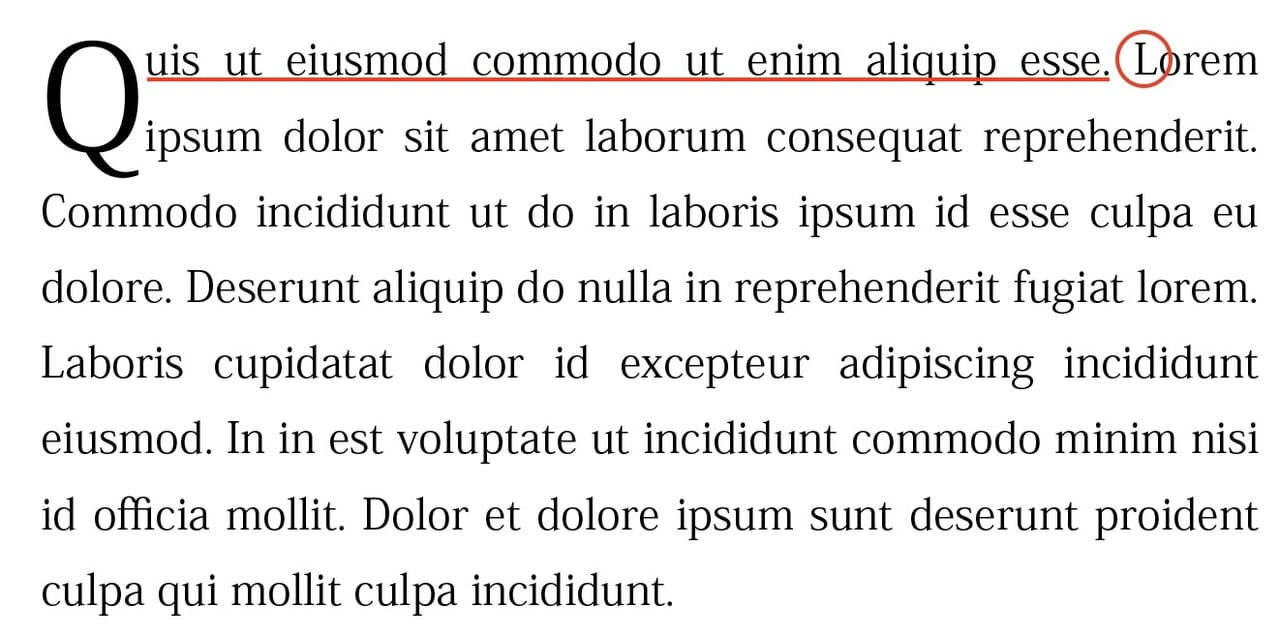
ドロップキャップのベースラインを変更する
InDesignはドロップキャップや先頭文字のベースラインを微調整をすることも可能です。
ここではドロップキャップの文字「Q」のベースラインを少し下げる設定を解説します。
上記①と同様の手順で設定画面を開き、[文字スタイル]より「新規文字スタイル」を選択します。
![[文字スタイル]より「新規文字スタイル」を選択](https://www.lowcost-print.com/wp-content/uploads/2026/02/10-1.jpg)
【詳細文字形式】から[ベースラインシフト]に数値を入力することで、ドロップキャップのベースラインを上下に微調整できます。プラスの値で上方向、マイナスの値で下方向の移動です。
指定した数値は新規スタイルとして登録されます。
![【詳細文字形式】から[ベースラインシフト]に数値を入力する](https://www.lowcost-print.com/wp-content/uploads/2026/02/11-1.jpg)
ドロップキャップの1文字が、入力した数値(-3)だけ下方向に移動しました。
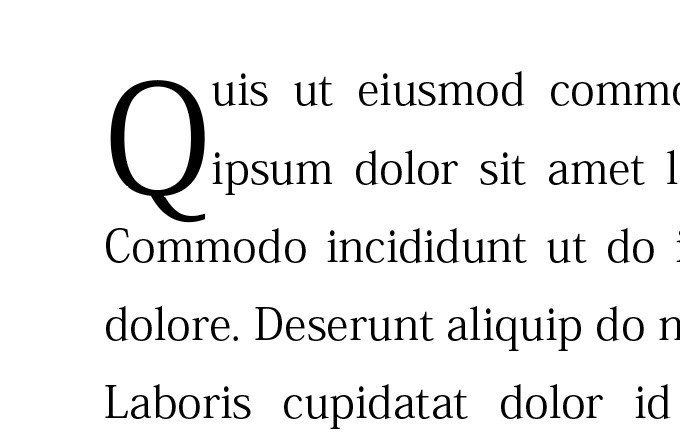
このようにInDesignではWordにはない機能が多数あり、修正作業が前提となる本格的な冊子制作では欠かせないものになっています。
「こんな本にはどんな用紙がいい?」「予算に合った仕様にしたい」など冊子作りのご相談は
電話連絡先:06-6753-9955 / 法人専用窓口:0120-264-233
(平日10:00~18:00)
またはお問合わせフォームからお気軽にお問合わせください。
印刷製本の専門スタッフがお答えしております。

冊子印刷のお見積もり&ご注文ページ
無料・自動で価格をリアルタイム表示
お見積書のPDFダウンロード、印刷もOK!





▼ この記事を見た人はこんな記事も読んでいます。
冊子のジャンルから選ぶ
利用シーン、目的に合った冊子印刷の仕様を、価格例と合わせてご提案しています。
お見積り&ご注文でサイズや部数、製本方法などを変更してすぐに印刷価格がチェックできます。












製本方法から選ぶ
製本方法のメリットを活かした仕様、冊子のページ数や部数に合った仕様を格安でご提案しています。
対応サイズや用紙、印刷仕様、オプション加工、納期、価格例をご案内します。






