





先頭1文字を大きくして1行目と揃える方法【Word、InDesign】
卒業アルバム以外の無線綴じなどは引き続き承っております。
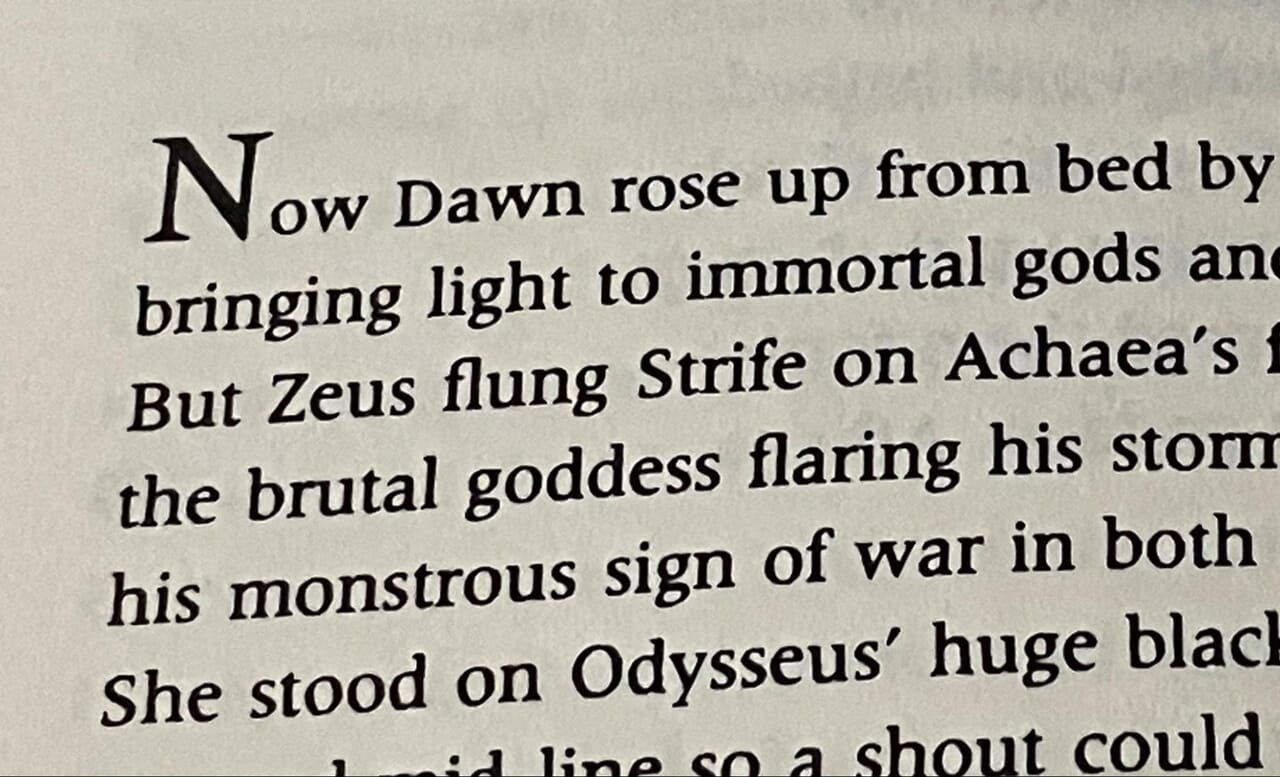
HOMER ”THE ILIAD” Penguin classics Deluxe edition
上の画像は、小説や雑誌でよく見かける文字組みですが、実は当たり前にはできません。
段落の先頭1文字を大きくする組版を「ドロップキャップ」と言います。過去の記事でWordとInDesignでの設定方法を紹介しました。
【Word】ドロップキャップで段落の1文字目だけを大きくする方法
【InDesignのドロップキャップ】先頭1文字だけを大きくする、位置を変える
しかし、この大きくした先頭1文字と本文1行目の下端(ベースライン)を揃えるとなると、どうも簡単にはいかないようです。なぜでしょうか?
ドロップキャップとは?
「ドロップキャップとは先頭文字を大きく表示させるレイアウトのこと」という認識は間違いではありませんが正確ではありません。
そもそもドロップキャップとは、頭文字(cap)を下に落とす(drop)ことを意味する用語です。先頭の文字が大文字(Capital letter)になる欧文では、この大文字のベースラインを下げるように配置することをドロップキャップといいます。
先頭の大文字を2行分だけ下げれば2行にまたがって表示され、結果として先頭文字が大きく表示されます。
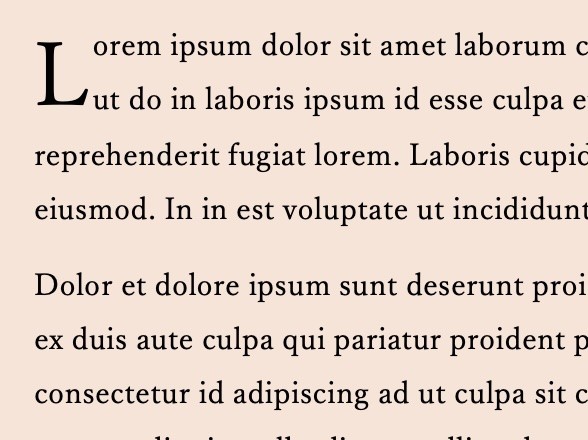
ドロップキャップの反対「レイズドキャップ」
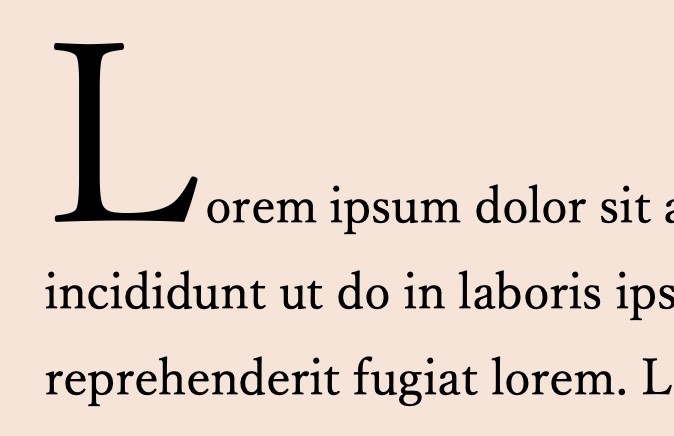
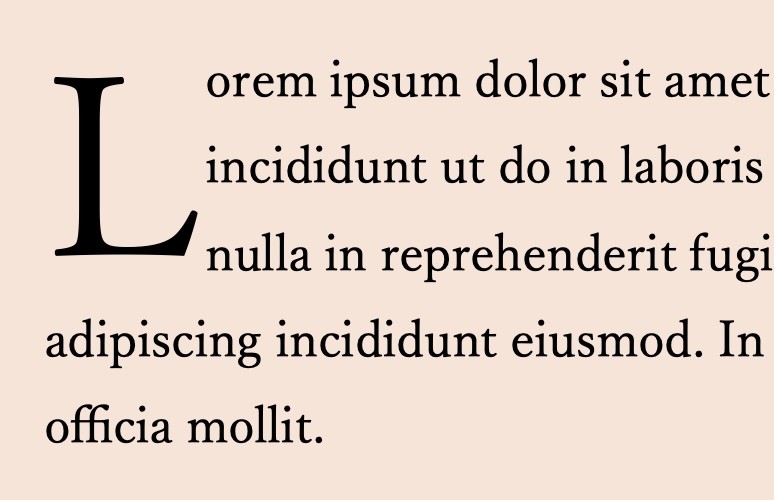
冒頭「L」がレイズドキャップされた文字組み
文字の大きさを上に伸ばすような配置をレイズドキャップ(raised cap)と言います。冒頭画像の文字組みがこれに当たります。
しかし、WordとInDesignは、レイズドキャップができる機能はありません。そこで、なんとかしてレイズドキャップを実現してみようというのが今回のテーマになります。過去の「ドロップキャップ」の記事と併せてご覧ください。
Wordでレイズドキャップを設定する方法
① ドロップキャップの行数を「1行」に指定します。
【挿入】タブ→[ドロップキャップ]→「オプション」→「ドロップキャップの行数」
![【挿入】タブ→[ドロップキャップ]→「ドロップキャップのオプション」](https://www.lowcost-print.com/wp-content/uploads/2026/02/03-3.jpg)
② 先頭文字を大きくする
先頭文字のフォントサイズを任意の大きさに変更します。
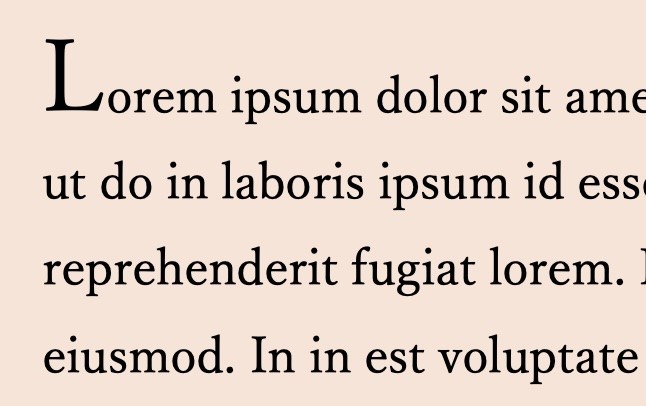
見た目(だけ)はレイズドキャップになりました。
さらにフォントサイズを変更せず、もっと簡単にレイズドキャップ風を実現することもできます。
Wordでもっと簡単にレイズドキャップを設定する方法
① ドロップキャップを任意の行数(2行以上)に指定する。
【挿入】タブ→[ドロップキャップ]→「オプション」→「ドロップキャップの行数」
② 2文字目の前にカーソルを置き、本文1行目で「Shift + 改行」キーを入力します。
先頭文字の位置を調整して完成です。
ただし、Wordではご紹介した2つの方法でも、テキストの流し込みには対応していません。ドロップキャップ、レイズドキャップで大きくした文字の前に、文章を追加しても、大きくした文字はそのままです。
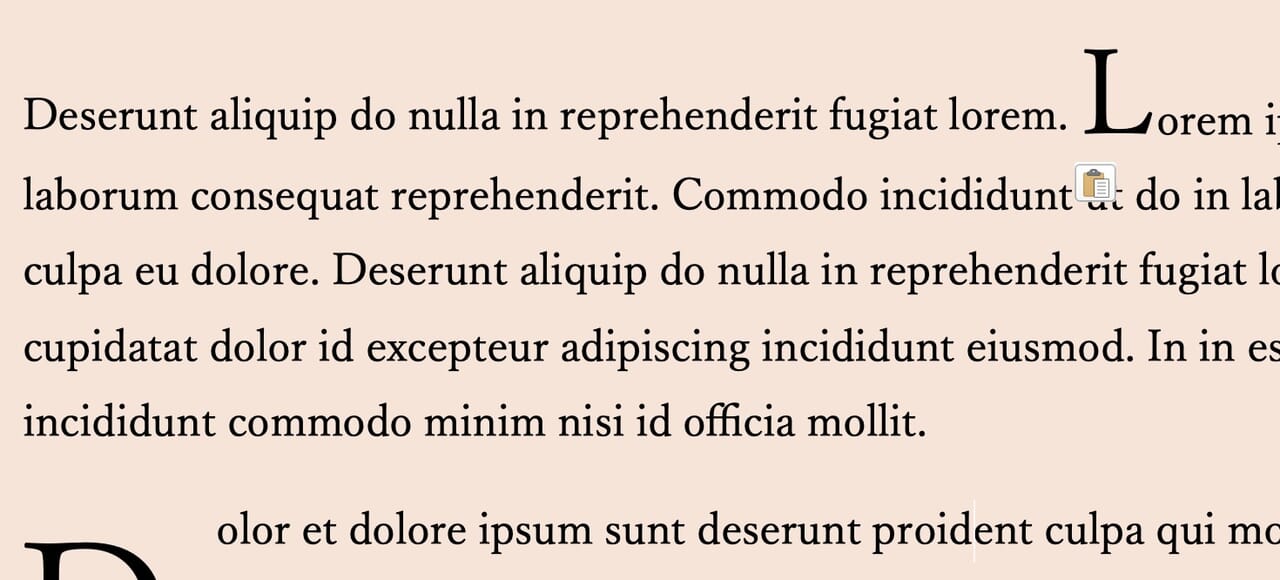
本文に変更があった場合は、その都度大きくする文字を設定、修正する必要があります。その点、InDesignならテキストの挿入にも対応したレイズドキャップを実現できます。
InDesignでレイズドキャップを設定する方法
① ドロップキャップを「1行」「1文字」に設定する
【段落パネル】右上メニューより[ドロップキャップと先頭文字スタイル]を選択、設定画面が表示されます。
[行数][文字数]に数値を入力してOKをクリックします。プレビューにチェックを入れておくと、レイアウトを確認しながらの変更が可能です。
![【段落パネル】右上メニューより[ドロップキャップと先頭文字スタイル]](https://www.lowcost-print.com/wp-content/uploads/2026/02/08-2.jpg)
② ドロップキャップの文字サイズを変更する
[文字スタイル]メニューより「新規文字スタイル」を選択します。
![[文字スタイル]メニューより「新規文字スタイル」](https://www.lowcost-print.com/wp-content/uploads/2026/02/09-1.jpg)
[基本文字形式]で文字サイズを任意の大きさに変更します。
![[基本文字形式]で文字サイズを任意の大きさに変更](https://www.lowcost-print.com/wp-content/uploads/2026/02/10-2.jpg)
レイズドキャップが完成しました。
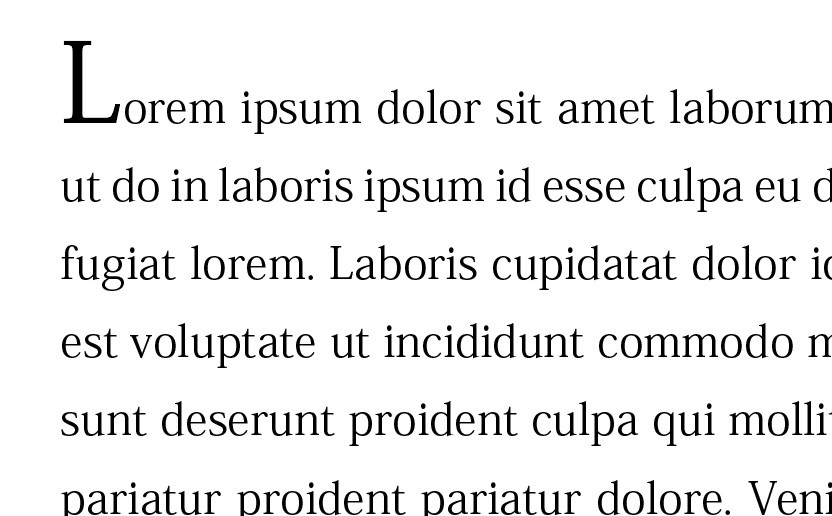
InDesignは、テキストの挿入にも対応しています。
挿入した文章の冒頭1文字目「E」にレイズドキャップが自動的に変更され、「L」のレイズドキャップは解除されています。
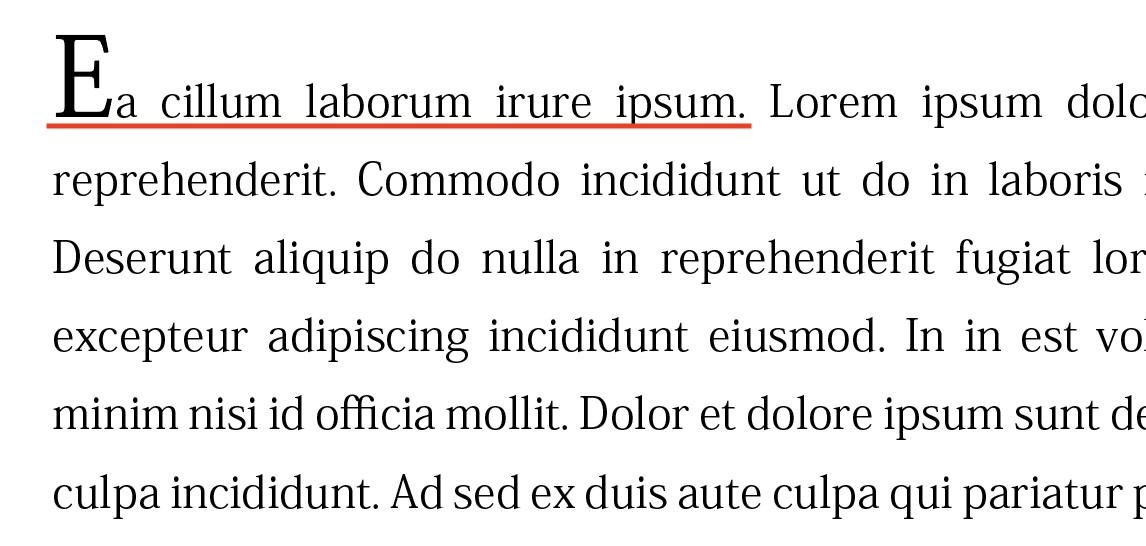
1行1文字のドロップキャップは本来意味がありませんが、ドロップキャップする文字のサイズを大きく設定しておくことで、実質的にレイズドキャップを実現していることになるのです。
これまでレイズドキャップを諦めていた方はぜひ一度試してみてください。
「こんな本にはどんな用紙がいい?」「予算に合った仕様にしたい」など冊子作りのご相談は
電話連絡先:06-6753-9955 / 法人専用窓口:0120-264-233
(平日10:00~18:00)
またはお問合わせフォームからお気軽にお問合わせください。
印刷製本の専門スタッフがお答えしております。

冊子印刷のお見積もり&ご注文ページ
無料・自動で価格をリアルタイム表示
お見積書のPDFダウンロード、印刷もOK!





▼ この記事を見た人はこんな記事も読んでいます。
冊子のジャンルから選ぶ
利用シーン、目的に合った冊子印刷の仕様を、価格例と合わせてご提案しています。
お見積り&ご注文でサイズや部数、製本方法などを変更してすぐに印刷価格がチェックできます。












製本方法から選ぶ
製本方法のメリットを活かした仕様、冊子のページ数や部数に合った仕様を格安でご提案しています。
対応サイズや用紙、印刷仕様、オプション加工、納期、価格例をご案内します。






