





【Word】画像をトリミングする2つの方法
卒業アルバム以外の無線綴じなどは引き続き承っております。
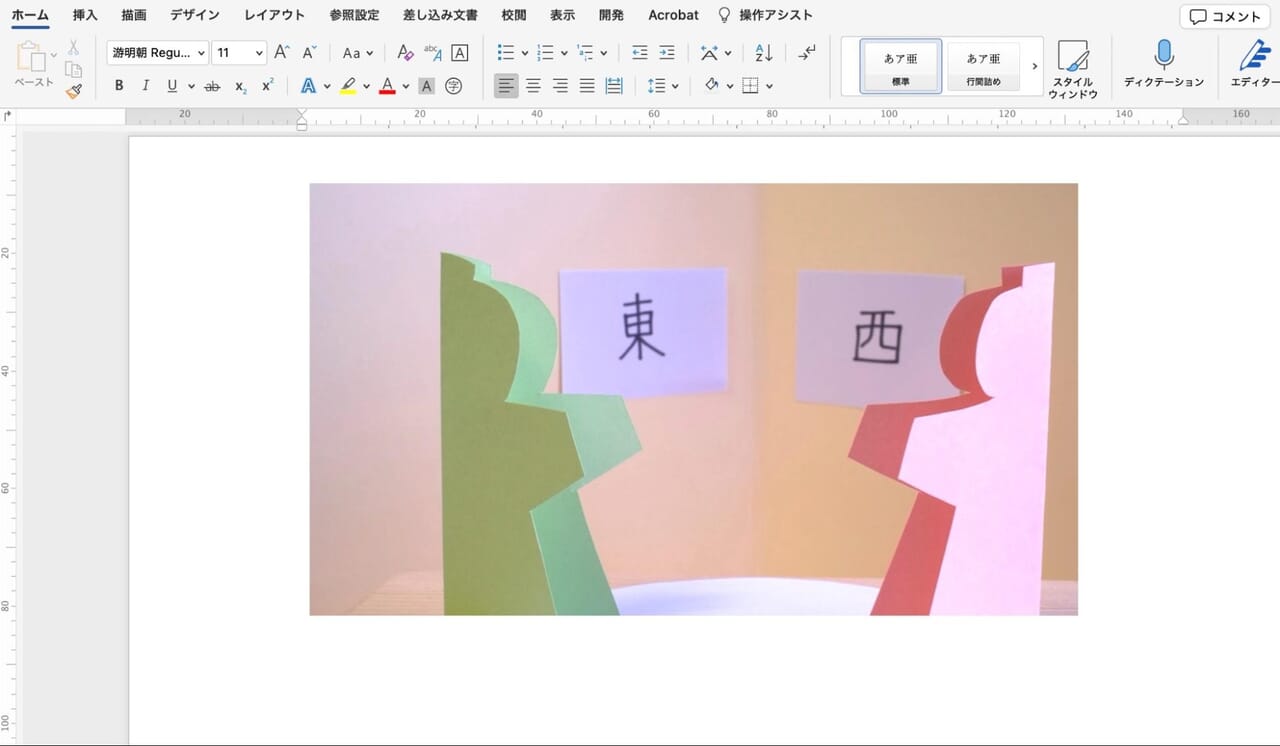
Wordは写真を編集することもできます。
簡単な処理であれば、画像編集ソフトを使わずにWordだけで済ませてもいいでしょう。この記事では文書に挿入した画像をトリミングする2つの方法を紹介します。
画像を挿入する方法は【Word】画像に文字を回り込ませる、画像に文字を重ねる、グループ化するで紹介しています。
【共通】ハンドルを表示させる
挿入した画像を選択すると、メニューに【図の書式設定】タブが表示されます。
【図の書式設定】タブ→[トリミング]をクリックします。
![【図の書式設定】タブ→[トリミング]をクリック](https://www.lowcost-print.com/wp-content/uploads/2026/02/01-5.jpg)
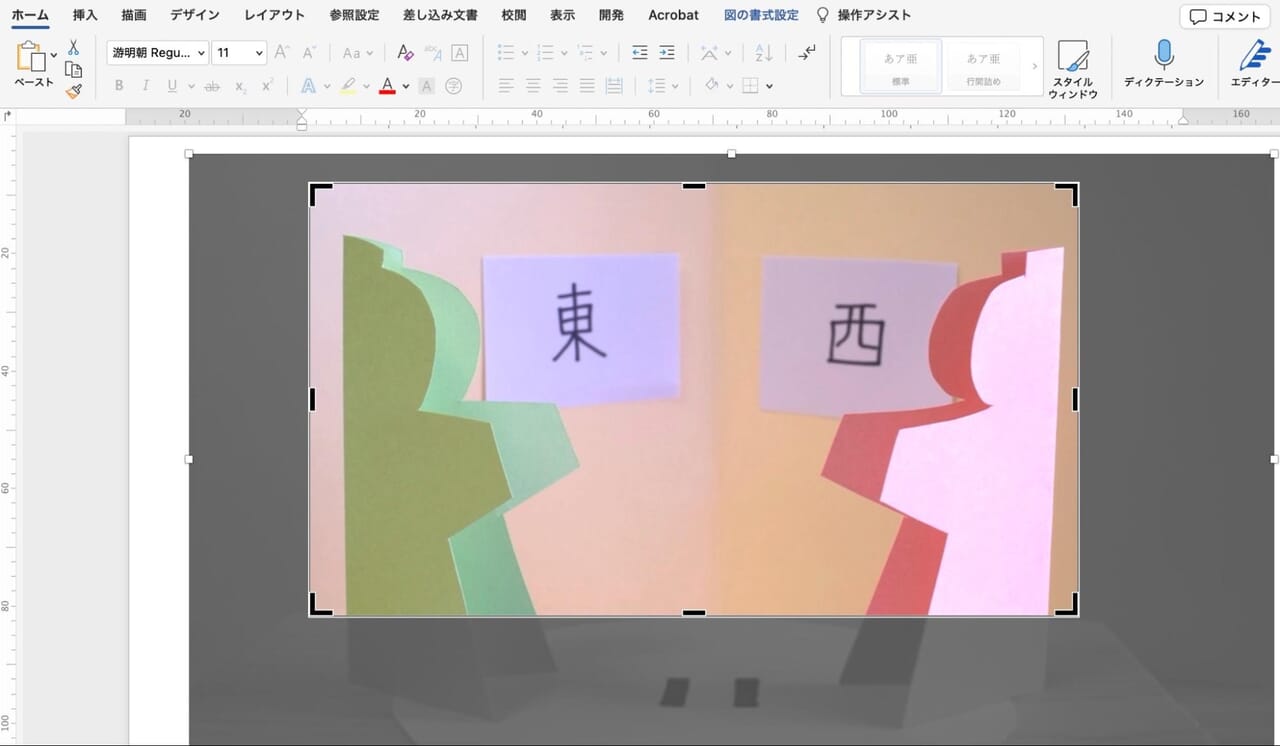
ここで画像は2種類のハンドルが表示された状態になります。
黒い枠 :トリミングのハンドル
白い四角:画像のハンドル
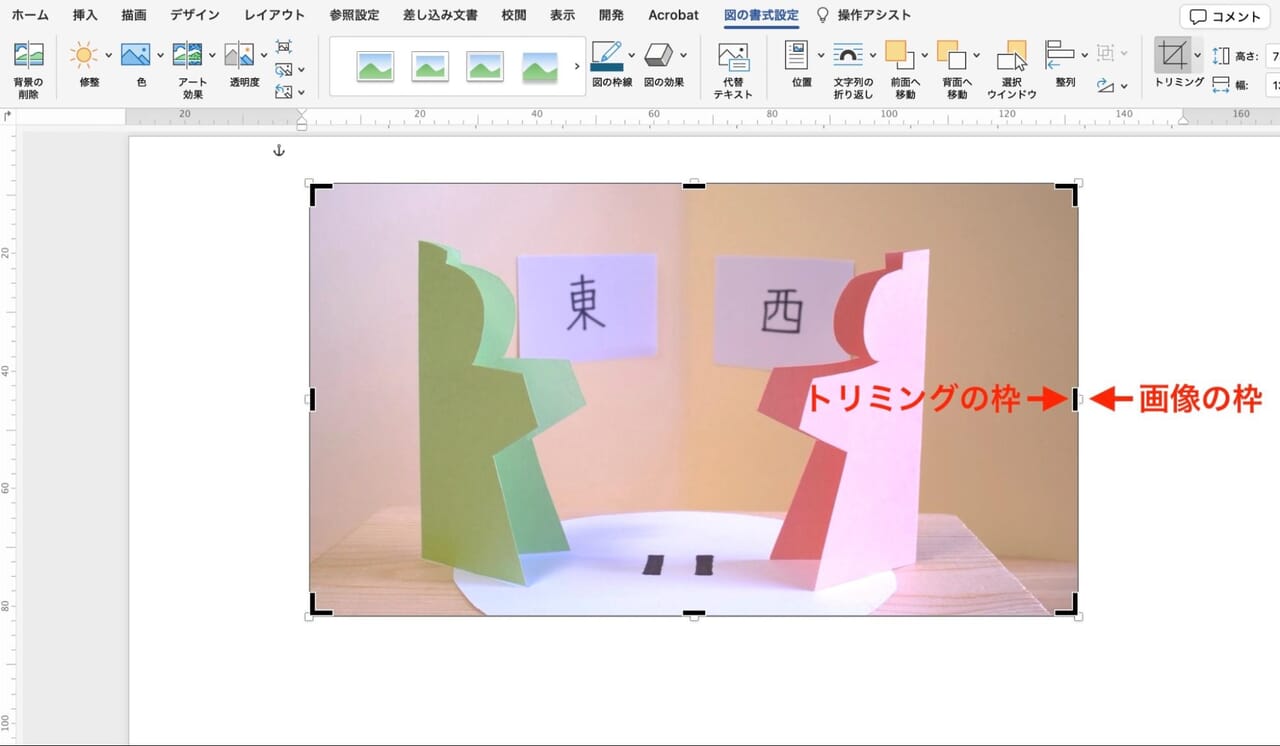
どちらのハンドルを操作してもトリミングは可能ですが、トリミングした後の結果が異なります。それぞれのハンドルを操作して確認してみましょう。
①トリミングのハンドルで画像を切り抜く方法
黒いハンドルをつかんで画像の内側にドラッグします。グレーアウトした範囲が削除される部分です。
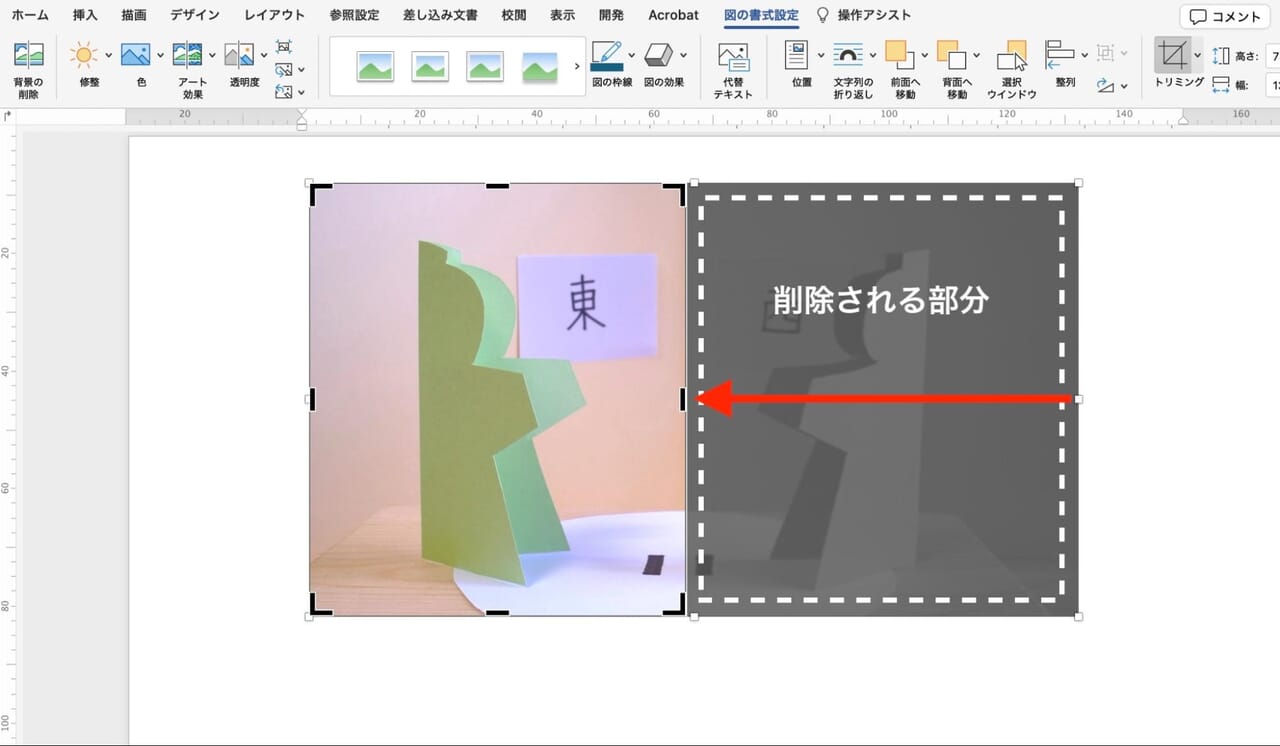
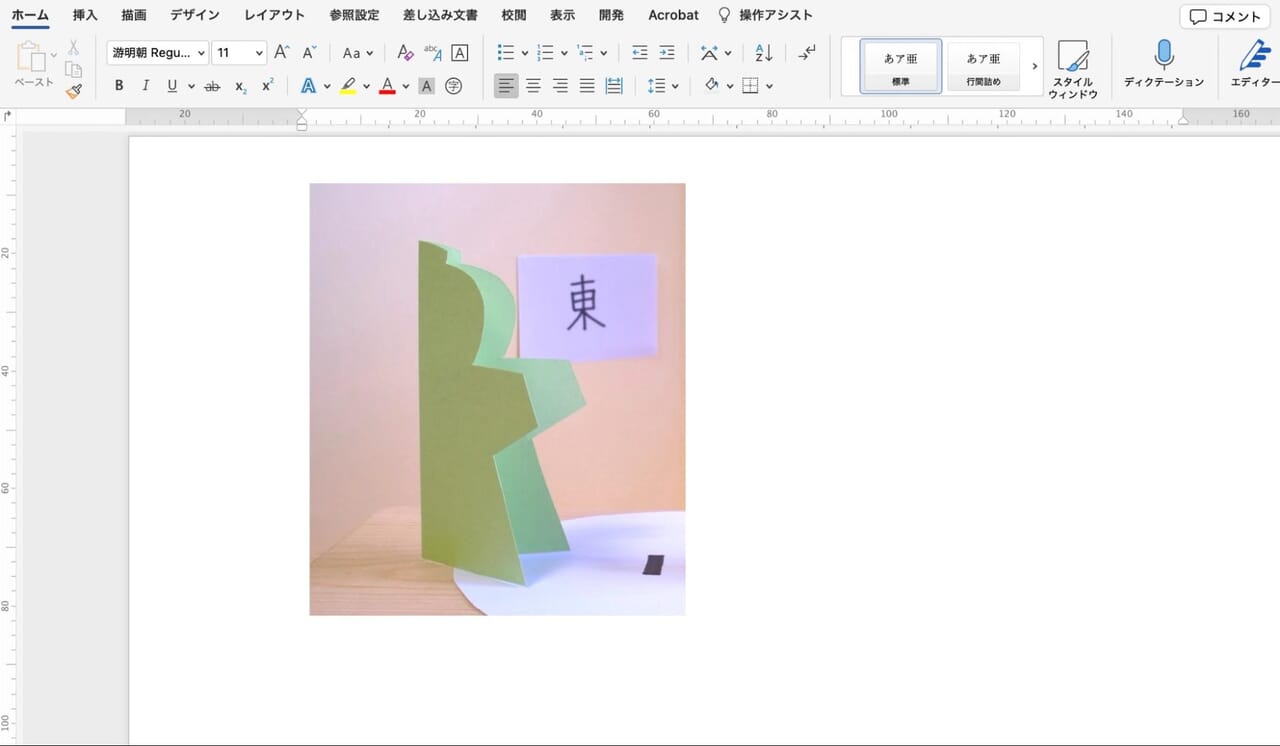
黒い枠のハンドルを移動させた分だけ画像がトリミングされ、表示サイズが半分になりました。
なお、この方法で画像の外側方向にハンドルを動かすのは意味のない操作になります。
黒い枠の範囲は大きくなりますが、増えた部分には画像がないのでトリミングを実行しても何も起こりません。
②画像のハンドルでトリミングする方法
白い四角ハンドルをつかんで画像の外側へドラッグすると画像が拡大されます。トリミングハンドル(黒い枠)の外にはみ出した範囲が削除される部分です。
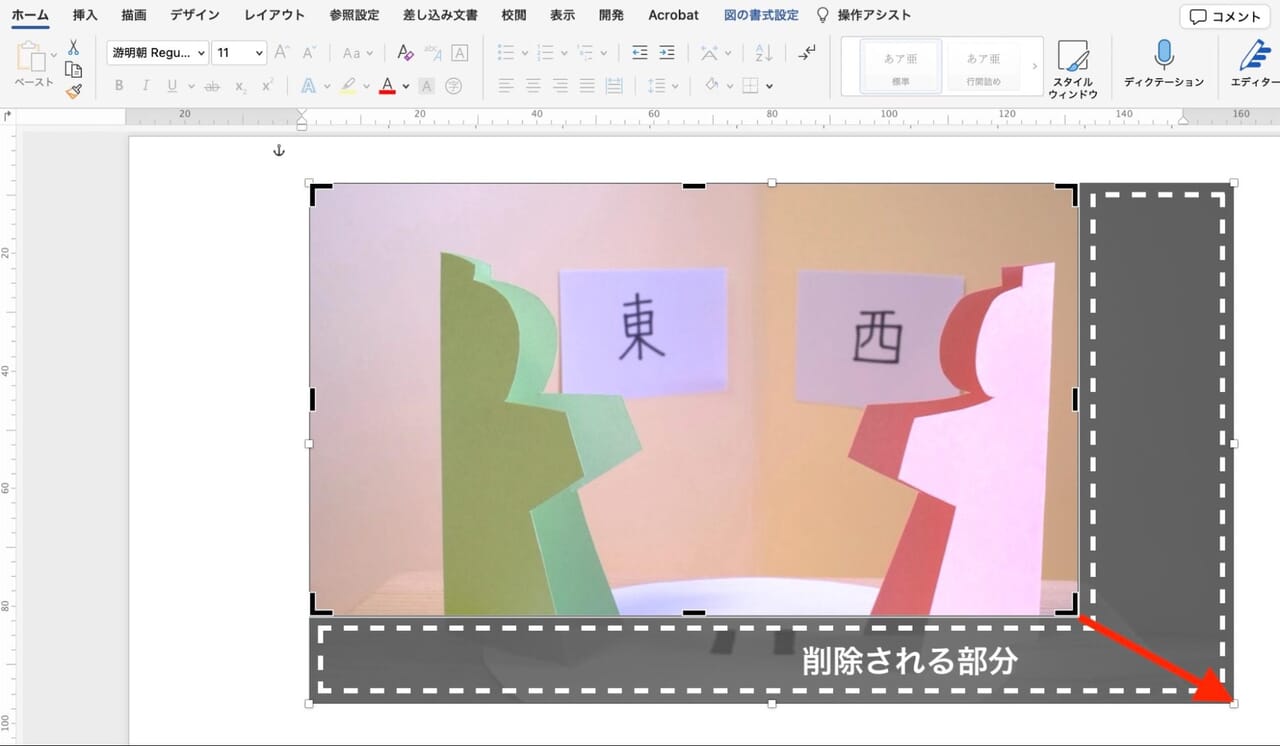
白い四角ハンドルを移動させた分だけ画像が拡大され、表示サイズは元のまま(黒い枠)でトリミングされました。
トリミングを実行する前に、白い四角ハンドル(画像)をドラッグして構図を調整することもできます。
なお、この方法で画像の内側(縮小方向)に白い四角ハンドルを動かしてもトリミングされません。画像の大きさを変更している操作になり、表示サイズが小さくなるだけです。
どちらの方法でトリミングすればいい?使い分け方
トリミングハンドルの操作によって、トリミングをする範囲が決まります。
トリミング後の解像度はそのままですが、画像の表示サイズが変わりますので文書のレイアウトを修正する必要があります。
① トリミングハンドル(黒い枠)でトリミング
【画像解像度】そのまま
【表示サイズ】変わる
【レイアウト修正】必要
② 画像のハンドル(白い四角ハンドル)でトリミング
画像ハンドルの操作では画像そのものが拡大されます。
トリミング後の表示サイズはそのままですが、画像の解像度が変わります。画像の表示サイズは変わらないのでレイアウトの修正は不要です。
【画像解像度】変わる
【表示サイズ】そのまま
【レイアウト修正】不要
よって、下記のように使い分けると良いでしょう。
- 画像解像度を変更したくない場合
→ ① トリミングハンドル(黒い枠)を操作 - 表示サイズ(レイアウト)を変更したくない場合
→ ② 画像のハンドル(白い四角ハンドル)を操作
「こんな本にはどんな用紙がいい?」「予算に合った仕様にしたい」など冊子作りのご相談は
電話連絡先:06-6753-9955 / 法人専用窓口:0120-264-233
(平日10:00~18:00)
またはお問合わせフォームからお気軽にお問合わせください。
印刷製本の専門スタッフがお答えしております。

冊子印刷のお見積もり&ご注文ページ
無料・自動で価格をリアルタイム表示
お見積書のPDFダウンロード、印刷もOK!





▼ この記事を見た人はこんな記事も読んでいます。


冊子のジャンルから選ぶ
利用シーン、目的に合った冊子印刷の仕様を、価格例と合わせてご提案しています。
お見積り&ご注文でサイズや部数、製本方法などを変更してすぐに印刷価格がチェックできます。












製本方法から選ぶ
製本方法のメリットを活かした仕様、冊子のページ数や部数に合った仕様を格安でご提案しています。
対応サイズや用紙、印刷仕様、オプション加工、納期、価格例をご案内します。






