





Affinity PhotoでRAW現像する方法とは?写真編集の基本をわかりやすく解説
卒業アルバム以外の無線綴じなどは引き続き承っております。
デジタルカメラで撮影した写真を本格的に編集するなら、「RAW(ロウ)現像」という工程が重要になります。
近年は多くの画像編集ソフトがRAWデータに対応していますが、Photoshopの代替ソフトとして人気が高まっている「Affinity Photo」も、もちろんフル対応しています。
この記事では、Affinity PhotoでRAW現像を行う方法や、基本的な編集ポイントについて初心者向けに解説します。
RAW現像とは?
RAWとは、カメラのセンサーが捉えた光の情報をそのまま保存した「未加工の画像データ」のことです。
一般的なJPEG画像は、すでにカメラ内部で色や明るさが自動処理(圧縮)されています。しかしRAWデータはそうした処理が行われていない「生のデータ」であるため、後から画質を劣化させずに自由に調整できます。
代表的な拡張子には、ソニー(.ARW)、キヤノン(.CR2 / .CR3)、ニコン(.NEF / .NRW)、パナソニック(.RW2)、Adobe(.DNG)などがあります。
RAW現像では主に次のような調整が可能です。
- 露出(明るさ)の補正
- ホワイトバランス(色温度)の調整
- コントラストの調整
- シャドウ(暗部)やハイライト(明部)の復元
JPEGよりも圧倒的に多くの色や階調の情報が残っているため、白飛びや黒つぶれを抑え、写真のクオリティを限界まで高めやすいのが特徴です。
Affinity PhotoでRAWファイルを開く
Affinity PhotoでRAW画像を開くと、通常の編集画面ではなく、左上に「現像」ボタンがついた専用の画面(現像ペルソナ)が自動的に表示されます。
この画面では、RAWデータの生の情報に対して直接調整を行うことができます。基本的な操作は次の流れです。
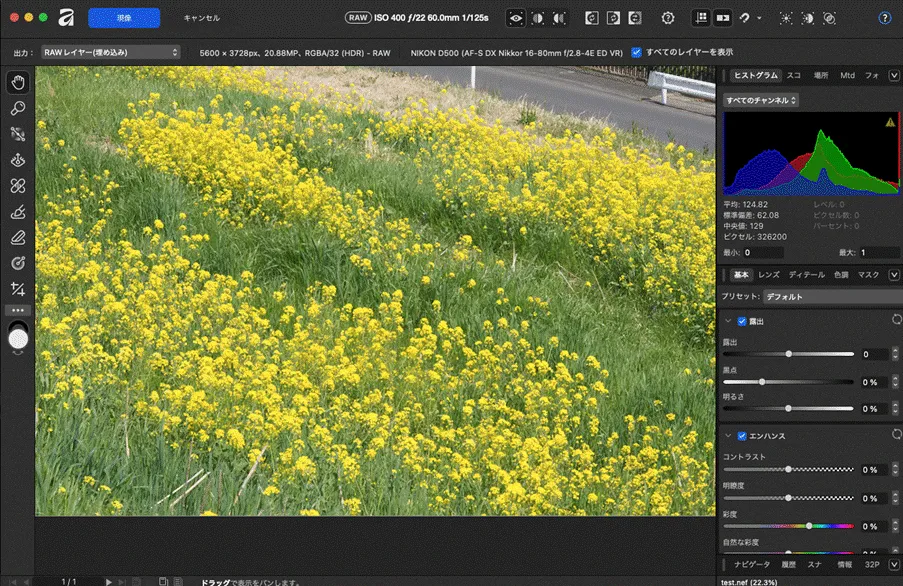
- ファイルを開く(RAWデータを読み込む)
- RAW現像専用画面(現像ペルソナ)が立ち上がる
- 右側の各種スライダーで明るさや色を調整する
- 左上の「現像(Develop)」ボタンを押して、通常の編集画面へ移動する
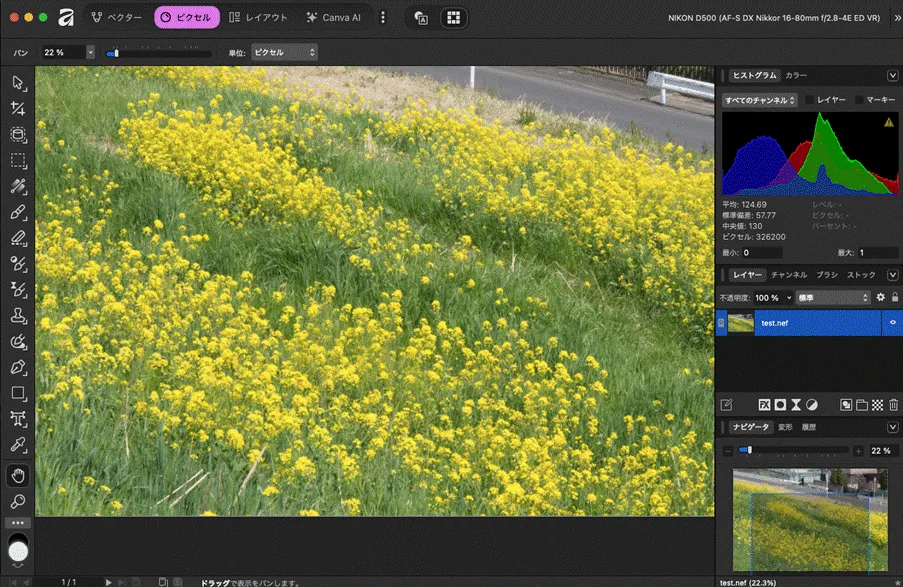
現像(一次補正)が完了してボタンを押すと、通常のレイヤー編集画面に切り替わり、さらに細かいレタッチや文字入れなどの加工ができるようになります。
RAW現像でよく使う調整項目
RAW現像の画面には多くの調整項目が並んでいますが、初心者はまず以下の4つを覚えるとよいでしょう。
露出
写真全体の明るさを調整します。撮影時に暗く写ってしまった写真も、RAWデータならノイズを抑えながら自然に明るく補正できます。
ホワイトバランス
色温度を調整することで、写真の色味を自然な状態(または意図した雰囲気)に戻すことができます。室内照明などで不自然に赤みや青みがかってしまった写真の補正に便利です。
ハイライト・シャドウ
明るい部分(ハイライト)と暗い部分(シャドウ)を個別に調整できます。空の白飛びを抑えたり、影になって黒くつぶれた部分を明るく引き起こす際に役立ちます。
コントラスト
写真の明暗のメリハリを調整します。風景写真などでは特に重要な要素で、少し上げるだけでくっきりと印象的な写真になります。
RAW現像後の編集
RAW現像が終わった後は、通常の画像編集機能を使ってさらに加工を進めます。
Affinity Photoの通常画面では、次のような編集が可能です。
- 不要物の除去(ゴミ消しなど)
- 部分補正やマスクを使った合成
- テキストや図形の追加(レイヤー編集)
- フィルター加工(ぼかしなど)
写真レタッチの基本操作は Adobe Photoshop と非常によく似ているため、Photoshop経験者であれば比較的スムーズに使いこなせるでしょう。
まとめ
Affinity Photoは、プロの現場でも使えるRAW現像に対応した高機能な画像編集ソフトです。
RAWデータを使うことで、撮影した写真の明るさや色味を劣化なく細かく調整し、より完成度の高い画像に仕上げることができます。
写真編集を本格的に始めたい人にとって、RAW現像の理解は重要なステップです。Affinity Photoを使いながら少しずつスライダー調整のコツを身につけていくと、写真表現の幅が大きく広がるでしょう。
【関連記事】Affinity PhotoとPhotoshopの違いをもっと知りたい方はこちら
無料のAffinity PhotoはPhotoshopの代わりになる?性能と違いを徹底比較
「こんな本にはどんな用紙がいい?」「予算に合った仕様にしたい」など冊子作りのご相談は
電話連絡先:06-6753-9955 / 法人専用窓口:0120-264-233
(平日10:00~18:00)
またはお問合わせフォームからお気軽にお問合わせください。
印刷製本の専門スタッフがお答えしております。

冊子印刷のお見積もり&ご注文ページ
無料・自動で価格をリアルタイム表示
お見積書のPDFダウンロード、印刷もOK!





▼ この記事を見た人はこんな記事も読んでいます。
冊子のジャンルから選ぶ
利用シーン、目的に合った冊子印刷の仕様を、価格例と合わせてご提案しています。
お見積り&ご注文でサイズや部数、製本方法などを変更してすぐに印刷価格がチェックできます。












製本方法から選ぶ
製本方法のメリットを活かした仕様、冊子のページ数や部数に合った仕様を格安でご提案しています。
対応サイズや用紙、印刷仕様、オプション加工、納期、価格例をご案内します。






