





【初心者向け】Affinity Photoチュートリアル!基本操作と写真編集の手順
卒業アルバム以外の無線綴じなどは引き続き承っております。
画像編集ソフトをこれから始めたい方にとって、「ソフトを開いたものの、まず何をすればいいのか分からない」というのはよくある悩みです。
そんな方に向けて本記事では、Affinity Photo(アフィニティフォト)の基本操作をチュートリアル形式でわかりやすく解説します。
この記事を読みながら実際に手を動かしてみれば、写真の簡単な補正や加工がすぐにできるようになりますよ。
Affinity Photoの基本画面を理解する
まずは画面構成をざっくり把握しましょう。
Affinity Photoは、作業の目的に応じて「ペルソナ」と呼ばれるモード(作業空間)が切り替わるのが特徴です。
代表的なものは以下の3つです。
- 通常編集(写真ペルソナ):レイヤーを使った合成や色調補正など、メインの作業を行う画面
- RAW現像(現像ペルソナ):カメラのRAWデータを補正するための専用画面
- ゆがみ加工(ゆがみペルソナ):写真の一部を膨張させたり縮ませたりする加工画面
初心者のうちは、まず「通常編集」と「RAW現像」の2つを使えれば十分です。
チュートリアル① 写真を開いて補正する
まずは基本となる写真の色調補正(明るさや色味の調整)を行います。
手順
- 画像を開く
メニューの「ファイル」→「開く」から画像を読み込みます。この時、カメラのRAWデータを開くと、自動的に「RAW現像画面」が立ち上がります。
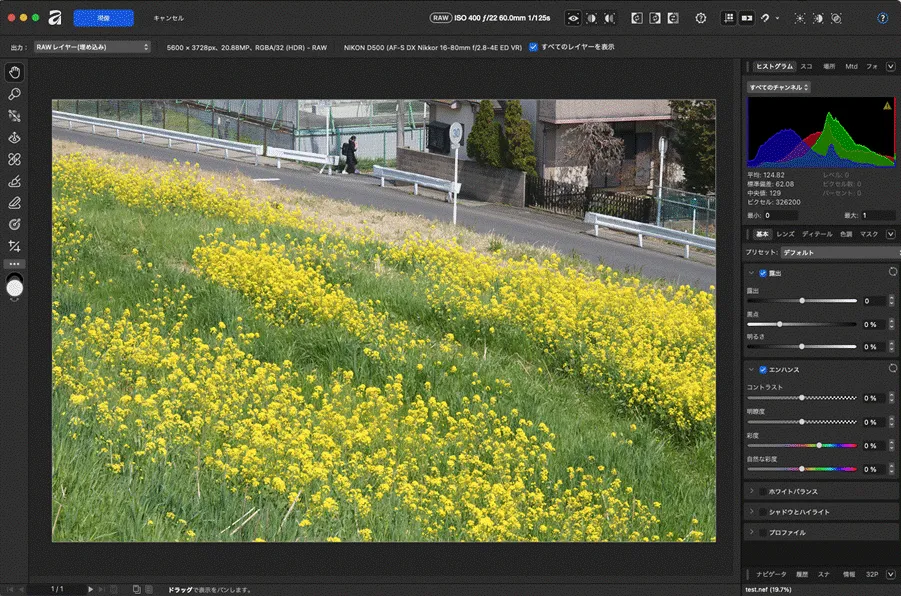
ここで「露出(明るさ)」「コントラスト」「ホワイトバランス」などを整え、画面左上の「現像」ボタンをクリックすると、通常編集モードに切り替わります。(※JPEGなどの一般的な画像を開いた時は、最初からこの通常編集画面になります)
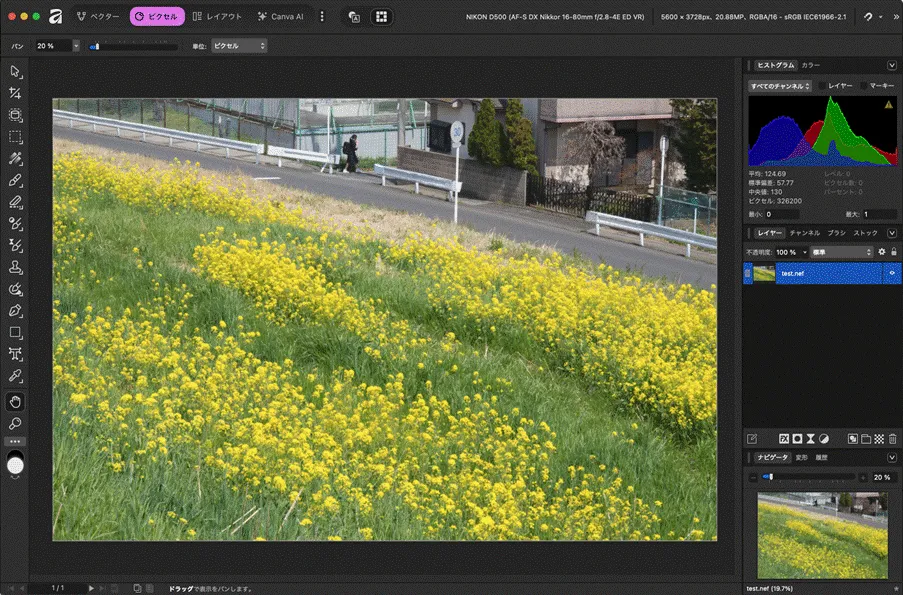
- 調整項目を選ぶ
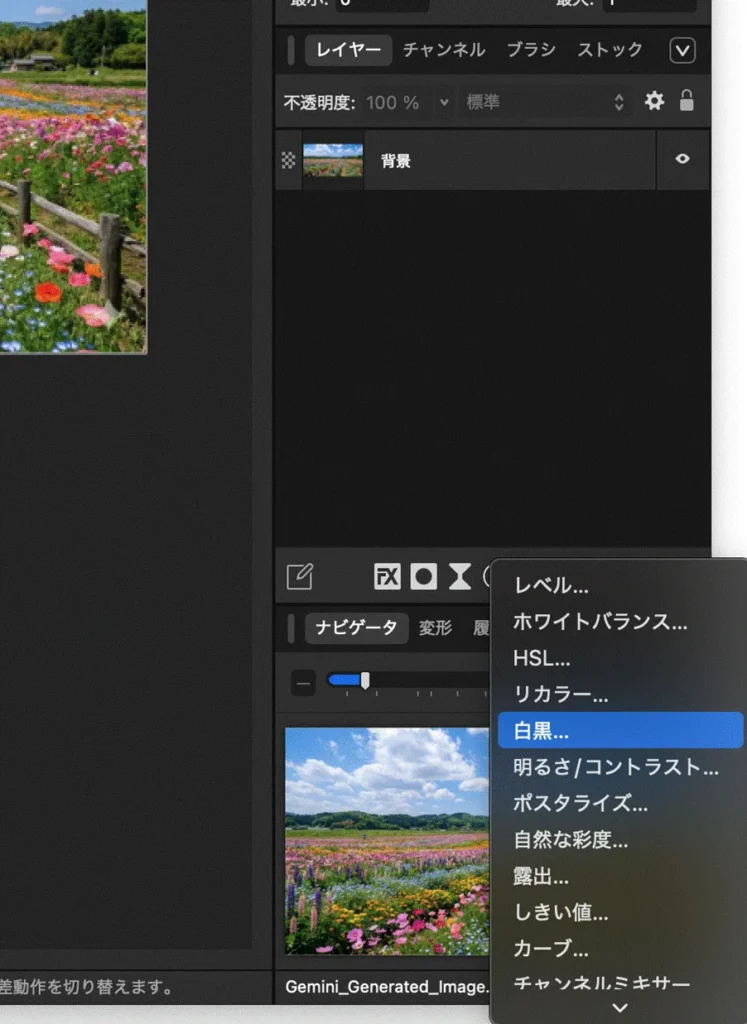
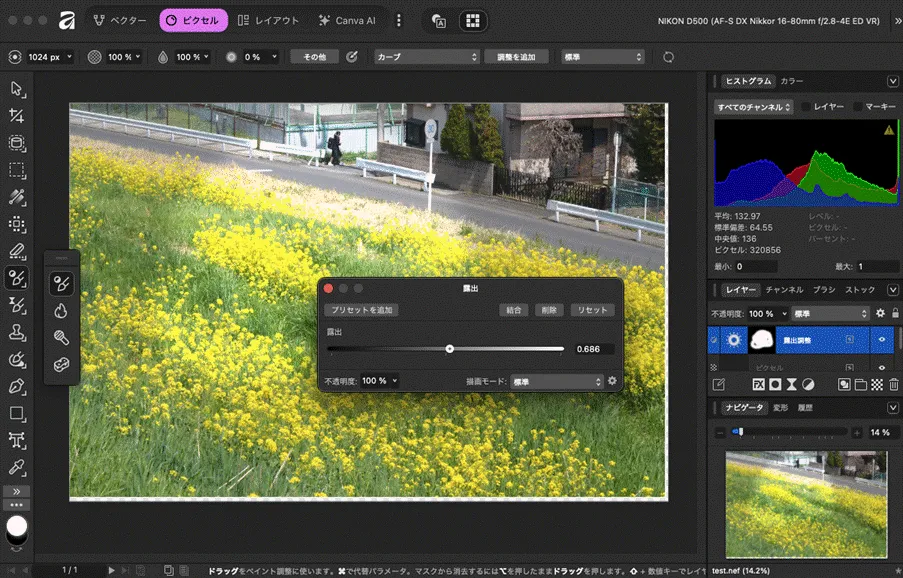
画面右下のレイヤーパネル付近にある「調整(半分色が塗られた円形のアイコン)」をクリックすると、明るさ、彩度、ホワイトバランスなどのメニューが一覧で出てきます。
- スライダーで補正する
メニューから項目を選ぶと、Photoshopの「調整レイヤー」と同じように、元画像の上に「調整用のレイヤー」が一つ追加されます。
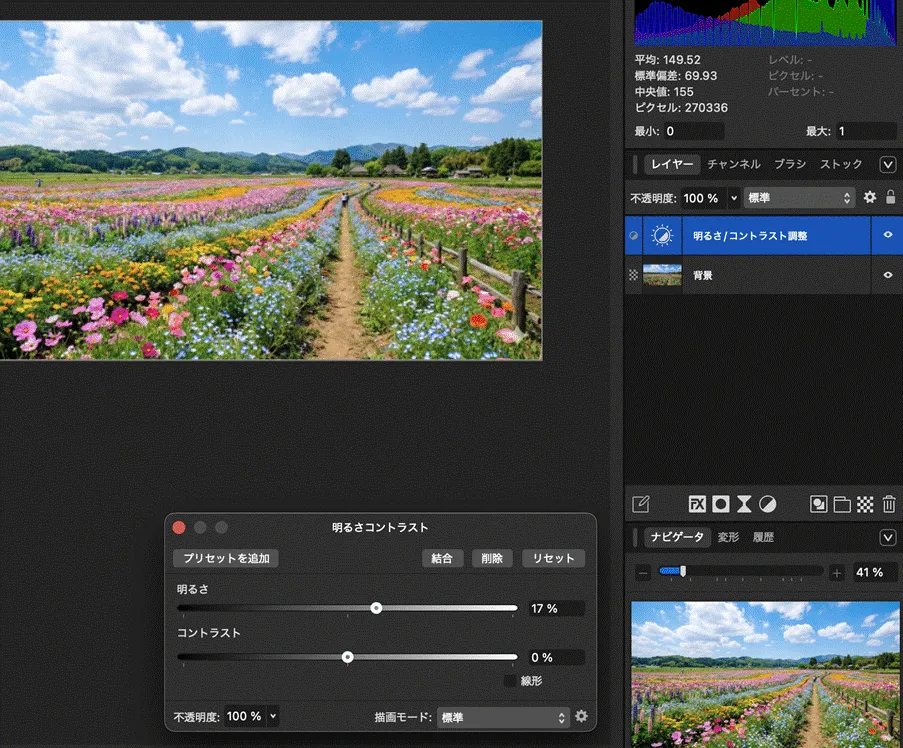
スライダーを動かして好みの色に仕上げましょう。調整レイヤーを使うことで、後から数値を変更したり、ゴミ箱に入れて効果を消したりと、いつでも元に戻せる状態(非破壊編集)を保てます。
チュートリアル② 不要な部分を消す
次に、写真に写り込んでしまった小さなゴミや、不要なものを自然に消してみましょう。
手順
- ツールを選択する
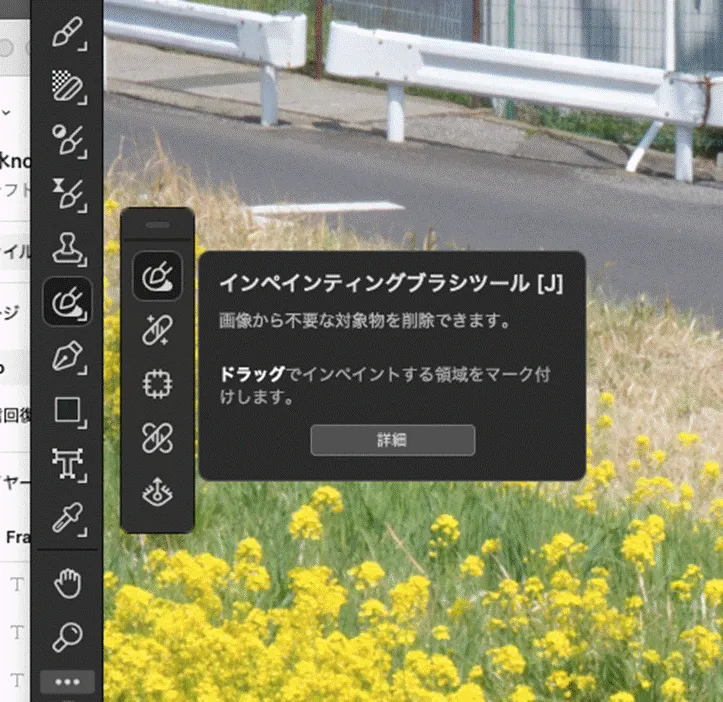
画面左のツールバーから、絆創膏のようなアイコンの「インペインティングブラシツール」を選択します。
- 消したい部分をなぞる
消したい対象物をブラシで赤く塗りつぶすようになぞって、マウスを離します。これだけで、周囲の背景に馴染むように不要物が自然に消去されます。
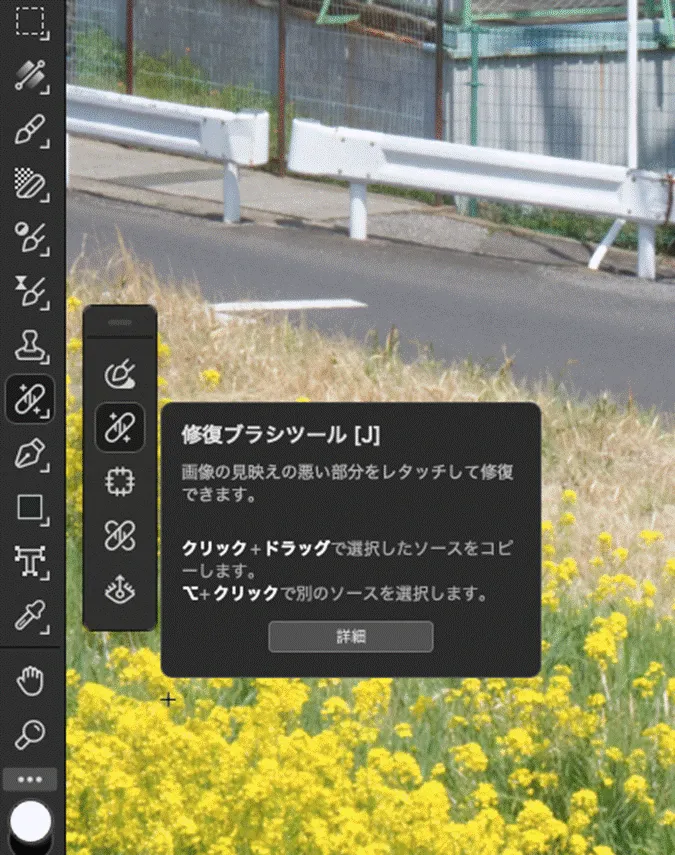
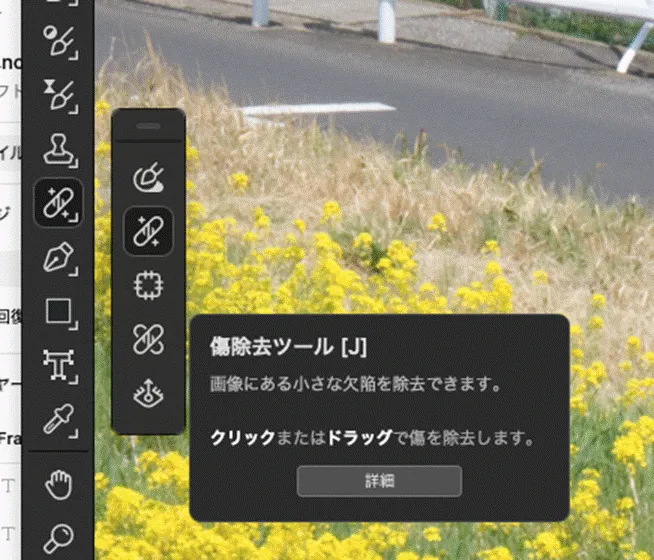
(※より手動で精密に直したい場合は、同じメニュー内にある「修復ブラシツール」や「傷消去ツール」を使うと便利です)
チュートリアル③ 部分的に色を変える
写真全体ではなく、「空だけ」「服だけ」など部分的に色を変えたい場合の基本操作です。
手順
- ツールを選択する
画面左のツールバーから、筆のアイコンの「選択ブラシツール」などを選びます。(※原稿の「調整ブラシツール」から一般的な選択ツールでの解説に調整しています) - 色を変えたい箇所を選択する
色を変えたい部分をドラッグしてなぞり、点線で囲まれた「選択範囲」を作ります。ブラシの大きさや境界線のぼかし具合は、画面上部の設定パネルで変更できます。 - 調整レイヤーを適用する
選択範囲が作られた状態で、チュートリアル①と同じように「調整」アイコンから露出や彩度などの項目を選びます。すると、選択した部分だけに色調補正が適用されます。
まとめ:チュートリアルで操作を覚えるのが近道
Affinity Photoは非常に高機能なソフトですが、基本操作の仕組みはシンプルです。まずは今回紹介したチュートリアルの流れを繰り返し試してみることが、上達への一番の近道になります。
- 全体の色補正
- 不要物の除去
- 部分的な色調整
これらを一通りできるようになれば、日常的な画像編集の大部分はカバーできます。まずは気軽にソフトに触って、操作に慣れていきましょう。
【関連記事】チュートリアル①の「RAW現像」について詳しく知りたい方はこちら
【初心者向け】Affinity PhotoでRAW現像!本格的な写真編集の基本手順
「こんな本にはどんな用紙がいい?」「予算に合った仕様にしたい」など冊子作りのご相談は
電話連絡先:06-6753-9955 / 法人専用窓口:0120-264-233
(平日10:00~18:00)
またはお問合わせフォームからお気軽にお問合わせください。
印刷製本の専門スタッフがお答えしております。

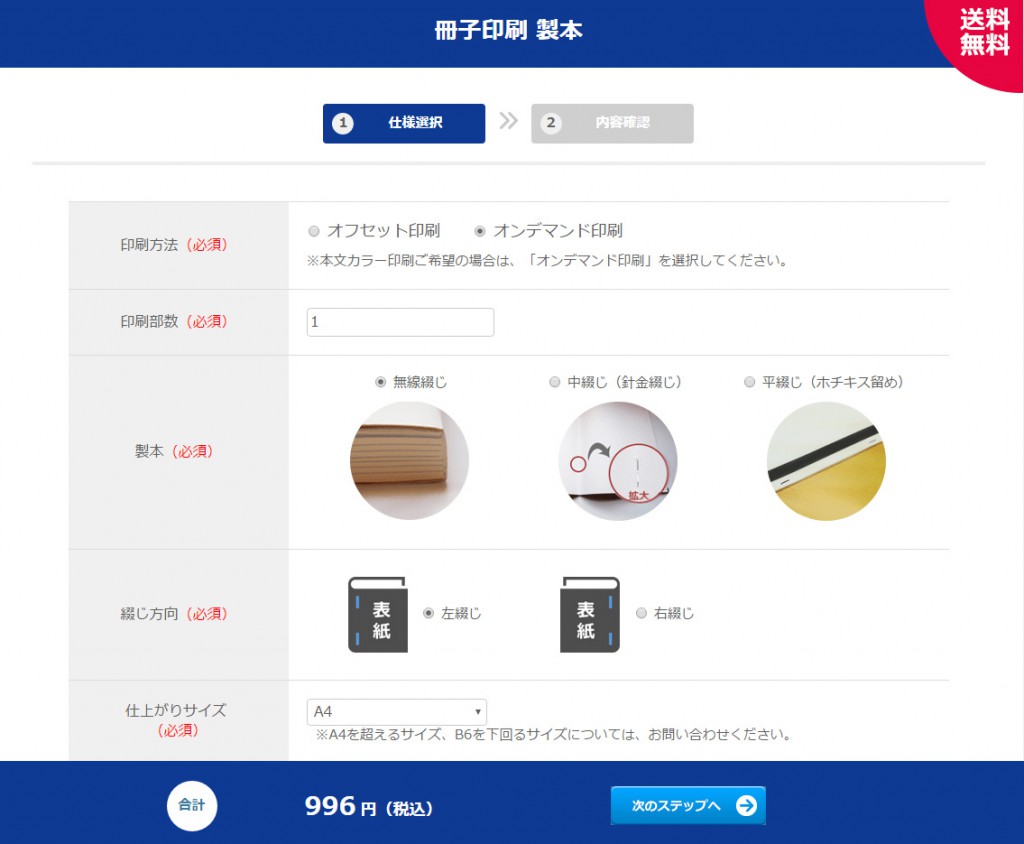
冊子印刷のお見積もり&ご注文ページ
無料・自動で価格をリアルタイム表示
お見積書のPDFダウンロード、印刷もOK!





▼ この記事を見た人はこんな記事も読んでいます。


冊子のジャンルから選ぶ
利用シーン、目的に合った冊子印刷の仕様を、価格例と合わせてご提案しています。
お見積り&ご注文でサイズや部数、製本方法などを変更してすぐに印刷価格がチェックできます。












製本方法から選ぶ
製本方法のメリットを活かした仕様、冊子のページ数や部数に合った仕様を格安でご提案しています。
対応サイズや用紙、印刷仕様、オプション加工、納期、価格例をご案内します。






