





【DTP】Illustratorで特色を設定し、保持したままPDFを書き出す手順
卒業アルバム以外の無線綴じなどは引き続き承っております。
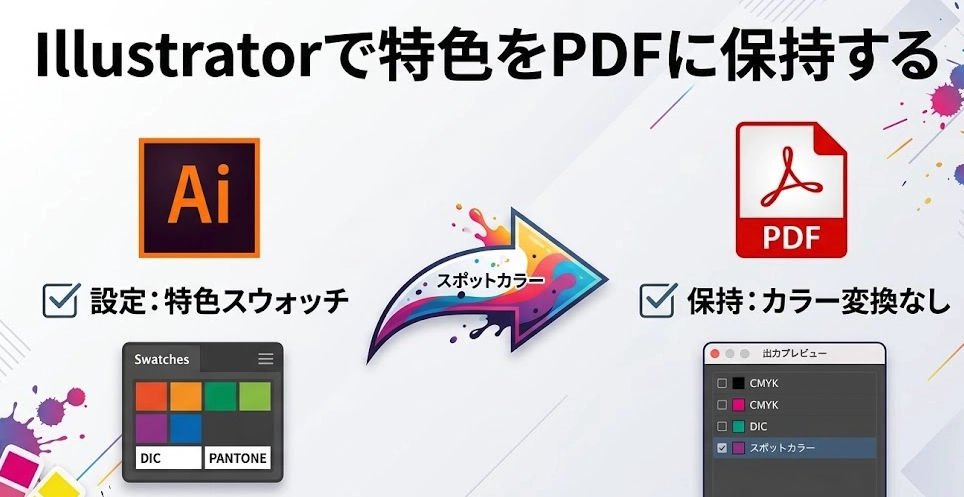
印刷用データで「特色(スポットカラー)」を使いたい時、特によく起こるトラブルが、「Illustratorで特色を設定したのに、PDFに書き出したらCMYKに変換されてしまった」というケースです。
- 特色で作ったはずのロゴがプロセスカラー(CMYK)になっていた
- PDFを入稿した後に、印刷会社から「版が分かれていない」と指摘された
- 指定したPANTONEやDICカラーの情報が消えてしまった
このような問題は、Illustratorでの設定やPDF書き出し時の設定方法を正しく理解していれば未然に防ぐことができます。
この記事では、Illustratorでの特色(スポットカラー)の基本的な管理方法と、PDF書き出し時に特色を確実に残すための手順を、印刷会社の視点で分かりやすく解説します。
特色(スポットカラー)は「スウォッチ」で設定する
Illustratorで特色を扱う際は、必ず「スウォッチパネル」から設定を行うのが基本です。
特色は、画面上の色の見た目ではなく、「スウォッチの属性」によって管理されています。つまり、画面上で全く同じ見た目の青色を作ったとしても、スウォッチの属性がプロセスカラーなら「CMYKの4色」として、特色なら「専用のインク1色」として印刷機に指示が出されます。
そのため、まず行うべきことは、特色スウォッチを正しく作成・適用することです。
基本設定の流れ
- 「スウォッチパネル」を開く
- 新規スウォッチを作成する(または既存の特色ライブラリを開く)
- カラータイプを「特色」に変更する
- スウォッチ名を「PANTONE ◯◯」や「DIC ◯◯」など、指定の特色名に設定する
- 特色にしたいオブジェクトにそのスウォッチを適用する
ここで最も重要なのは、カラータイプが確実に「特色」になっているかを確認することです。スウォッチの名前だけを特色っぽく変更しても、カラータイプが「プロセスカラー」のままでは特色版として出力されません。
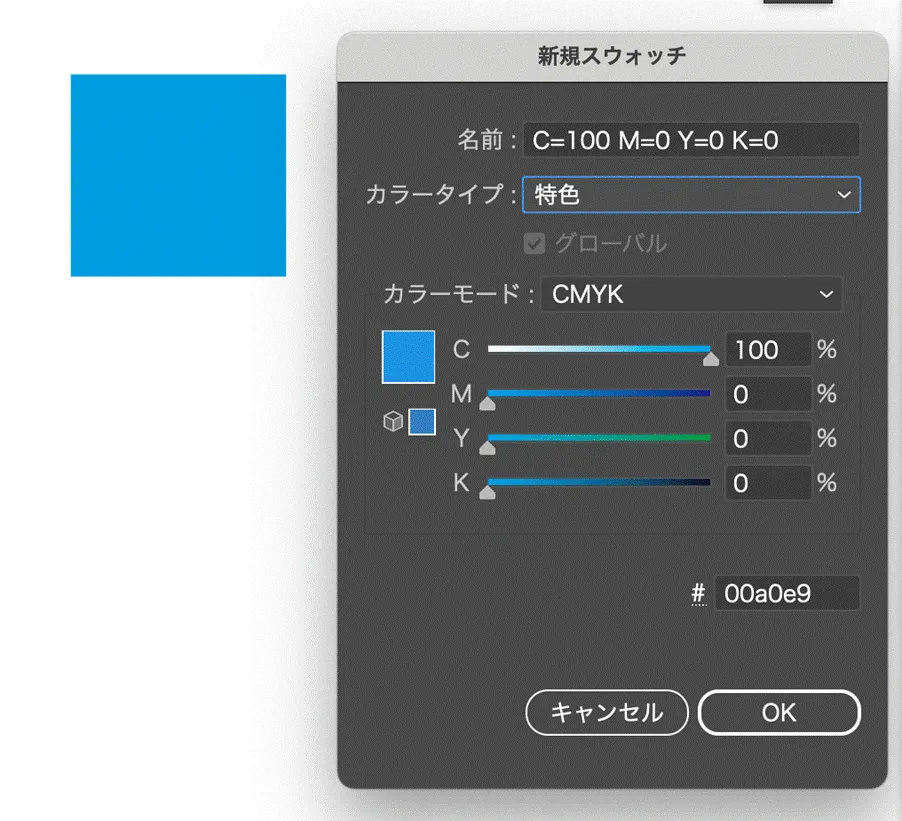
適用したスウォッチをダブルクリックして、スウォッチオプションダイアログの「カラータイプ」が「特色」になっていればOKです。また、スウォッチパネル上のアイコンの右下に、白い小さな三角形(黒い点付き)のマークがついていれば、それが特色である目印になります。
PDF書き出し時に特色が消える原因と対策
Illustrator上で正しく特色を設定していても、PDF保存(書き出し)時の設定によっては、意図せずCMYKに変換されてしまうことがあります。
その主な原因は、PDF保存設定の「カラー変換」がオンになっていることです。
PDFを保存(別名で保存 > Adobe PDF)する際に表示されるダイアログボックスの左側から「出力」タブを選択し、「カラー変換」の項目を確認してください。ここが「変換しない」になっていれば、特色は保持されたまま書き出されます。
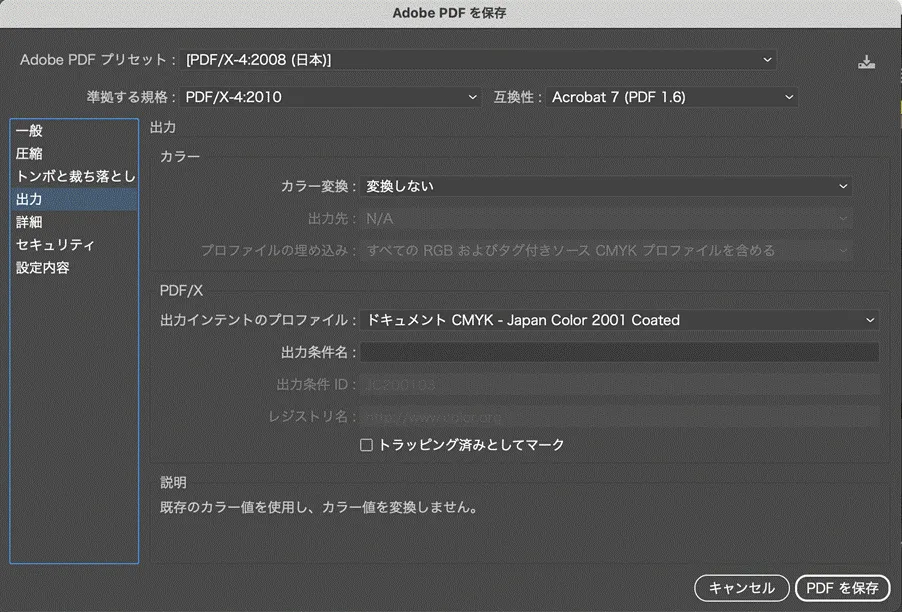
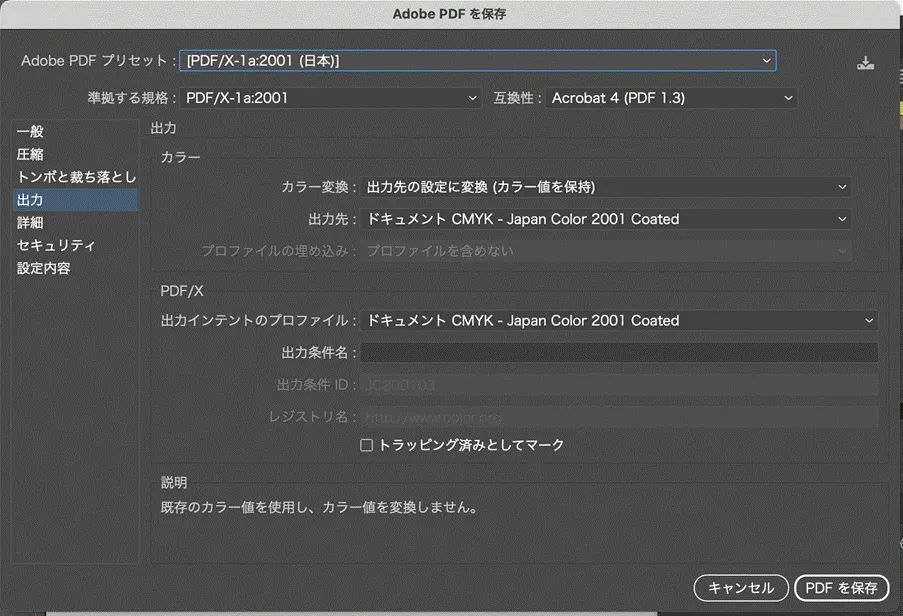
※印刷入稿でよく使われる「PDF/X-1a」などのプリセットを使用する場合でも、詳細設定によってはプロセスカラーに変換されてしまうことがあるため、必ず出力タブのカラー変換項目を目視で確認する癖をつけましょう。
Acrobatでの分版(特色)確認方法
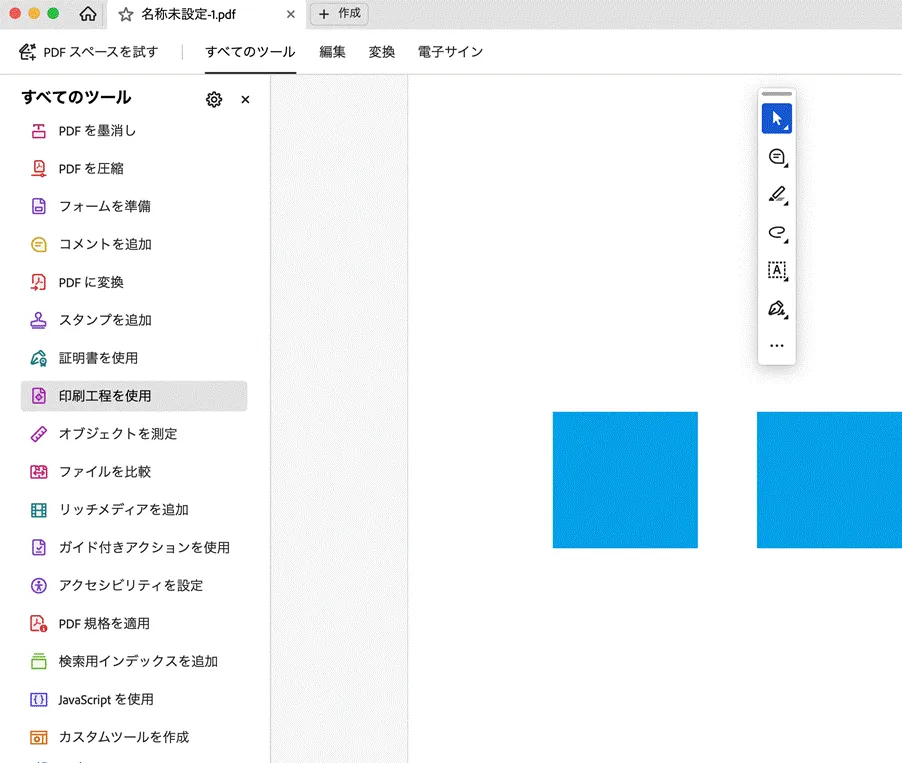
書き出したPDFが、本当に特色を保持できているかどうかは、Adobe Acrobat Proの「印刷工程」ツールを使って確認することができます。
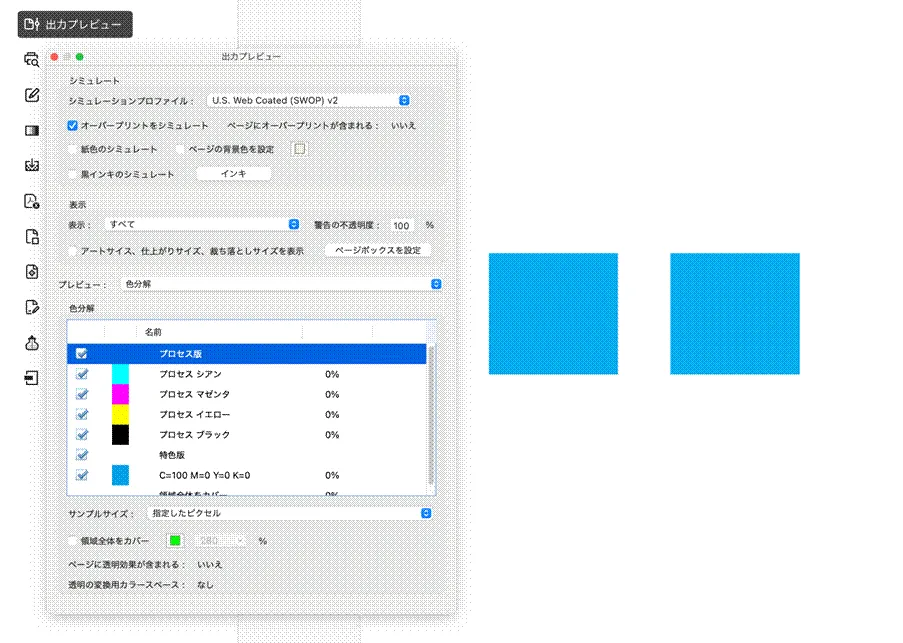
例えば、以下の画像は同じシアンの四角が二つ並んでいるように見えますが、片方は通常のCMYK(C100%)で、もう片方は特色として指定してあります。
Acrobatの「出力プレビュー」を開くと、ドキュメント内で使われているカラー版のリストが表示されます。初期状態では「プロセス版(通常のCMYK)」もチェックが入っているため、どちらの四角も表示されています。
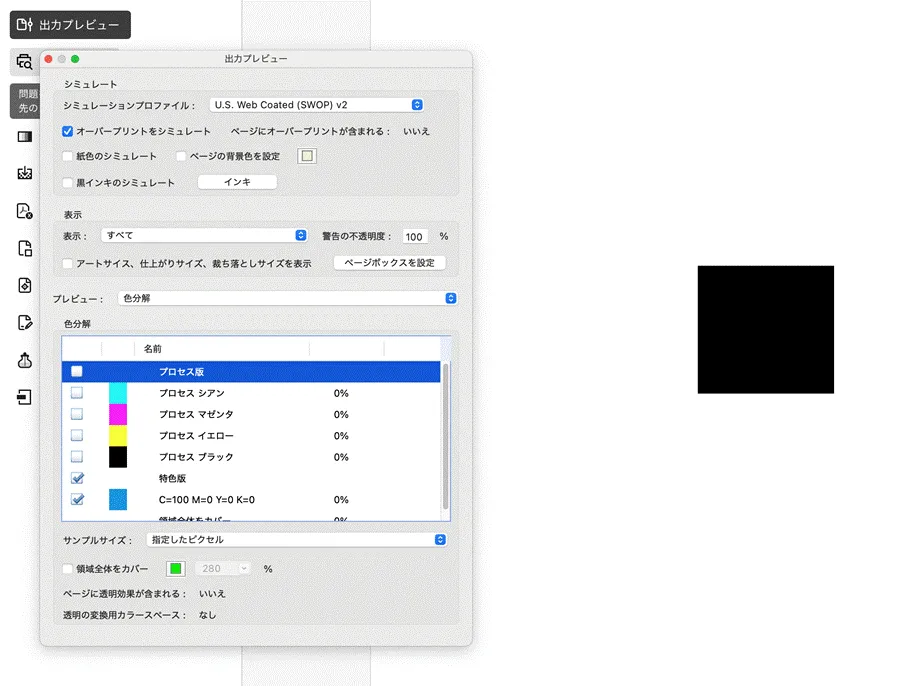
ここで、リストの下にあるプロセス版(シアン、マゼンタ、イエロー、ブラック)のチェックを外してみましょう。すると、CMYKで作られた要素は消え、特色が指定されている部分だけが表示に残ります。(※Acrobatの表示仕様により黒一色などに置き換わって見えることがありますが、特色の版として独立して存在していることが確認できれば問題ありません)。
まとめ
特色を正しく印刷に反映させるためには、以下の3つのステップが重要です。
- Illustratorの「スウォッチ」でカラータイプを特色に設定・統一する
- PDF書き出し時の出力設定で、カラー変換を「変換しない」にする
- Acrobatの出力プレビュー(分版プレビュー)で、意図通りに特色の版が分かれているか最終確認する
この流れを守れば、特色に関するトラブルはほぼ確実に防げます。
印刷データの制作においては、Illustrator上での見た目や設定だけでなく、「最終的なPDFの状態でどのようにデータが構成されているか」まで含めて管理・確認することを意識しておきましょう。
【関連記事】印刷入稿用PDFの作り方を最初から知りたい方はこちら
Illustratorでつくる入稿用PDFの基本設定と注意点
「こんな本にはどんな用紙がいい?」「予算に合った仕様にしたい」など冊子作りのご相談は
電話連絡先:06-6753-9955 / 法人専用窓口:0120-264-233
(平日10:00~18:00)
またはお問合わせフォームからお気軽にお問合わせください。
印刷製本の専門スタッフがお答えしております。

冊子印刷のお見積もり&ご注文ページ
無料・自動で価格をリアルタイム表示
お見積書のPDFダウンロード、印刷もOK!





▼ この記事を見た人はこんな記事も読んでいます。

冊子のジャンルから選ぶ
利用シーン、目的に合った冊子印刷の仕様を、価格例と合わせてご提案しています。
お見積り&ご注文でサイズや部数、製本方法などを変更してすぐに印刷価格がチェックできます。












製本方法から選ぶ
製本方法のメリットを活かした仕様、冊子のページ数や部数に合った仕様を格安でご提案しています。
対応サイズや用紙、印刷仕様、オプション加工、納期、価格例をご案内します。






