





Illustrator・InDesignの画像リンク切れを防ぐ方法|入稿前チェックとデータ整理
卒業アルバム以外の無線綴じなどは引き続き承っております。
IllustratorやInDesignで作ったデータを入稿したあと、印刷会社から「配置画像がリンク切れになっています」と連絡が来ることがあります。
自分のパソコンでは画像が表示されていたのに、別のパソコンで開くと画像が見つからない。このようなトラブルは、IllustratorやInDesignの「リンク配置」の仕組みを理解しないまま、画像のファイル名や保存場所を変えたり、元画像を入れずにデータを渡したりした場合に起こります。
この記事では、画像のリンク切れが起こる原因と確認方法、制作中のデータ整理、パッケージ機能、PDF入稿時の注意点を解説します。
画像の「リンク切れ」とは
IllustratorやInDesignでは、画像をドキュメント内に直接取り込む「埋め込み」と、パソコン内に保存されている元画像を参照する「リンク配置」があります。
リンク配置では、IllustratorやInDesignのファイル内に元画像そのものを保存するのではなく、「どの場所にある、どの画像を表示するか」という参照情報を持ちます。そのため、元画像のファイル名や保存場所が変わると、アプリケーションが画像を見つけられなくなります。これが「リンク切れ」です。
リンク切れの状態では、画像が表示されない、低解像度のプレビューしか表示されない、PDFの書き出し時に警告が出るなどの問題が起こります。そのままでは正しい印刷用データにならないため、入稿前に解消する必要があります。
画像のリンク切れが起こる主な原因
リンク切れは、主に次のような操作によって起こります。
- 画像を配置したあとに、元画像のファイル名を変更した
- 配置した元画像を別のフォルダへ移動した
- 元画像を削除した
- デスクトップやダウンロードフォルダなど、一時的な場所にある画像をそのまま配置した
- 別のパソコンへデータを渡す際、Illustrator(.ai)やInDesign(.indd)のファイルだけを送り、配置画像を入れ忘れた
- クラウドストレージ上の画像が同期されておらず、受け取った側のパソコンから参照できなかった
共通しているのは、画像を配置した時点と、データを開いた時点で、画像の名前や保存場所が変わっていることです。
リンク切れを防ぐデータ整理の方法
画像は専用フォルダにまとめてから配置する
制作を始める前に、使用する画像を案件用の画像フォルダへまとめ、必ずそのフォルダから配置します。
デスクトップ、ダウンロードフォルダ、メールの添付ファイルを開いた一時保存先などから直接配置すると、ファイルの移動や削除が起こりやすくなります。作業中は問題なく表示されていても、入稿やデータ移動の段階でリンク切れになる可能性があります。
たとえば、次のように案件ごとの親フォルダを作成します。
案件名/
├─ design/    Illustrator・InDesignの作業データ
├─ links/     配置する画像・図版
└─ proof/     内容確認用PDF
フォルダ名は一例です。重要なのは、作業に使用する画像を一か所にまとめ、その場所から配置することです。
配置後は画像の名前や場所を変えない
一度配置した画像は、原則としてファイル名を変えたり、別のフォルダへ移動したりしません。
どうしても変更が必要な場合は、ファイルを移動するだけで終わらせず、IllustratorやInDesignのリンクパネルから新しい画像を指定し直します。元画像を編集した場合は、リンクパネルに更新を促す表示が出ていないかも確認してください。
リンクパネルで警告を確認する
入稿用PDFを書き出す前、またはネイティブデータを渡す前に、リンクパネルを開いて画像の状態を確認します。
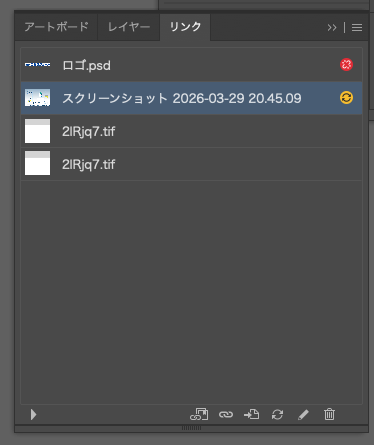
Illustrator、InDesignともに、メニューの「ウィンドウ」から「リンク」を開けます。アプリケーションやバージョンによってアイコンの表示は異なりますが、主に次の状態を確認します。
- 元画像が見つからないリンク切れ
- 元画像を編集したあと、ドキュメント側に更新が反映されていない状態
- 意図していない画像や不要な画像が配置されている状態
警告がある場合は、正しい画像を再指定するか、最新の状態へ更新してから入稿データを作成します。
Illustratorではドキュメント情報も確認する
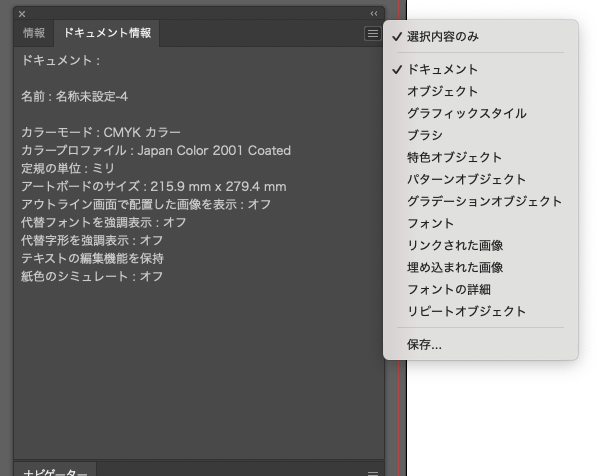
Illustratorでは「ウィンドウ」から「ドキュメント情報」を開き、パネルメニューで「配置された画像」を選ぶと、使用中の画像数、ファイル形式、カラーモードなどを確認できます。
リンクパネルとあわせて確認し、不明なリンクが残っていないことを確かめます。
InDesignではリンクパネルに加え、プリフライト機能を使うと、リンク切れやフォントなどの問題をまとめて確認できます。
パッケージ機能で画像やフォントを収集する
IllustratorやInDesignには、ドキュメント、配置画像、使用フォントなどを一つのフォルダへ収集する「パッケージ」機能があります。
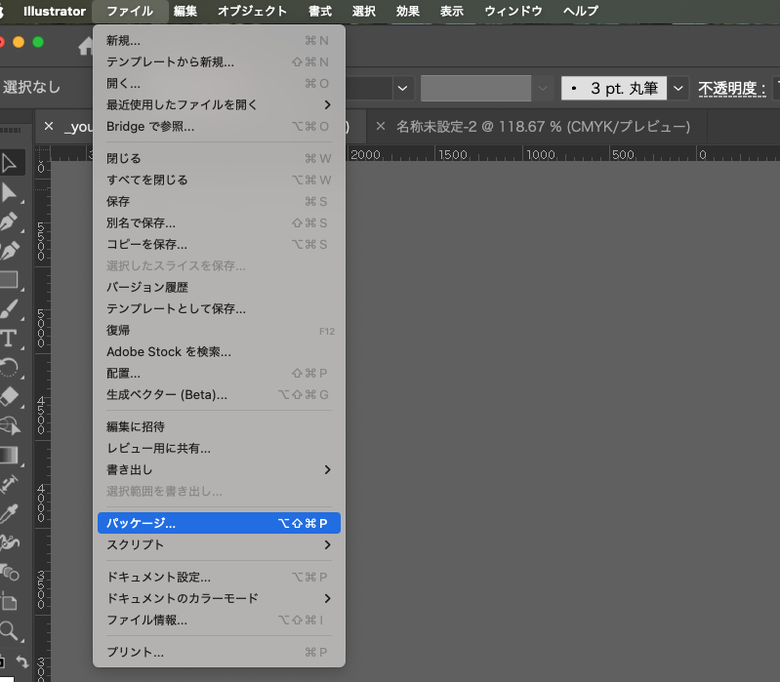
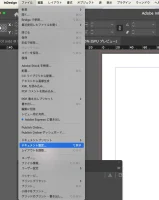
メニューの「ファイル」から「パッケージ」を実行すると、必要な画像がまとめられ、リンク先も整理されます。別のパソコンへ作業データを渡す場合や、ネイティブデータで入稿する場合は、パッケージ後のフォルダ一式を使用するのが安全です。
パッケージの設定画面では、「リンクをコピー」など必要な項目を確認し、保存先とフォルダー名を指定して実行します。設定項目はIllustratorのバージョンによって異なる場合があります。
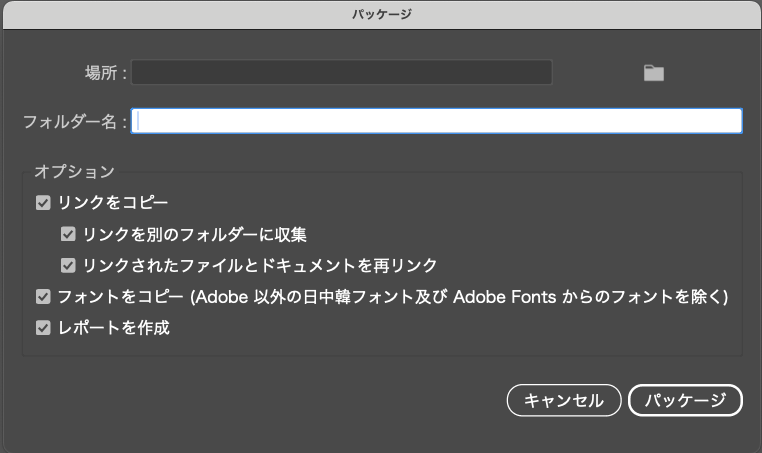
ただし、フォントにはライセンス上の制限があり、コピーや第三者への受け渡しが認められていない場合があります。フォントファイルを同梱してよいかは使用許諾を確認し、印刷会社の指定に従ってください。Illustratorデータでは、必要に応じて文字をアウトライン化する方法もあります。
パッケージ済みのデータを送る場合は、フォルダ内のファイルを個別に選ぶのではなく、フォルダ全体をZIP形式などで圧縮して渡します。
PDF入稿でも書き出し前のリンク確認が必要
PDFへ正しく書き出された配置画像はPDF内に含まれるため、完成したPDFと元画像を別々に入稿する必要は基本的にありません。そのため、PDF入稿は、ネイティブデータ入稿に比べて受け渡し後のリンク切れが起こりにくい方法です。
ただし、リンク切れを起こした状態でPDFを書き出すと、画像が欠ける、低解像度のプレビューが使われる、書き出し時にエラーや警告が出る可能性があります。
「PDFにすればリンク切れを確認しなくてもよい」という意味ではありません。リンクパネルで警告がないことを確認したうえでPDFを書き出し、完成したPDFを開いて、画像の欠落、画質、ページ数などを確認してください。
入稿形式やPDFの設定は、入稿先の印刷会社の指定に従います。
入稿前の画像リンクチェックリスト
- 使用画像を案件専用のフォルダにまとめてから配置したか
- デスクトップや一時フォルダの画像を直接配置していないか
- 配置後に元画像のファイル名や保存場所を変えていないか
- リンクパネルにリンク切れや更新待ちの警告がないか
- Illustratorではドキュメント情報、InDesignではプリフライトも確認したか
- ネイティブデータを渡す場合、パッケージ機能で必要な画像を収集したか
- パッケージ後のフォルダ一式を圧縮したか
- PDF入稿の場合、リンクが有効な状態で書き出したか
- 完成したPDFを開き、画像の欠落や画質を確認したか
まとめ
画像のリンク切れは、配置後に元画像の名前や保存場所が変わったり、元画像を入れずにネイティブデータだけを渡したりすると起こります。
防止の基本は、画像を案件専用のフォルダにまとめてから配置し、配置後はファイル名や場所を変えないことです。入稿前にはリンクパネルを確認し、ネイティブデータを渡す場合はパッケージ機能で必要な画像を収集します。
PDF入稿でも、書き出し前のリンク確認は必要です。リンクが正常な状態でPDFを書き出し、完成したPDFを開いて確認するところまでを入稿前の習慣にしましょう。
「こんな本にはどんな用紙がいい?」「予算に合った仕様にしたい」など冊子作りのご相談は
電話連絡先:06-6753-9955 / 法人専用窓口:0120-264-233
(平日10:00~18:00)
またはお問合わせフォームからお気軽にお問合わせください。
印刷製本の専門スタッフがお答えしております。

冊子印刷のお見積もり&ご注文ページ
無料・自動で価格をリアルタイム表示
お見積書のPDFダウンロード、印刷もOK!





▼ この記事を見た人はこんな記事も読んでいます。


冊子のジャンルから選ぶ
利用シーン、目的に合った冊子印刷の仕様を、価格例と合わせてご提案しています。
お見積り&ご注文でサイズや部数、製本方法などを変更してすぐに印刷価格がチェックできます。












製本方法から選ぶ
製本方法のメリットを活かした仕様、冊子のページ数や部数に合った仕様を格安でご提案しています。
対応サイズや用紙、印刷仕様、オプション加工、納期、価格例をご案内します。





