





Illustrator – 特色(スポットカラー)の正しい管理と設定【DTPのプロ技】
卒業アルバム以外の無線綴じなどは引き続き承っております。
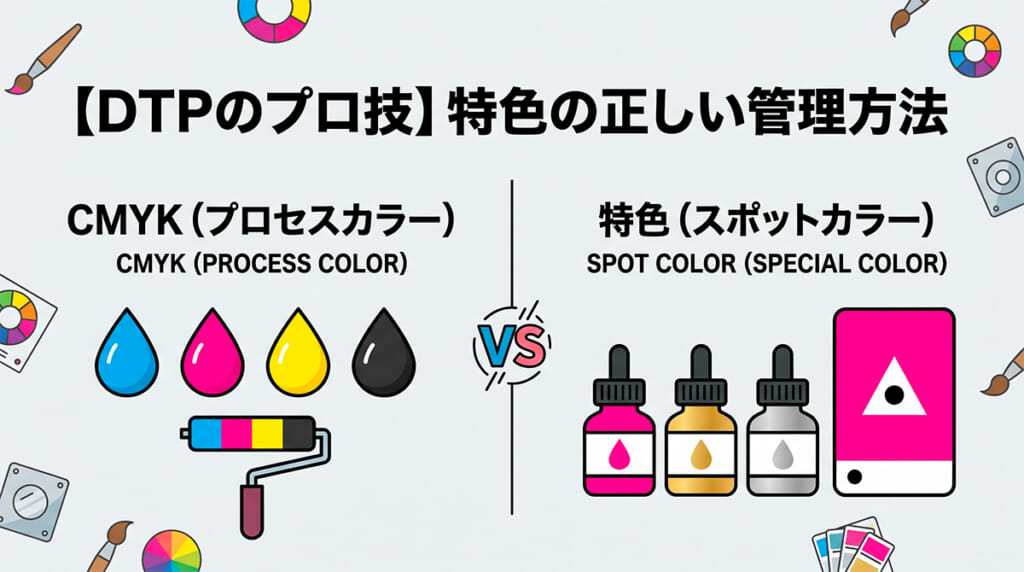
デザインに「もっと鮮やかな蛍光ピンクを使いたい」「ロゴのコーポレートカラー(企業指定の色)を、どの印刷機でも完璧に同じ色で再現したい」と思ったことはありませんか?
そんなときに大活躍するのが「特色(スポットカラー)」です。しかし、特色はCMYKの4色印刷とは仕組みが全く異なるため、正しい設定や管理方法を知っておかないと、思わぬ印刷トラブルの原因になります。
今回は、データ作成時に失敗しないための特色の管理と設定方法を分かりやすく解説します。
目次
そもそも「特色(スポットカラー)」とは?
通常のカラー印刷は、C(シアン)、M(マゼンタ)、Y(イエロー)、K(ブラック)の4色のインクの掛け合わせ(網点の密度)で、人間の目に様々な色に見えるように表現しています。
これに対して「特色(スポットカラー)」とは、あらかじめ特定の色(金、銀、蛍光色、PANTONEカラーなど)になるように調合された専用インクを使って印刷する方法です。
- メリット: CMYKの掛け合わせでは絶対に表現できない「輝き」や「鮮やかさ」が出せること。また、印刷のブレ(インクの濃淡)の影響を受けにくく、常に一定の色を保てます。
- 落とし穴: 4色印刷(プロセスカラー)用のデータの中に、間違って特色が混ざったまま入稿されると、印刷工程でその色が正しく出力されなかったり、版が余分に作られてコストが変わってしまったりするトラブルが起きます。
だからこそ、データ上での正しい「管理」が重要になります。
Illustratorでの正しい設定・管理方法
特色をデータ内に組み込む、または不要な特色を排除するための具体的な手順です。
① スウォッチパネルでの「見分け方」
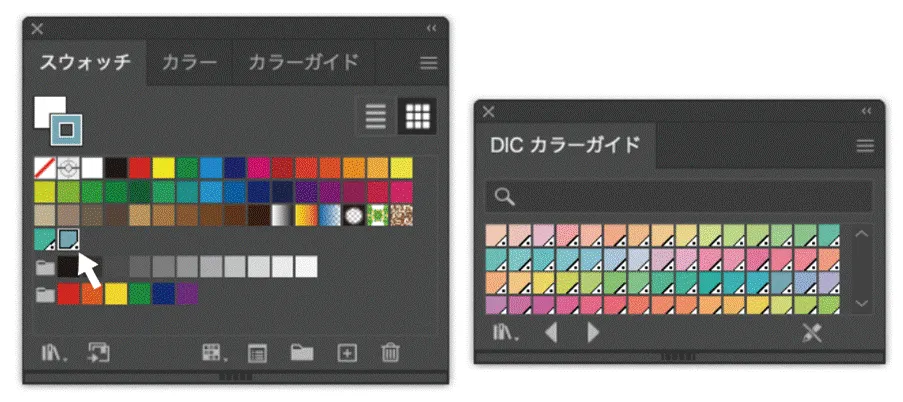
Illustratorの「スウォッチ」パネルを開くと、その色(スウォッチ)がプロセスカラーか特色かが一目で分かります。
- 特色(スポットカラー)のマーク: スウォッチの右下に「白い三角と、中央に小さな黒い点」がついているものが特色です。これがないものは通常のCMYK(プロセスカラー)です。
② 不要な特色をCMYKに変換する方法
時々、PANTONEやDICのカラーガイドから色を選んでデザインを作成する方がいますが、実際の印刷は通常の4色(CMYK)で行いたいという場合は、入稿前に必ずプロセスカラーへ変換しておきましょう。
- 変更したい特色のスウォッチをダブルクリックして「スウォッチオプション」を開きます。
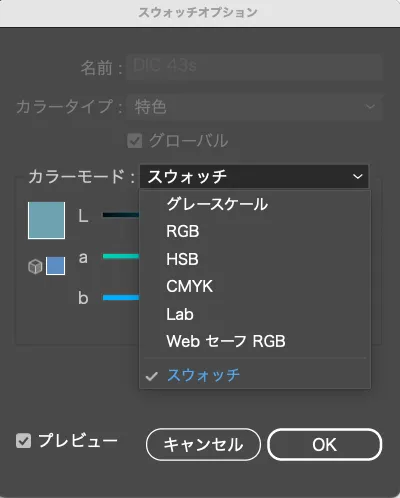
- 「カラータイプ」の項目を「特色」から「プロセスカラー」に変更します。
- 「カラーモード」を「CMYK」に変更し、OKをクリックします。
これで、右下の三角マークが消え、安全に通常の4色印刷用データとして管理できるようになります。
特色を効果的に使うための「色管理」
本当に特色(5色目、6色目のインクとして)を使って印刷を行う場合は、オーバープリントの管理が大事になります。
特色インクはCMYKインクの上に重なるか、下に敷かれるかによって、化学反応のように見え方が大きく変わります。ソフト側で「不透明度」や「効果(乗算など)」を多用していると、RIP(印刷の出力データ変換機)が予期せぬ色に解釈してしまうことがあるため、特色を使用する複雑なデザインの際は、事前に印刷会社へ「どの部分に特色を使っているか」を明記して入稿するのが一番安全な管理方法です。
まとめ
イシダ印刷の通常メニューはCMYK印刷だけですが、お客様のこだわりに合わせた特色印刷もご案内可能です。データの作り方や特色の管理方法についてご不明な点があれば、いつでもお気軽にご相談ください。
「こんな本にはどんな用紙がいい?」「予算に合った仕様にしたい」など冊子作りのご相談は
電話連絡先:06-6753-9955 / 法人専用窓口:0120-264-233
(平日10:00~18:00)
またはお問合わせフォームからお気軽にお問合わせください。
印刷製本の専門スタッフがお答えしております。

冊子印刷のお見積もり&ご注文ページ
無料・自動で価格をリアルタイム表示
お見積書のPDFダウンロード、印刷もOK!





▼ この記事を見た人はこんな記事も読んでいます。



冊子のジャンルから選ぶ
利用シーン、目的に合った冊子印刷の仕様を、価格例と合わせてご提案しています。
お見積り&ご注文でサイズや部数、製本方法などを変更してすぐに印刷価格がチェックできます。












製本方法から選ぶ
製本方法のメリットを活かした仕様、冊子のページ数や部数に合った仕様を格安でご提案しています。
対応サイズや用紙、印刷仕様、オプション加工、納期、価格例をご案内します。






