




【Word】隠し文字で一部の文字だけ印刷しない設定方法
卒業アルバム以外の無線綴じなどは引き続き承っております。
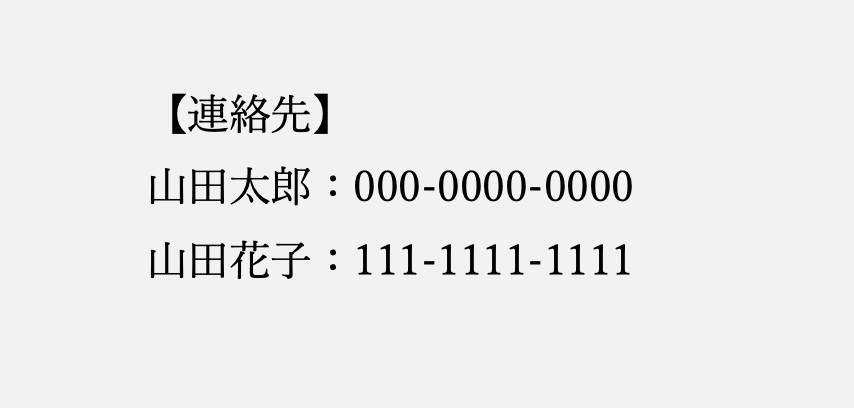
冊子印刷のデータ入稿の際、許可を得ていない個人情報などは印刷する前に削除しておくべきですが、文書に変更が加わってしまうため良い方法とはいえません。
この記事では、文書に文字のデータそのものは残したまま、印刷するときだけ隠す(印字しない)「隠し文字」についてWordの設定を紹介します。
「隠し文字」を設定する(文字を非表示にする)
①印刷したくない文字列を選択し、右クリックから【フォント…】ダイアログボックスを開きます。
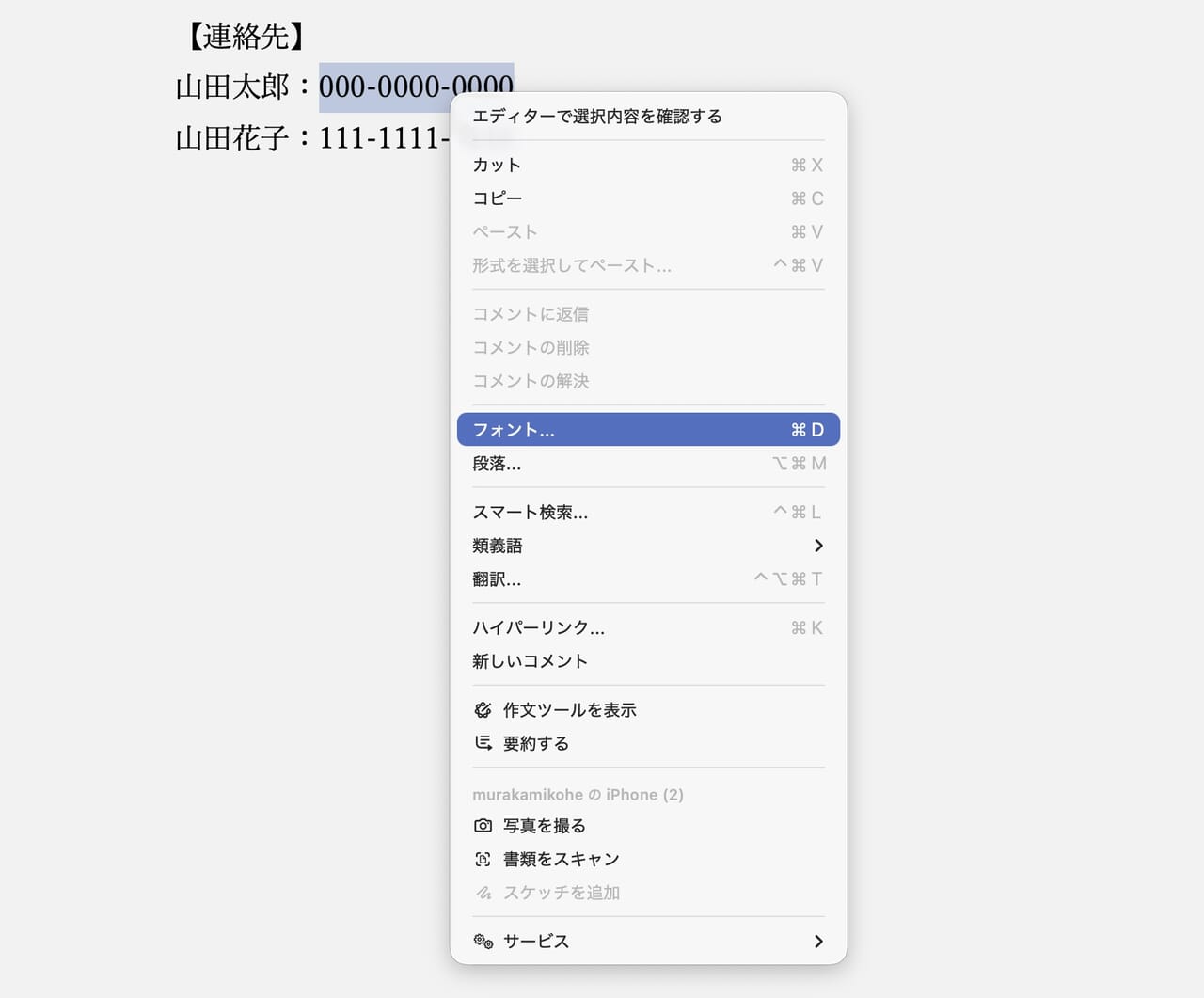
②【文字飾り】の項目にある[非表示]をオンにします。画像はMac版ですが、Windowsでの[隠し文字]にあたります。
![【文字飾り】の項目にある[非表示]をオン](https://www.lowcost-print.com/wp-content/uploads/2026/06/03-5.jpg)
③指定した文字列が非表示になりました。
このように印刷対象から除外する文字、隠したい文字を非表示設定にしておくと、印刷時に印字されません。
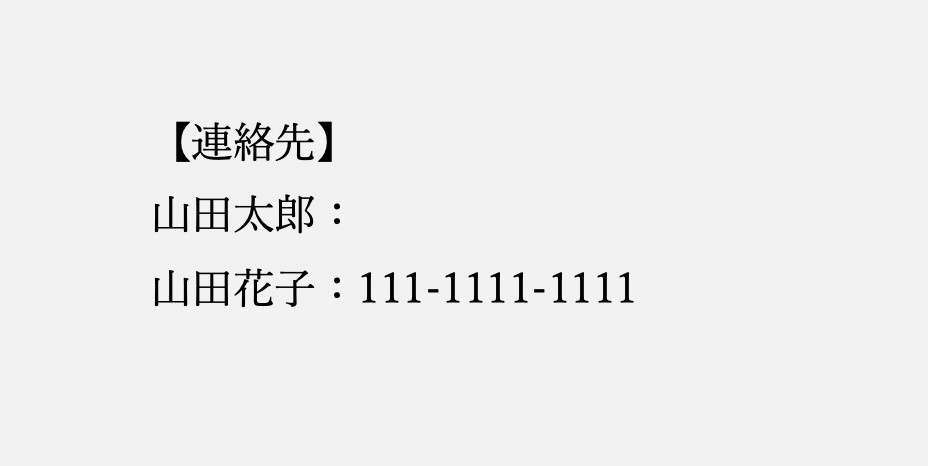
しかし、このままでは画面上でも非表示になっているため、隠し文字なのか、単なる空欄なのかの区別がつきません。
そこで今度は、非表示にした文字列を画面では表示される設定が必要になります。
印刷しない隠し文字を画面上では表示する設定
隠し文字を画面上では表示されるように設定します。
①【環境設定】より[表示]を開きます(Mac)。Windowsでは【Wordのオプション】→[表示]をクリックします。
![【環境設定】より[表示]](https://www.lowcost-print.com/wp-content/uploads/2026/06/05-5.jpg)
②【編集記号の表示】から[隠し文字]にチェックを入れます。【編集記号の表示】でチェックを入れた項目は、つねに画面上に表示されることになります。
![【編集記号の表示】から[隠し文字]にチェック](https://www.lowcost-print.com/wp-content/uploads/2026/06/06-5.jpg)
③隠し文字(非表示)に設定されている文字列が表示されました。
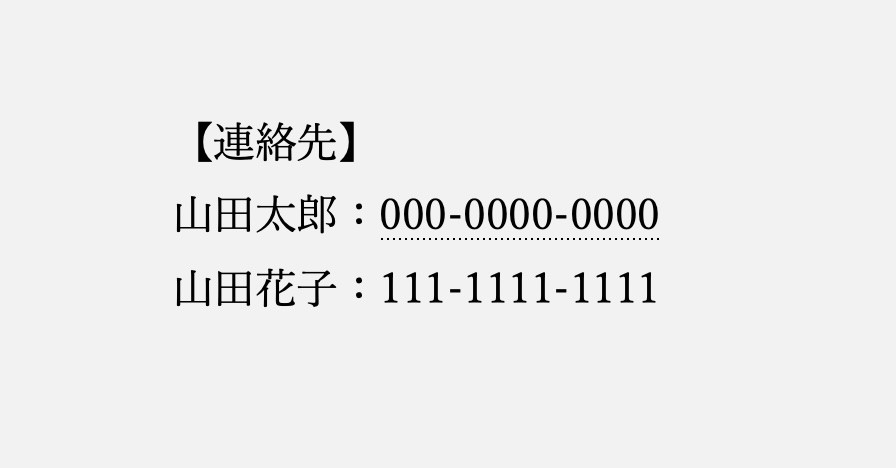
画面上では破線が引かれ、隠し文字であることが分かるようになっています。これで、画面上では表示されているが、印刷されない設定ができました。
隠し文字を設定したWord文書を印刷すると?
印刷プレビューを見てみましょう。
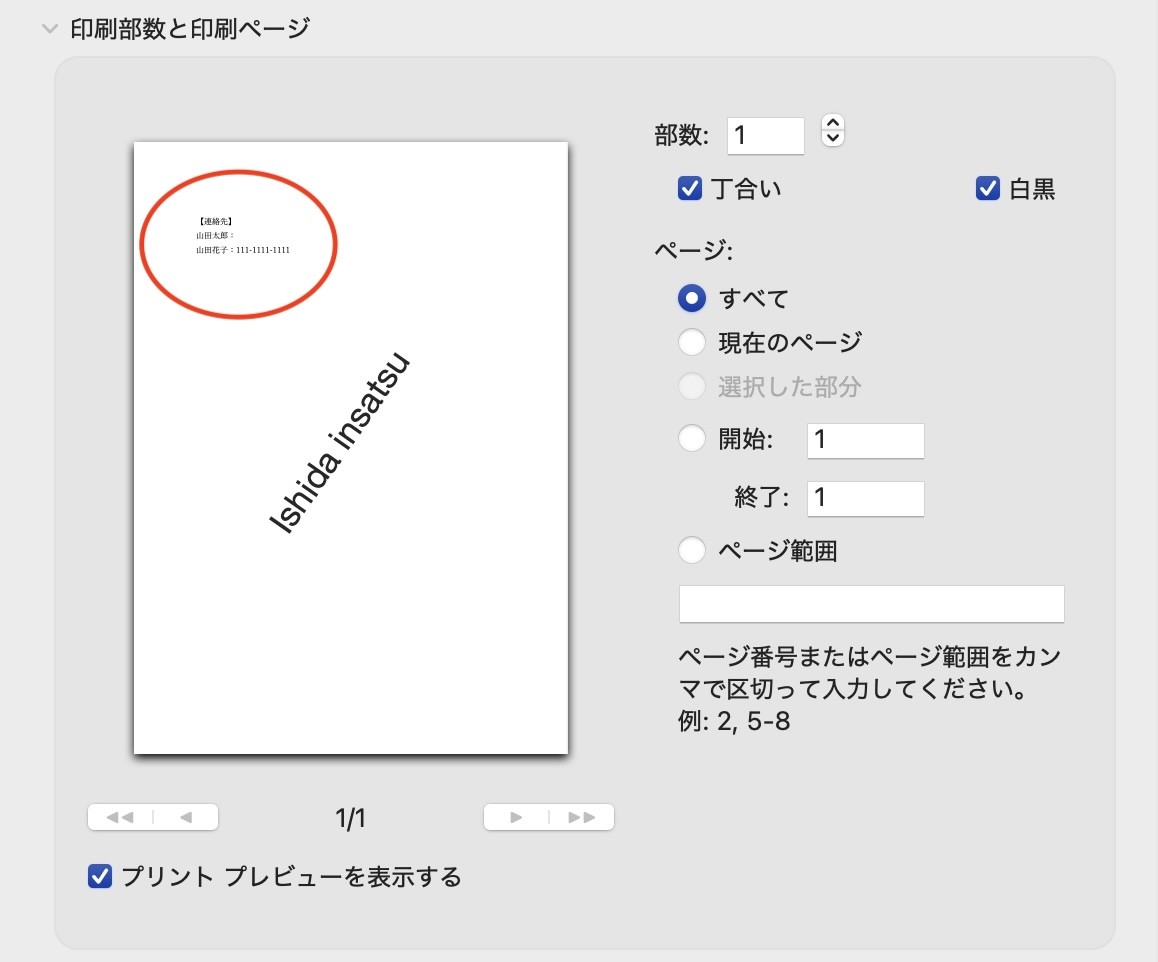
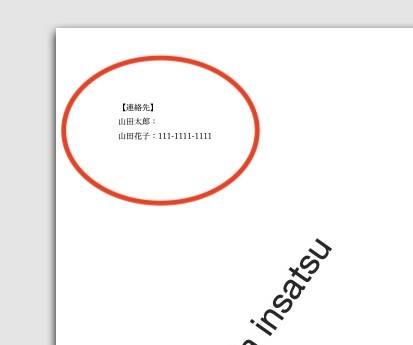
隠し文字の印刷プレビュー
隠し文字(非表示文字)が印刷プレビューで表示されていないことが確認できます。
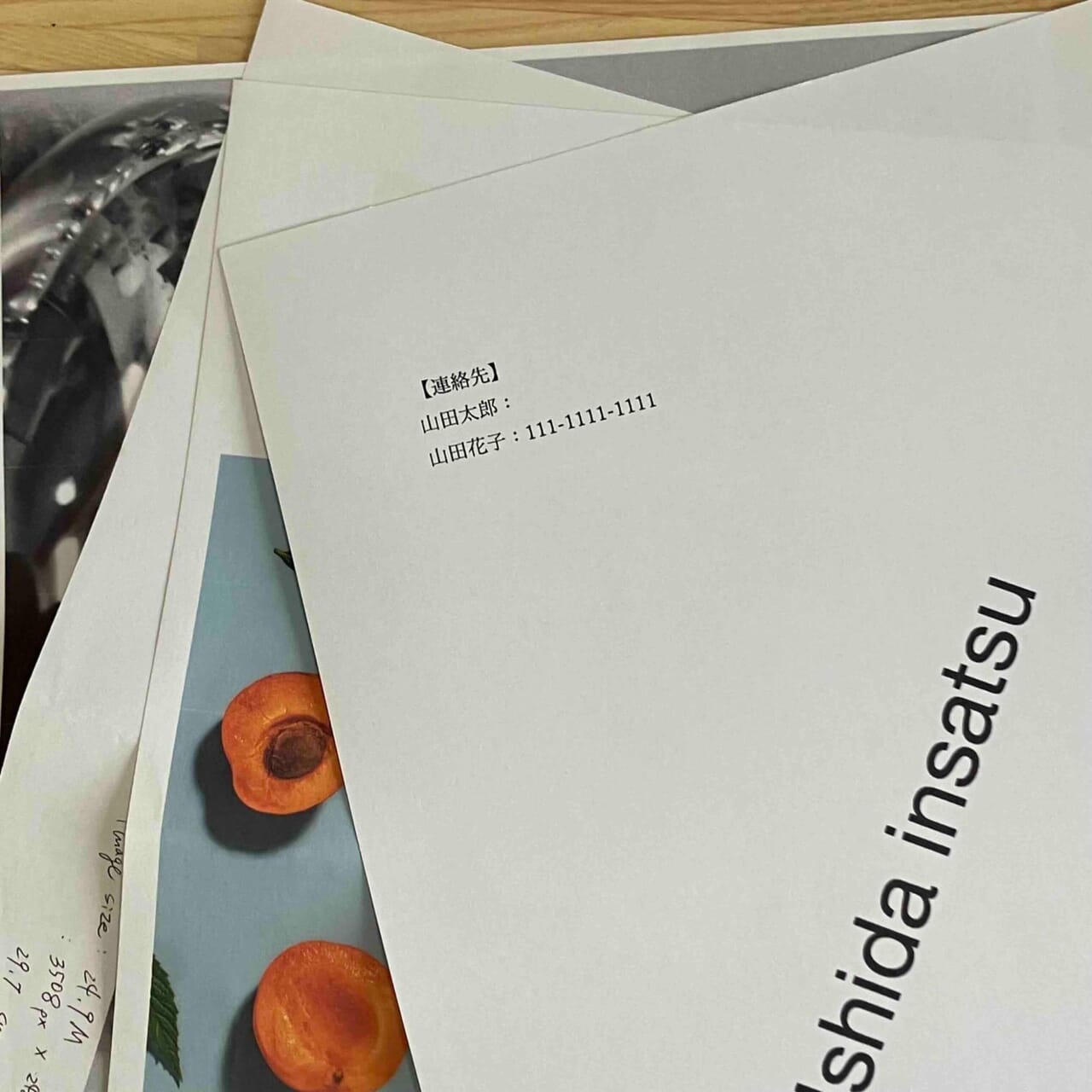
もちろん、実際に印刷しても印字されていません。
「こんな本にはどんな用紙がいい?」「予算に合った仕様にしたい」など冊子作りのご相談は
電話連絡先:06-6753-9955 / 法人専用窓口:0120-264-233
(平日10:00~18:00)
またはお問合わせフォームからお気軽にお問合わせください。
印刷製本の専門スタッフがお答えしております。

冊子印刷のお見積もり&ご注文ページ
無料・自動で価格をリアルタイム表示
お見積書のPDFダウンロード、印刷もOK!





▼ この記事を見た人はこんな記事も読んでいます。

冊子のジャンルから選ぶ
利用シーン、目的に合った冊子印刷の仕様を、価格例と合わせてご提案しています。
お見積り&ご注文でサイズや部数、製本方法などを変更してすぐに印刷価格がチェックできます。












製本方法から選ぶ
製本方法のメリットを活かした仕様、冊子のページ数や部数に合った仕様を格安でご提案しています。
対応サイズや用紙、印刷仕様、オプション加工、納期、価格例をご案内します。





