





【Word】複数ファイルの差分を結合する組み込みと比較との違い
卒業アルバム以外の無線綴じなどは引き続き承っております。
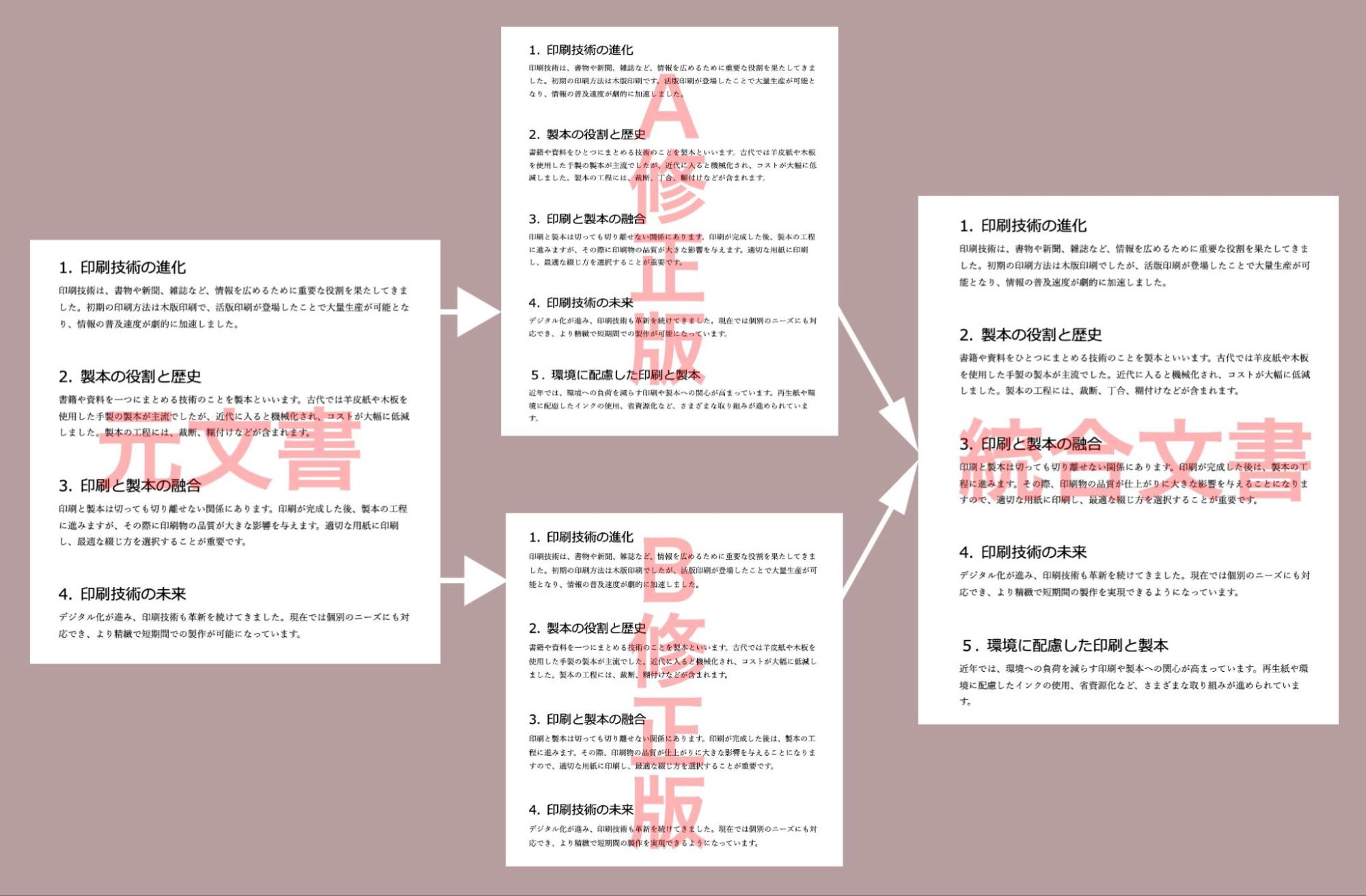
旧版と新版、2つのWord文書なら「比較機能」で差分を確認して承諾すれば、差分を適用したファイルが作成されます。
組み込み機能は、複数人から返ってきた校正ファイルを1つのファイルにまとめる時に便利です。
本記事では、元文書から作成されたA修正版とB修正版を1つのWord文書に結合する手順を例に、組み込み機能を解説します。
比較機能については【Word】比較機能で2つの文書の差分を確認する方法で詳しく解説しています。
①差分を確認する
①A修正版かB修正版、または新規ファイルを開きます。
②【校閲】タブから[比較]をクリックします。
![【校閲】タブ→[比較]](https://www.lowcost-print.com/wp-content/uploads/2026/08/02-9.jpg)
③[比較]から「文書の組み込み」を選択します。
![[比較]→「文書の組み込み」](https://www.lowcost-print.com/wp-content/uploads/2026/08/03-9.jpg)
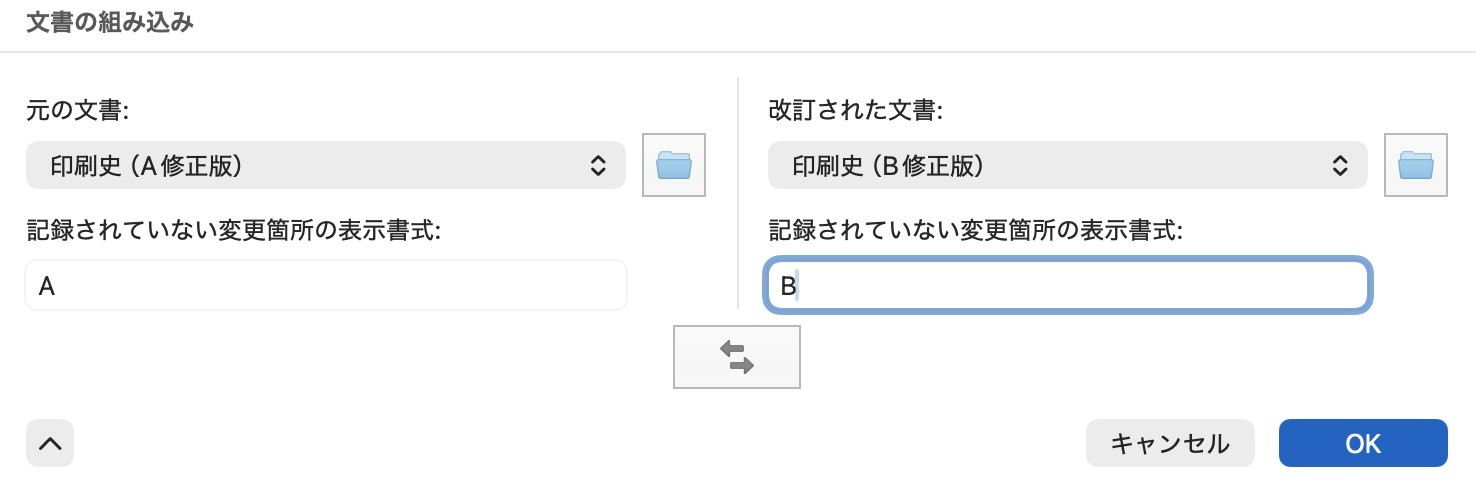
④ダイアログボックスで、統合したい2つの文書を選択します。
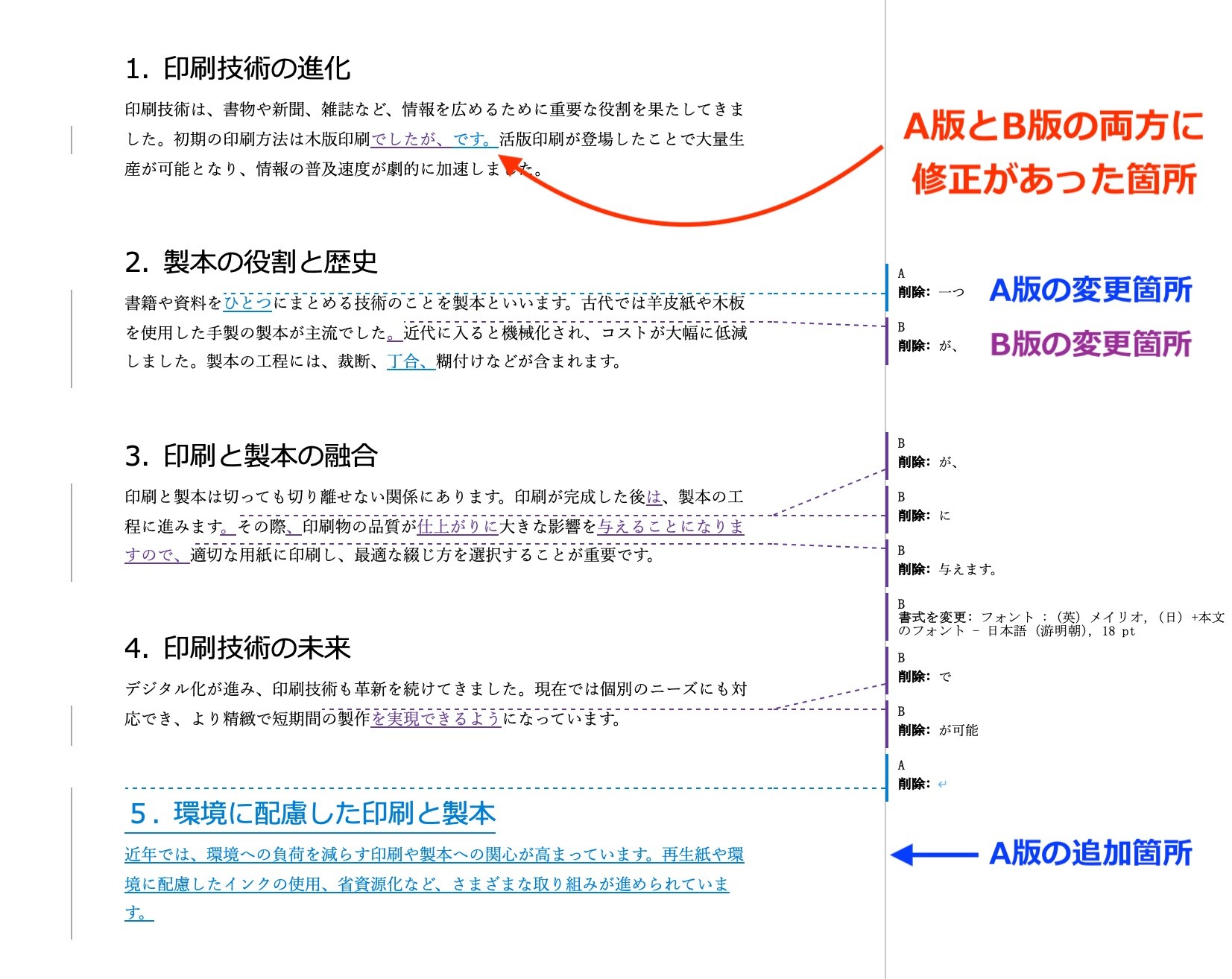
⑤AとBの差分を結合した文書が作成されます。
⑥差分を結合したファイルをどのように開くか指定できます。
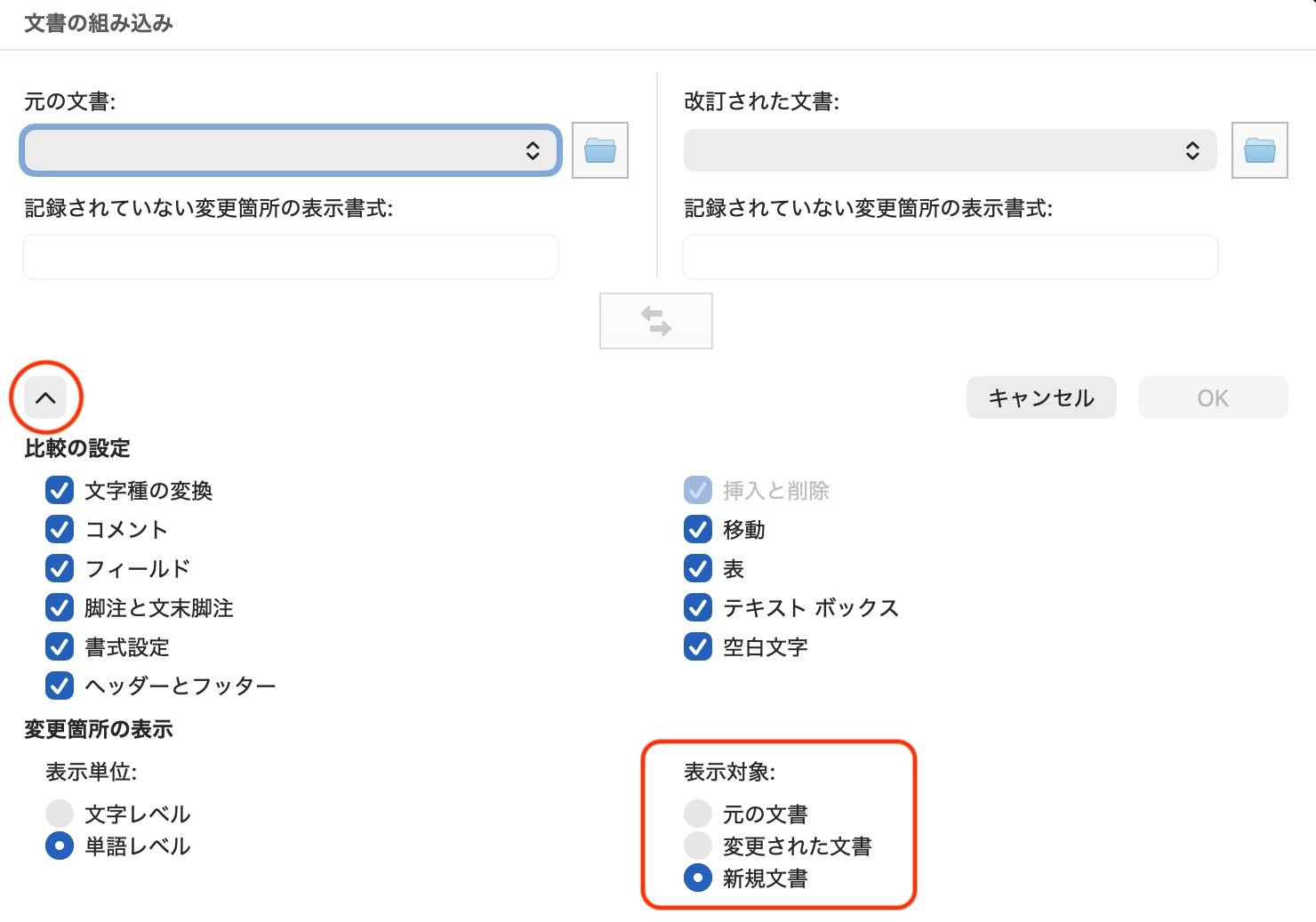
初期設定では新規文書になっています。結合を実行しても、元の文書が書き換えられることはありません。
それではA修正版とB修正版の変更を結合したファイルを作成しましょう。
②結合を確定したファイルを作成する
A修正版とB修正版の修正箇所がまとめられた状態から、変更内容を確定していきます。
- すべての変更を反映する
- すべての変更を反映させない
- いずれかの変更を選択的に反映する
を指定することができます。
【校閲】タブ内にある[承諾]、または[元に戻す]を使用します。
![【校閲】タブ内にある[承諾]または[元に戻す]](https://www.lowcost-print.com/wp-content/uploads/2026/08/07-6.jpg)
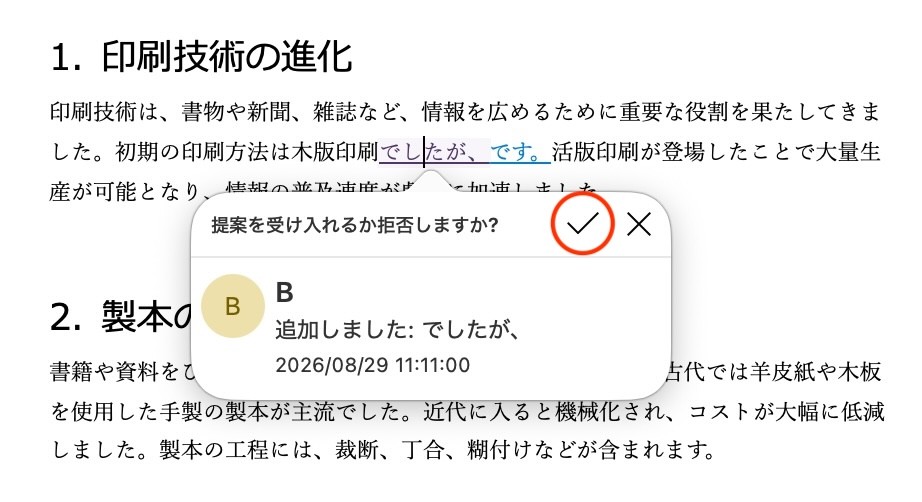
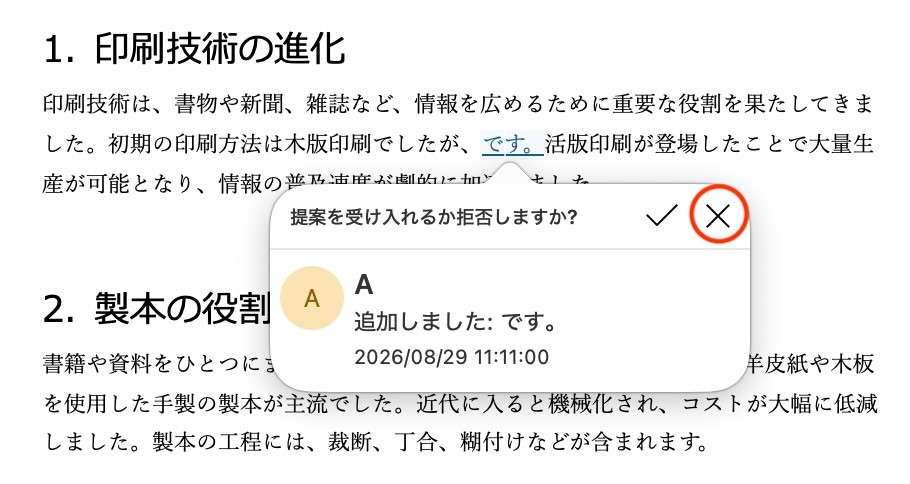
同じ箇所にA案とB案、どちらからも修正が入っている場合は、A案とB案、どちらを採用するか指定します。両方の修正内容が併記されていますので、本文をクリックしてカーソルをおきます。
B案を採用する場合「✓」をクリックします。
「✕」をクリックして、A案を却下します。
「比較」と「組み込み」の違い
Wordの比較機能と組み込み機能は、操作と結果が似ていますが、両機能は変更履歴の意味が異なります。
比較機能
- 元文書との違いを見つける
- 差分が変更履歴になる
- 確定すると変更履歴なしの修正版になる
組み込み機能
- 複数の修正版をまとめる
- それぞれの版の変更履歴を集約する
- 確定すると変更履歴なしの結合文書になる
ここで重要なのは、比較機能は変更履歴を確定して消す操作なのに対し、組み込み機能は変更履歴そのものを統合する操作という点です。
しかし、修正版に「変更履歴の記録」が残っていなければ、操作としては「修正がすでに確定された文書」同士の差分を表示するだけになり、「2文書の比較」と組み込みとの違いがはっきりしなくなります。
また、異なる修正版であってもまったく同じ変更が入った箇所については(差分がないため)変更履歴として表示されません。組み込み機能を使用するときは注意しておきましょう。
「こんな本にはどんな用紙がいい?」「予算に合った仕様にしたい」など冊子作りのご相談は
電話連絡先:06-6753-9955 / 法人専用窓口:0120-264-233
(平日10:00~18:00)
またはお問合わせフォームからお気軽にお問合わせください。
印刷製本の専門スタッフがお答えしております。

冊子印刷のお見積もり&ご注文ページ
無料・自動で価格をリアルタイム表示
お見積書のPDFダウンロード、印刷もOK!





▼ この記事を見た人はこんな記事も読んでいます。




冊子のジャンルから選ぶ
利用シーン、目的に合った冊子印刷の仕様を、価格例と合わせてご提案しています。
お見積り&ご注文でサイズや部数、製本方法などを変更してすぐに印刷価格がチェックできます。












製本方法から選ぶ
製本方法のメリットを活かした仕様、冊子のページ数や部数に合った仕様を格安でご提案しています。
対応サイズや用紙、印刷仕様、オプション加工、納期、価格例をご案内します。






