




印刷用画像はTIFF・JPEG・PNGのどれがよい?入稿前の画像形式チェック
卒業アルバム以外の無線綴じなどは引き続き承っております。
冊子やチラシの入稿データに画像を配置するとき、「TIFF・JPEG・PNGのどれを使えばよいのか」と迷うことがあります。画像形式は、画質や色、透明部分の扱い、データ容量に関わるため、用途に合わない形式を選ぶと仕上がりや入稿作業に影響します。
ここでは、印刷用データに配置する画像という観点から、TIFF・JPEG・PNG・PSDの違いと、入稿前に確認したいポイントを整理します。最終的な対応形式は、利用する印刷会社や制作アプリケーションの指定を優先してください。
画像形式より先に解像度とカラーモードを確認する
適切な画像形式を選んでも、解像度やカラーモードが用途に合っていなければ、印刷結果がぼやけたり、画面と色が変わったりすることがあります。先に次の2点を確認しましょう。
- 実効解像度:カラー・グレースケール画像は、レイアウトに配置した実寸で300~350ppi程度が目安です。画像を拡大すると実効解像度は下がります。詳しくは冊子印刷に適した画像の解像度は?をご覧ください。
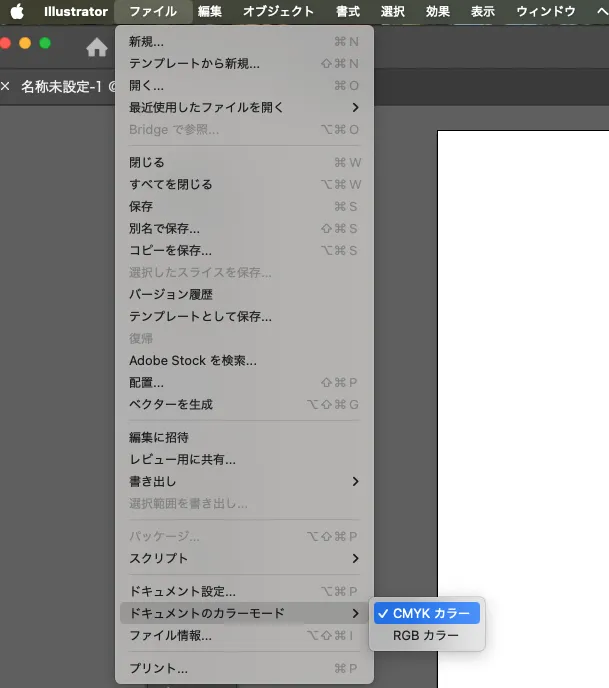
- カラーモード:商業印刷ではCMYKを基本とする制作環境が一般的です。RGB画像が混在すると変換時に色が変わる場合があるため、「RGB画像」の混在チェックと変換の基本も確認してください。
WordやPowerPointなど、アプリケーションによってはRGBのままPDFへ書き出されることがあります。無理に形式だけ変換せず、印刷会社の入稿ガイドとPDFの作成方法に合わせて判断します。
TIFF・JPEG・PNG・PSDの特徴
TIFF:画質を保って写真を扱いたいとき
TIFFは、無圧縮のほか、LZWやZIPなどの可逆圧縮を選べる画像形式です。CMYKやICCプロファイルに対応し、再保存による画質劣化を避けたい写真や画像の保存に向いています。
JPEGよりファイル容量が大きくなりやすく、透明やレイヤーの対応状況はアプリケーションによって異なります。入稿用に使う場合は、不要なレイヤーを整理し、配置先で正しく表示されるか確認してください。
JPEG:容量を抑えて写真を配置したいとき
JPEGは、写真のような階調の多い画像を小さな容量で保存できる非可逆圧縮形式です。多くの制作ソフトが対応しているため、冊子に写真を配置するときにも広く使われています。
ただし、編集と保存を繰り返すたびに圧縮による劣化が重なる場合があります。文字やロゴ、境界がはっきりした線画では、輪郭の周囲に圧縮ノイズが出やすい点にも注意が必要です。使用する場合は、元データを残したうえで最高画質・低圧縮で書き出します。JPEGは透明に対応しません。
PNG:透明を使う図版や画面画像に向くが、色管理に注意
PNGは可逆圧縮で、透明(アルファチャンネル)を扱える画像形式です。ロゴ、図版、スクリーンショットなど、境界をくっきり保ちたい画像に向いています。
一方、PNGはCMYKに対応しておらず、RGB・グレースケール・インデックスカラーなどで保存されます。CMYK印刷では、PDF書き出し時や印刷工程で色変換が必要です。鮮やかな色は見え方が変わる可能性があるため、完成したPDFで確認してください。
PSD:編集用データを保持したいとき
PSDはPhotoshopの標準形式で、レイヤー、CMYK、透明、ICCプロファイルなどを保持できます。Affinity Photoなど、PSDを読み込めるアプリケーションとの受け渡しにも使われます。
編集途中のマスターデータには便利ですが、アプリケーション間でレイヤー効果や文字の再現が変わる場合があります。画像単体で渡すときは入稿先の対応状況を確認し、必要に応じてレイヤーを統合してTIFFなどへ書き出します。
画像形式の早見表
| 形式 | 圧縮 | CMYK | 透明 | 印刷データでの主な用途 |
|---|---|---|---|---|
| TIFF | 無圧縮/可逆圧縮など | ○ | 条件付き | 写真、高品質な画像保存 |
| JPEG | 非可逆圧縮 | ○ | × | 写真、容量を抑えたい画像 |
| PNG | 可逆圧縮 | × | ○ | 透明画像、図版、画面画像 |
| PSD | Photoshopネイティブ形式 | ○ | ○ | 編集用、レイヤー保持 |
JPEGのCMYK保存に関する注意
JPEGはRGBだけでなくCMYKでも保存できます。ただし、CMYKのJPEGはWebブラウザや一部の画像ビューアで正しく表示されず、色が大きく変わって見える場合があります。Web掲載用はRGBを基本とし、印刷用は入稿先の指定に従ってください。CMYKのJPEGを使用する場合も、最終的な入稿PDFで色を確認しましょう。
PNGを印刷データに使用する場合
PNGはCMYKカラーモードを直接保持できませんが、PNG画像をWord、PowerPoint、Illustrator、InDesignなどへ配置し、PDFとして書き出して入稿することは可能です。
PDF/X-1aでは、RGB画像はPDF書き出し時にCMYKへ変換されます。一方、PDF/X-4などのカラーマネジメントに対応した形式では、RGB画像をプロファイル付きのまま保持し、印刷工程のRIPで出力条件に合わせて変換する場合もあります。
ただし、RGBからCMYKへ変換すると、鮮やかな緑、青、ピンクなど、CMYKで再現できない色はくすんだり暗くなったりすることがあります。PNGを使用する場合は、入稿先の指定に従ってPDFを書き出し、完成PDFで色、解像度、透明部分を確認してください。
内容別のおすすめ画像形式
- 写真:再編集するマスターはTIFFやPSD、配置用の容量を抑えるなら高画質JPEGが候補です。
- 文字・ロゴ・線画:可能なら画像化せず、ベクターデータのまま配置します。画像にする場合はJPEGの圧縮ノイズを避け、可逆形式を選びます。
- 透明部分のある画像:PNG、PSD、条件に合ったTIFFを使用できます。透明効果を保持するPDF/X-4などへ書き出す場合も、入稿先の指定と完成PDFの表示を確認します。
- 編集を続けるデータ:PSDなど編集情報を保持できる形式で管理し、入稿時に用途に合った形式へ書き出します。
入稿前の画像形式チェックリスト
- 配置後の実効解像度が、カラー・グレースケールで300~350ppi程度ある
- 画像を無理に拡大していない
- カラーモードとICCプロファイルが入稿先の指定に合っている
- JPEGを繰り返し保存しておらず、圧縮ノイズも目立たない
- PNGなどのRGB画像が意図せず混在していない
- 透明部分やレイヤー効果が完成PDFで正しく表示されている
- リンク切れや画像の欠落がない
- 使用する印刷会社と制作アプリケーションが画像形式に対応している
イシダ印刷へ入稿する前に、WEB入稿ガイド|データ作成チェックリストもあわせてご確認ください。
まとめ
印刷用画像は、画質を保って写真を扱うならTIFF、容量と互換性を重視する写真には高画質JPEG、透明や境界のはっきりした図版にはPNG、編集用マスターにはPSDが主な選択肢です。
ただし、形式だけで印刷品質は決まりません。配置後の実効解像度、カラーモード、透明、ICCプロファイルを確認し、完成したPDFを開いて最終チェックすることが大切です。
【関連記事】入稿データのチェック項目一覧|PDF/X-1aとX-4の違いもわかる印刷前の完全ガイド
「こんな本にはどんな用紙がいい?」「予算に合った仕様にしたい」など冊子作りのご相談は
電話連絡先:06-6753-9955 / 法人専用窓口:0120-264-233
(平日10:00~18:00)
またはお問合わせフォームからお気軽にお問合わせください。
印刷製本の専門スタッフがお答えしております。

冊子印刷のお見積もり&ご注文ページ
無料・自動で価格をリアルタイム表示
お見積書のPDFダウンロード、印刷もOK!





▼ この記事を見た人はこんな記事も読んでいます。
冊子のジャンルから選ぶ
利用シーン、目的に合った冊子印刷の仕様を、価格例と合わせてご提案しています。
お見積り&ご注文でサイズや部数、製本方法などを変更してすぐに印刷価格がチェックできます。












製本方法から選ぶ
製本方法のメリットを活かした仕様、冊子のページ数や部数に合った仕様を格安でご提案しています。
対応サイズや用紙、印刷仕様、オプション加工、納期、価格例をご案内します。






