




【中級者向け】Affinity PhotoとPhotoshop、実務での機能の違いを徹底解説
卒業アルバム以外の無線綴じなどは引き続き承っております。
画像編集ソフトといえばAdobeの「Photoshop」が定番ですが、近年は基本無料で使える「Affinity Photo」も有力な選択肢として注目されています。
しかし、実務で使うとなると、
- 結局どこまでPhotoshopの代替として使えるのか?
- 印刷や商用制作の現場でも問題ないのか?
- チームのワークフローに悪影響は出ないか?
といった“実務レベルの違い”が気になるのではないでしょうか。
この記事では、Affinity PhotoとPhotoshopの違いを、機能・価格・実務の観点から中級者向けに詳しく解説します。
目次
Affinity PhotoとPhotoshopの基本的な違い
まずは大枠の設計思想と特徴の違いを整理します。
Affinity Photo
- 料金体系:基本無料(※Canva Pro連携で機能拡張)
- 動作:比較的軽量・高速に動作する
- 機能:RAW現像からレタッチ、書き出しまでペルソナ(画面)切り替えでシームレスに完結
Photoshop(Adobe Photoshop)
- 料金体系:サブスクリプション型(月額・年額)
- 立ち位置:業界標準(スタンダード)ツール
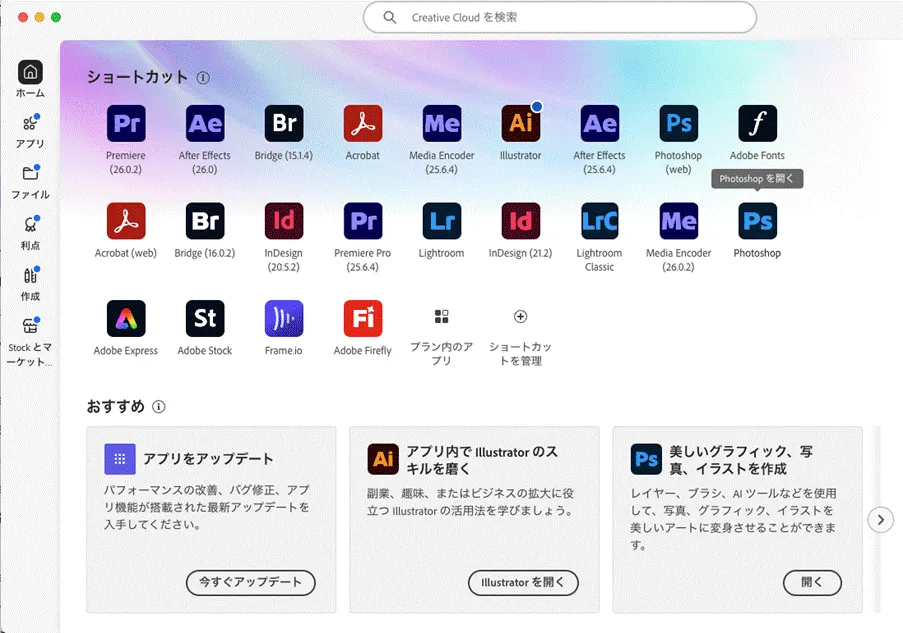
- 機能:他Adobe製品(IllustratorやInDesign等)との連携が極めて強力
最大の違いは「料金体系」と「エコシステム(連携力)」です。
Adobeは連携して横断的に使えるのが最大の強みですが、ソフト自体の動作が重くなりがちで、多機能ゆえに使いこなす難易度も高いという難点があります。
機能面の違い|どこまで代替できるのか
レタッチ・合成機能
レイヤー、マスク、ブラシ、クローンツールなど、レタッチの土台となる必須機能は、Affinity Photoでも全く問題なく使用できます。
ただし、プロの実務において明確な差が出るのは以下の領域です。
【Photoshopが優位な点】
- 最新のAI機能(生成塗りつぶし、生成拡張など)
- 髪の毛などの高度で複雑な自動選択精度
- サードパーティ製プラグインの圧倒的な豊富さ
ゼロから背景を作り出したり、時間をかけずに高精度な合成・レタッチを行ったりするスピード感においては、やはりPhotoshopのAI技術が大きくリードしています。
RAW現像機能
Affinity Photoは「現像ペルソナ」、Photoshopは「Camera Raw(またはLightroom)」を使用します。
【Affinity Photoの特徴】
- 現像からレタッチまで1つのソフト内でシームレスに完結する
- 基本的な現像調整は一通り可能
【Photoshop(Adobe)の特徴】
- Lightroomとの連携が強力
- 大量の写真を一括処理するプリセットやカタログ管理機能が豊富
単体の写真を素早く仕上げるならAffinity Photo、数百枚の写真を一元管理しながら現像するならAdobe、という棲み分けになります。プロのカメラマンなど、大量の写真を扱う方はAdobe環境の方が将来的には楽になる印象です。
カラーマネジメント・印刷対応
印刷用途のデータを制作する上で、ここは非常に重要なポイントです。
【両者の共通点】
- CMYKカラーモード対応
- ICCプロファイルの設定・埋め込みが可能
- 16bit / 32bit編集対応
【Photoshopが優れる点】
- 印刷業界での「完全なる標準ワークフロー」である
- IllustratorやInDesignに配置した際のトラブルが少ない
Affinity PhotoもCMYK入稿に耐えうる性能を持っていますが、印刷会社とのやり取り(ネイティブデータの受け渡しなど)が多い場合は、トラブルが起きにくいPhotoshopを使うのが安全な選択になりうると考えます。
ワークフローへの影響
現在の書籍や広告などの印刷業界では、Illustrator、Photoshop、InDesignを組み合わせた「Adobe製品で完全に連携された制作フロー」が一般的です。
そのため、制作会社や外部パートナーと連携して仕事をする際は、どのソフトでデータをやり取りするかを入念にすり合わせる必要はまだまだある印象です。
Affinity PhotoはPSDファイルを開ける高い互換性を持っていますが、「AffinityとPhotoshop間で同じファイルを何度もやり取りして編集する(ラウンドトリップ)」のは、レイアウト崩れや効果の消失を招く危険があるため避けた方が無難です。
どちらを選ぶべきか?用途別に解説
Affinity Photoがおすすめな人
- 個人クリエイターやフリーランス
- 固定費(サブスクリプション)のコストを抑えたい
- 単体で作業が完結する(外部とのデータ共有が少ない)
Photoshopがおすすめな人
- 商用案件やクライアントワークがメイン
- チーム制作や外部パートナーとの連携が多い
- Illustratorなど他のAdobe製品と組み合わせて使う
- 最新の生成AI機能をフル活用して時短したい
印刷視点での結論
印刷データを作るという観点で整理すると、以下の使い分けが現実的です。
- チームでデータ制作〜入稿まで一貫して安全に進めたい → Photoshop
- コストを抑えつつ、個人で高品質な画像・入稿データを作りたい → Affinity Photo
特にページ数の多い冊子やパンフレットでは、最終的にInDesignやIllustratorと連携するケースが多いため、案件の規模や関わる人数によってソフトを選定するのがベストな選択と言えるのではないでしょうか。
【関連記事】Affinity Photoの具体的な基本操作を知りたい方はこちら
【初心者向け】Affinity Photoチュートリアル!基本操作と写真編集の手順
「こんな本にはどんな用紙がいい?」「予算に合った仕様にしたい」など冊子作りのご相談は
電話連絡先:06-6753-9955 / 法人専用窓口:0120-264-233
(平日10:00~18:00)
またはお問合わせフォームからお気軽にお問合わせください。
印刷製本の専門スタッフがお答えしております。

冊子印刷のお見積もり&ご注文ページ
無料・自動で価格をリアルタイム表示
お見積書のPDFダウンロード、印刷もOK!





▼ この記事を見た人はこんな記事も読んでいます。
冊子のジャンルから選ぶ
利用シーン、目的に合った冊子印刷の仕様を、価格例と合わせてご提案しています。
お見積り&ご注文でサイズや部数、製本方法などを変更してすぐに印刷価格がチェックできます。












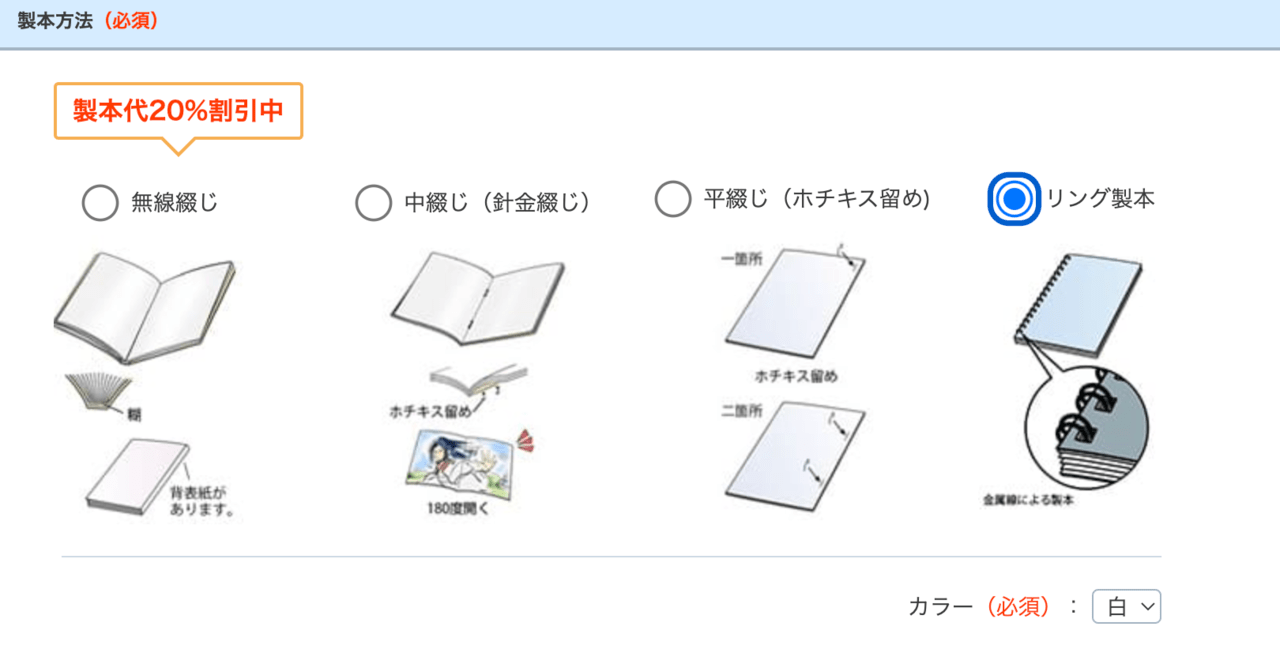
製本方法から選ぶ
製本方法のメリットを活かした仕様、冊子のページ数や部数に合った仕様を格安でご提案しています。
対応サイズや用紙、印刷仕様、オプション加工、納期、価格例をご案内します。






