





【超初心者向け】Affinityの使い方。まずはここから!インストールと基本設定を解説
卒業アルバム以外の無線綴じなどは引き続き承っております。
今回は、Adobe製品の代替として注目されているグラフィックソフト「Affinity(アフィニティ)」の使い方を解説します。
難しい専門用語はできるだけ使わず、「まず何を触ればいいのか」が分かる内容にまとめました。
Affinityとは?
Affinityは、デザイン・画像編集・レイアウト制作ができるプロ向けのグラフィックソフトです。
AdobeのIllustratorやInDesignによく似た本格的な機能を備えながら、現在はすべての主要機能が「完全無料」で提供されており、導入コストをゼロに抑えられる点が大きな魅力です。
開発元はイギリスのSerif社ですが、現在はデザインプラットフォーム「Canva」のファミリーに加わっています。基本機能は誰でも無料で使えますが、Canva Proなどの有料プランを契約していると、Affinity内でCanvaの強力なAIツールなどが使えるようになるという仕組みになっています。
まずはダウンロードとインストール
ブラウザ上で動くCanvaとは違い、Affinityはアプリケーションをパソコンにダウンロード・インストールして使用します。
検索サイトで「Affinity」と検索するか、以下の公式サイトにアクセスします。
Affinity公式サイト : https://www.affinity.studio/ja_jp
サイト右上の「Affinityを入手」ボタンなどをクリックし、ダウンロードのための手続きに進みます。
Canvaのアカウントを持っている方は、そのアカウントでログインが可能です。(アカウントがなくても無料で作成できます)
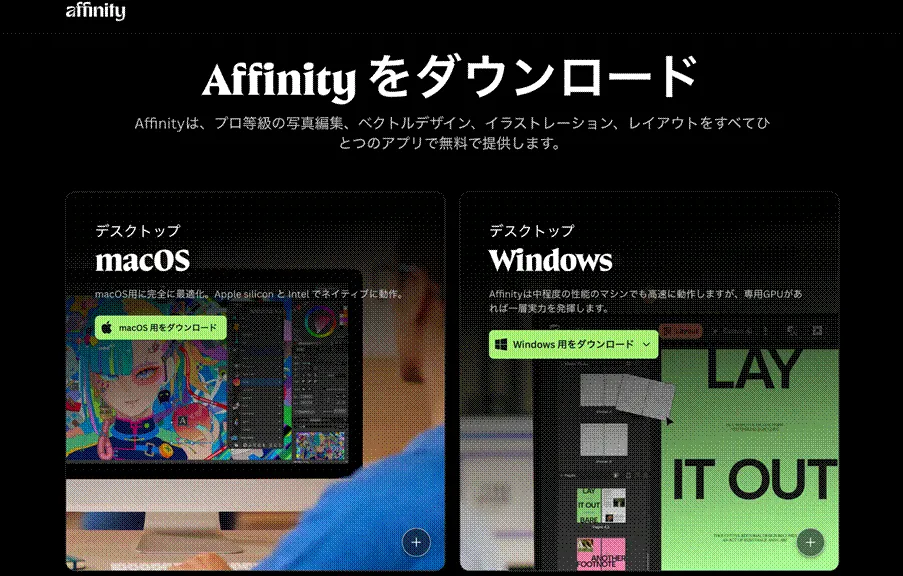
ご自身のOS(Windows、macOSなど)に合ったインストーラーをダウンロードし、画面の指示に従ってパソコンにインストールしてください。
無事インストールが完了すると、他のアプリと同様にアイコンから起動して使えるようになります。
※古いパソコンや空き容量が極端に少ないパソコンなど、システム要件を満たしていない環境にはインストールできない場合があります。事前に推奨環境を確認しておきましょう。
新規ファイルの作り方(超基本)
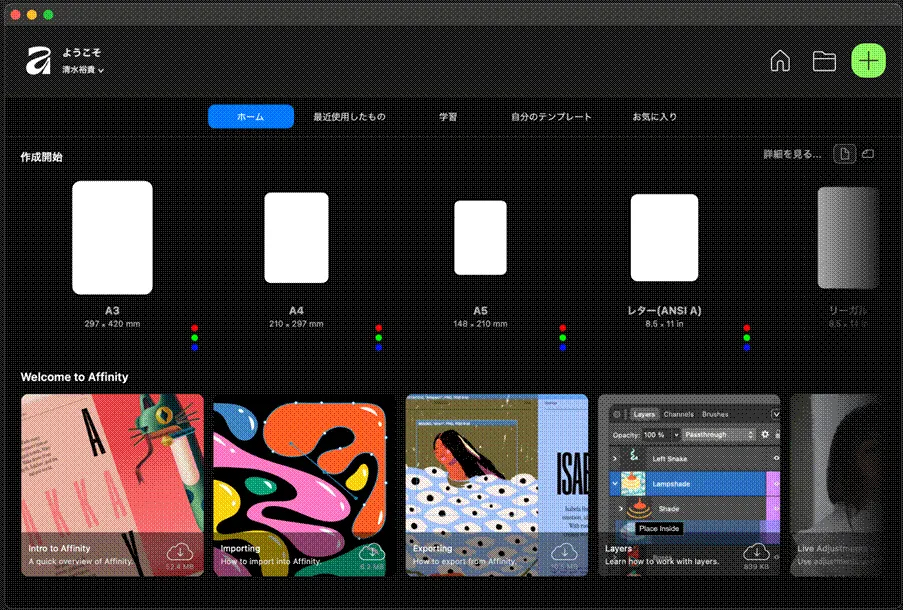
アプリケーションを立ち上げると、スタート画面(ホーム画面)が表示されます。
画面中央の「作成開始」からA4などの定型サイズを選んですぐに始めることもできますが、印刷用のデータを作る場合は、右上の緑色の「新規(+マーク)」ボタンから作成した方が、細かい設定がしやすいのでおすすめです。
ドキュメント設定のポイント(印刷向け)
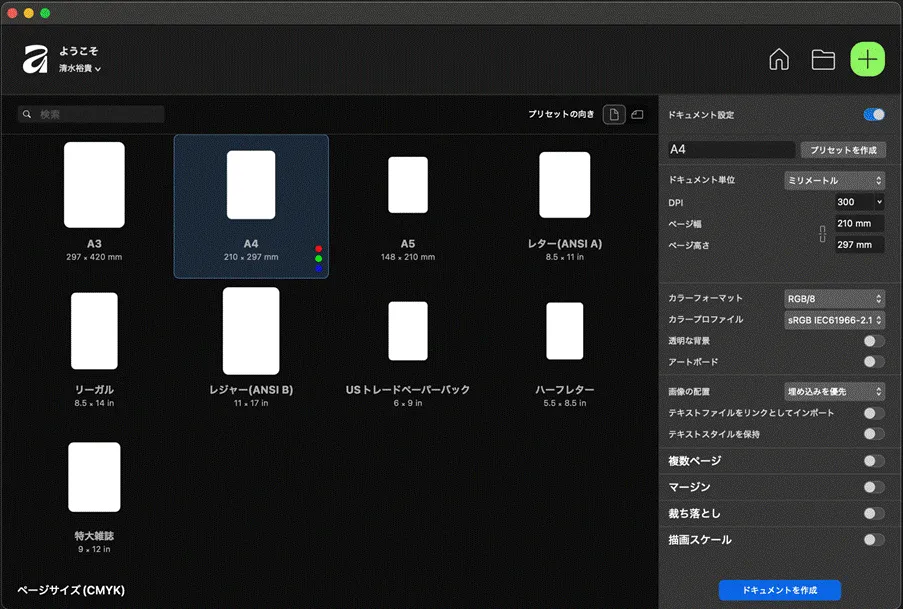
「新規ドキュメント」画面が開きます。
左側のプリセットから仕上がりサイズ(A4など)を選び、右側のパネルで印刷に必要な設定を行っていきます。
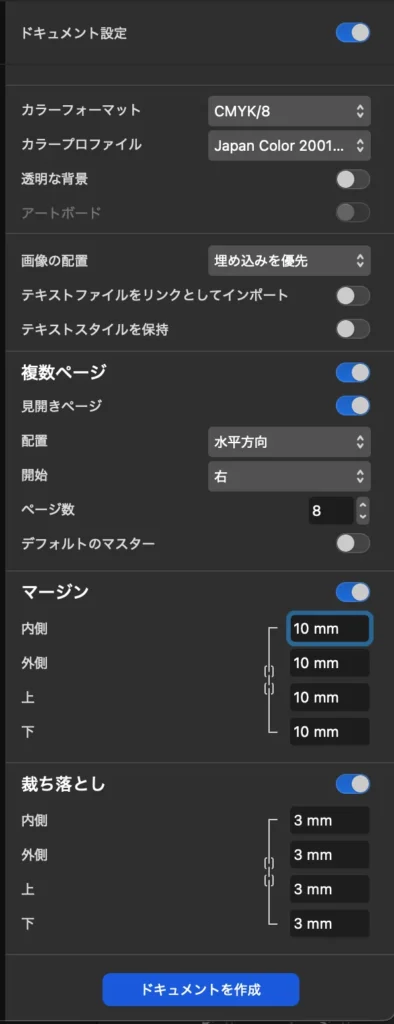
印刷トラブルを避けるため、最低限以下の2つは必ず設定しておきましょう。
- カラーフォーマット(カラーモード):「CMYK」を選択する
- 裁ち落とし(塗り足し):上下左右に「3mm」を設定する
さらに、レイアウトを綺麗に整えるために「マージン(紙面の内側の余白ガイド)」も設定しておくと便利です。
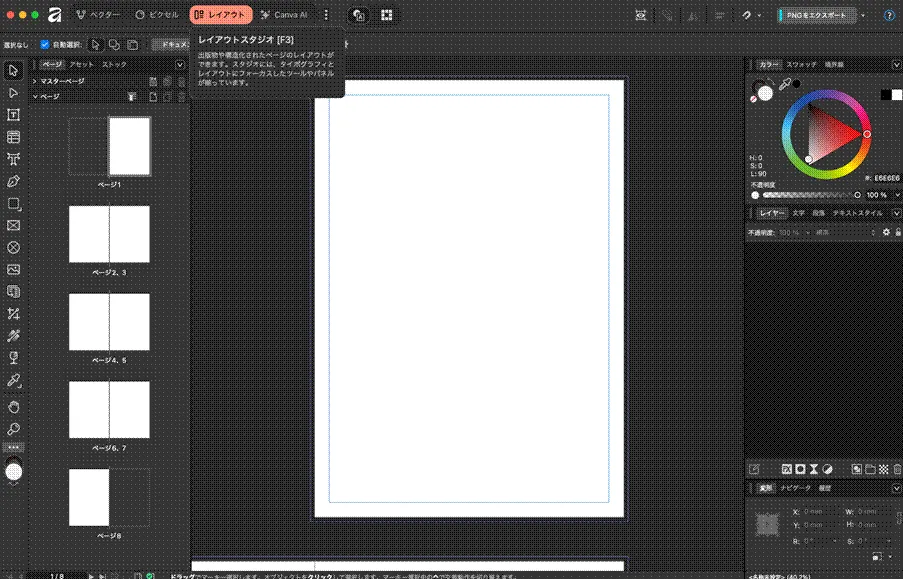
設定完了後に右下の「OK(または作成)」をクリックすると、編集画面が現れます。
ここから左側のツールを使って、文章を流し込んだり、図形を描いたり、画像を配置したり、自由にデザインを始めてみましょう。
プロ仕様のツールを無料で始めよう
Affinityは、Microsoft Officeなどより遥かに本格的で、印刷に適したデータを作りやすい高機能なアプリです。
Adobe製品と同等のプロ仕様のツールが基本無料で使えるようになった今、DTPやデザインのハードルは劇的に下がりました。
まずは気軽にダウンロードして、その操作感を試してみてください。
【関連記事】ブラウザで手軽にデザインしたい方はこちら
Canvaで冊子デザイン!テンプレート選びとカスタマイズ方法【関連記事】写真編集やイラスト制作について詳しく知りたい方はこちら
Affinity Photoで写真編集・イラスト制作はどこまでできる? 基本の使い方を解説
「こんな本にはどんな用紙がいい?」「予算に合った仕様にしたい」など冊子作りのご相談は
電話連絡先:06-6753-9955 / 法人専用窓口:0120-264-233
(平日10:00~18:00)
またはお問合わせフォームからお気軽にお問合わせください。
印刷製本の専門スタッフがお答えしております。

冊子印刷のお見積もり&ご注文ページ
無料・自動で価格をリアルタイム表示
お見積書のPDFダウンロード、印刷もOK!





▼ この記事を見た人はこんな記事も読んでいます。
冊子のジャンルから選ぶ
利用シーン、目的に合った冊子印刷の仕様を、価格例と合わせてご提案しています。
お見積り&ご注文でサイズや部数、製本方法などを変更してすぐに印刷価格がチェックできます。












製本方法から選ぶ
製本方法のメリットを活かした仕様、冊子のページ数や部数に合った仕様を格安でご提案しています。
対応サイズや用紙、印刷仕様、オプション加工、納期、価格例をご案内します。






