




【DTP】特色(スポットカラー)とは?Illustratorでの設定と管理の注意点
卒業アルバム以外の無線綴じなどは引き続き承っております。
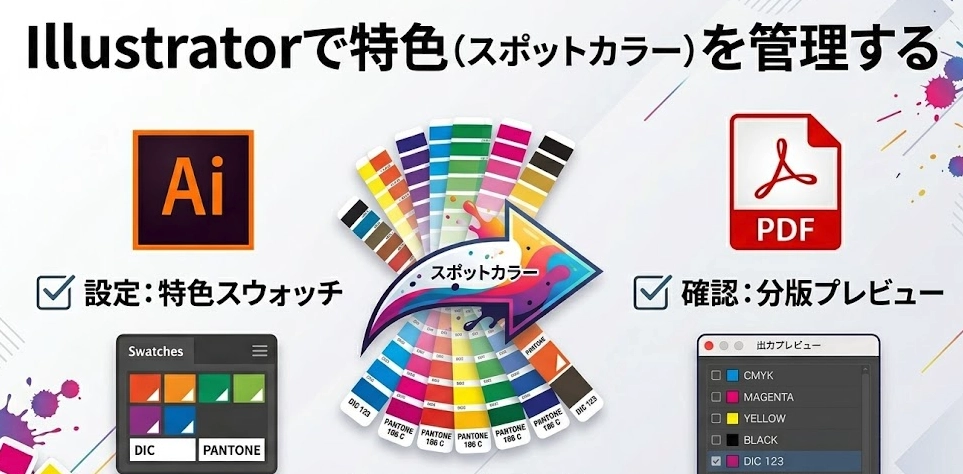
特色(スポットカラー)とは、通常のカラー印刷(CMYKの4色)では表現できない金・銀・蛍光色、あるいは色ブレが起きて欲しくないロゴカラーなどを指定する機能です。
しかし、管理方法を誤ると大きな印刷トラブルの原因になります。
特に、
- Illustratorで特色を設定したつもりだが、正しく分版されない
- 入稿時に意図せずプロセスカラー(CMYK)に変換されていた
といった問題は、実務の現場でも非常によく発生します。
目次
特色(スポットカラー)とは?管理が重要な理由
特色(スポットカラー)とは、CMYKとは別に「専用のインク」を使って印刷する色のことです。
例えば、以下のようなものが代表的です。
- 企業ロゴの厳密な指定色
- 金・銀・蛍光色・パステルカラー
- DICやPANTONEなどのカラーチップ指定色
通常のフルカラー印刷はCMYKの4色の掛け合わせで色を作りますが、特色は専用のインクを1色(1版)追加して印刷します。
そのため、特色は単なる「色の見た目」だけでなく、印刷工程自体を左右する重要な情報になります。
ここでデータ上の管理が不十分だと、
- 意図せずCMYKの掛け合わせに変換され、くすんだ色になる
- 想定していた指定色と違う色で仕上がる
- 不要な特色版が増えてしまい、印刷コストやエラーに繋がる
といったトラブルに直結します。
Illustratorでの特色(スポットカラー)管理方法
Illustratorで特色を扱う場合、「スウォッチ」を正しく設定・管理することが最も重要です。
① スウォッチから特色を作成する
- スウォッチパネルを開く
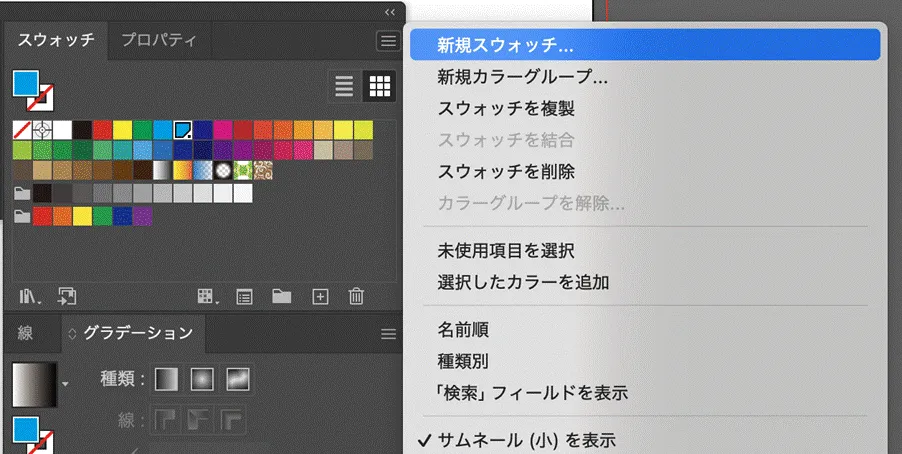
- 新規スウォッチを作成する
- 色を設定する
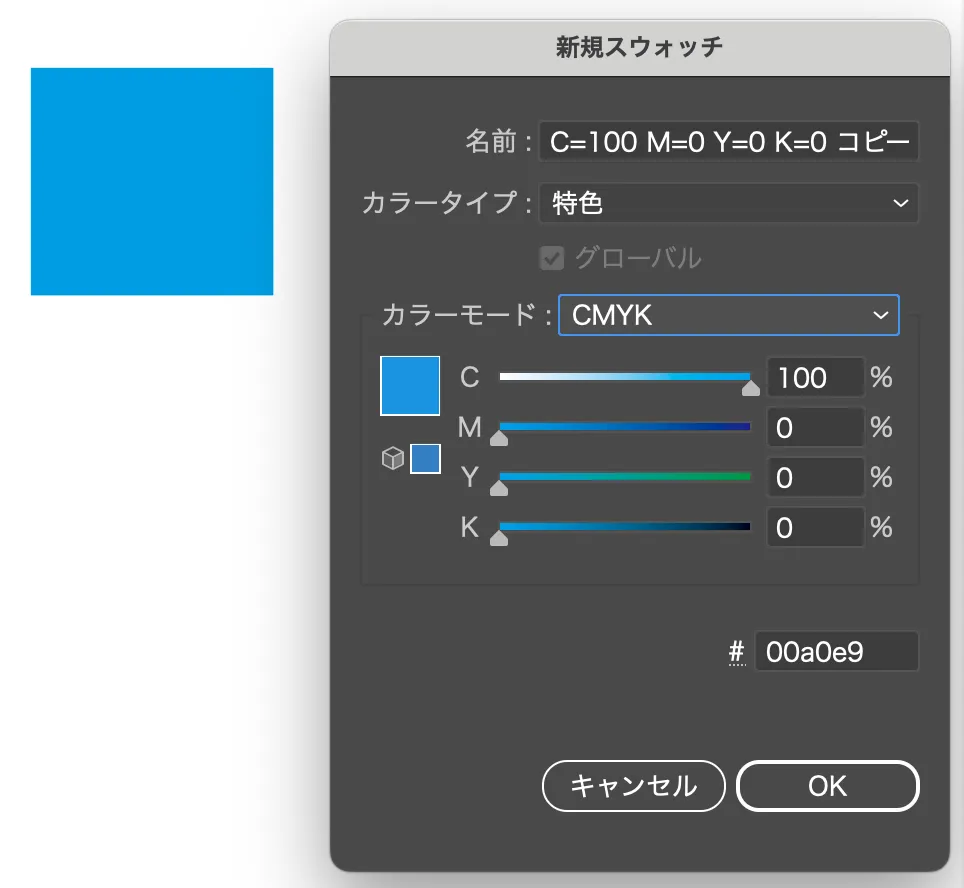
- カラータイプを「特色」にする
- 名前を「DIC○○」「PANTONE○○」などに設定する
ここで重要なのは、カラータイプを確実に「特色」にすることです。プロセスカラーのまま名前だけを「DIC〜」に変更しても、印刷機には特色として認識されません。
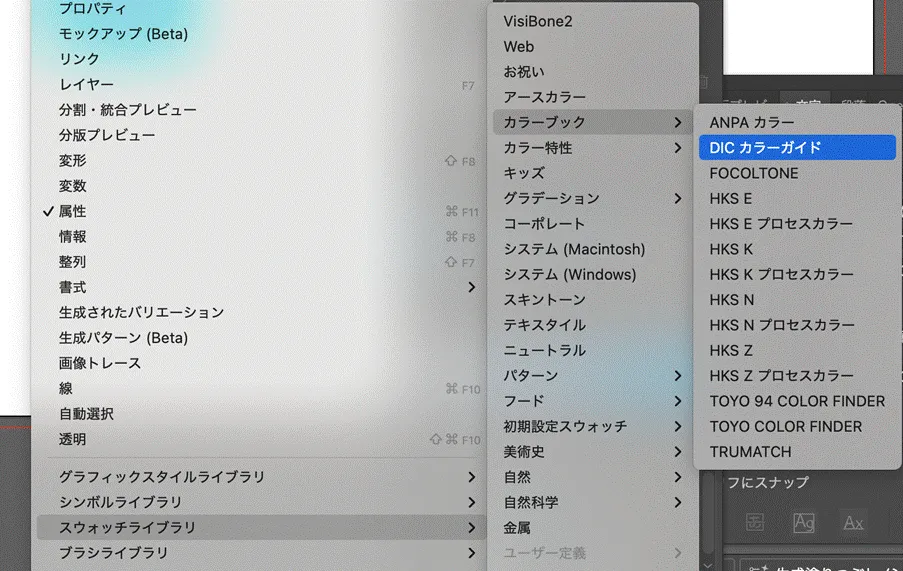
※DICやPANTONEの一部は、「スウォッチライブラリ」からあらかじめ色と名前が設定された特色パネルとして直接呼び出すこともできます。
② 同じ特色名で完全に統一する
Illustratorでは、見た目が同じ色でも「名前の文字列」が少しでも違うと、別の特色(別の版)として扱われてしまいます。
例えば、
- PANTONE 300 C(スペースあり)
- PANTONE300C(スペースなし)
- Blue
これらはすべて別のインクとして計算され、版が増えてしまいます。つまり、特色は「名前」で厳密に管理されるということです。
使用するスウォッチ名は大文字・小文字・半角スペースも含めて統一し、使用していない不要な特色スウォッチは削除しておくことがトラブル防止に繋がります。
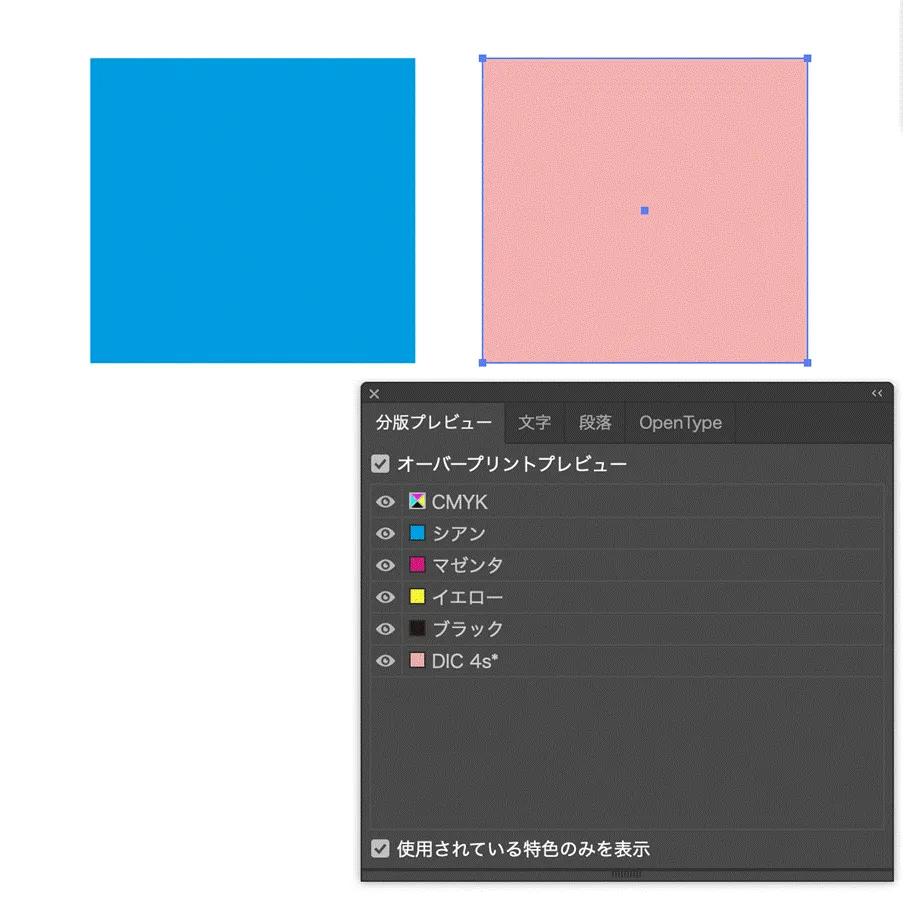
③ 分版プレビューで確認する
データ設定後は、必ずプレビューで最終確認を行います。
メニューから ウィンドウ → 分版プレビュー を開きます。
ここで、
- CMYKの4版
- 設定した特色の版
がそれぞれ独立して分かれて表示されていれば正常です。
まとめ
特色(スポットカラー)は、CMYKでは表現できない美しい色を再現できる便利な機能ですが、印刷機の工程に直結する重要な要素でもあります。
特色は正しく使えば、ロゴやブランドカラーを美しく正確に再現できます。一方で、管理を誤ると意図しない色味になったり、印刷工程でのエラートラブルの原因になったりします。
Illustratorでは「スウォッチ」で正しく属性と名前を管理し、(Photoshop等の画像を配置する場合はスポットチャンネルを合わせ)、最終的には必ず「分版プレビュー」で版が分かれているか確認することが重要です。
印刷を前提としたデータ制作では、特色は「色を作ること」以上に「データを管理すること」を意識して作業を進めましょう。
【関連記事】Illustratorでの印刷用データ(CMYK・特色)作成の注意点はこちら
Illustratorで特色を使った印刷用データ作成と注意点(CMYKとの違い)
「こんな本にはどんな用紙がいい?」「予算に合った仕様にしたい」など冊子作りのご相談は
電話連絡先:06-6753-9955 / 法人専用窓口:0120-264-233
(平日10:00~18:00)
またはお問合わせフォームからお気軽にお問合わせください。
印刷製本の専門スタッフがお答えしております。

冊子印刷のお見積もり&ご注文ページ
無料・自動で価格をリアルタイム表示
お見積書のPDFダウンロード、印刷もOK!





▼ この記事を見た人はこんな記事も読んでいます。


冊子のジャンルから選ぶ
利用シーン、目的に合った冊子印刷の仕様を、価格例と合わせてご提案しています。
お見積り&ご注文でサイズや部数、製本方法などを変更してすぐに印刷価格がチェックできます。












製本方法から選ぶ
製本方法のメリットを活かした仕様、冊子のページ数や部数に合った仕様を格安でご提案しています。
対応サイズや用紙、印刷仕様、オプション加工、納期、価格例をご案内します。






