




【Word】ドロップキャップで段落の1文字目だけを大きくする方法
卒業アルバム以外の無線綴じなどは引き続き承っております。
目次
一文字目だけを大きくする「ドロップキャップ」
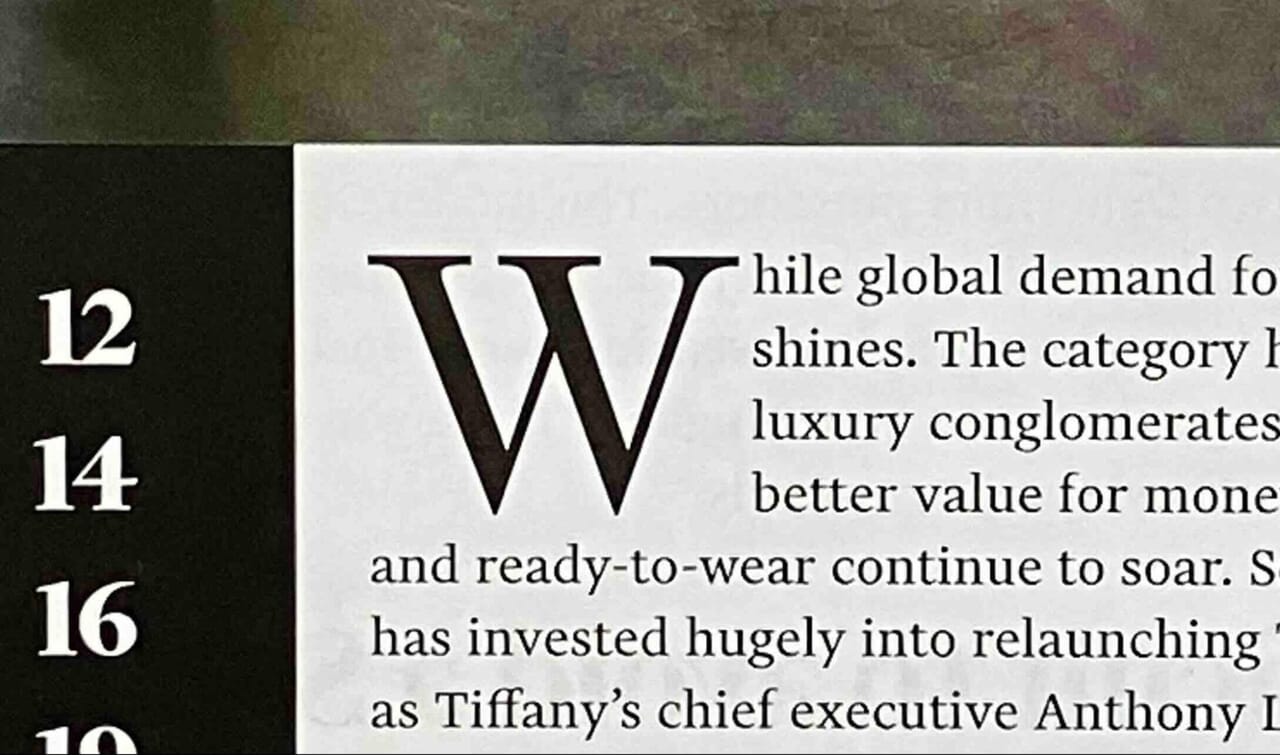
FTWeekend 付録 ”the art of fashion” 目次ページ
段落や文章の一文字目だけ大きい文字組みのイメージはあっても、何をどのようにすれば実現できるのか分からなければ諦めるしかありません。
先頭の文字だけを大きくするにはどうすればいいのでしょうか。用語を知っていれば簡単に目的を果たすことができます。
段落の最初の1文字だけ大きくすることを「ドロップキャップ」といいます。
本格的に冊子や書籍を制作するにはAdobe InDesignのような組版専用ソフトが必要になりますが、ある程度の文字組みはMicrosoft Wordでも可能です。
この記事ではWordでドロップキャップを設定する方法、ドロップキャップ風の代替案を解説します。
Wordでドロップキャップを設定する手順
Wordのドロップキャップ機能は簡易的で、厳密な調整をすることはできません。それでも標準機能として搭載されており、見た目はしっかり整います。
それでは下図の例文にWordでドロップキャップを適用する手順を解説します。先頭の段落にドロップキャップを適用して一文字目だけ大きく表示させましょう。
ここでは欧文を例に解説していますが、日本語でも同様の操作でドロップキャップが適用できます。また、解説画像はMac版になります。
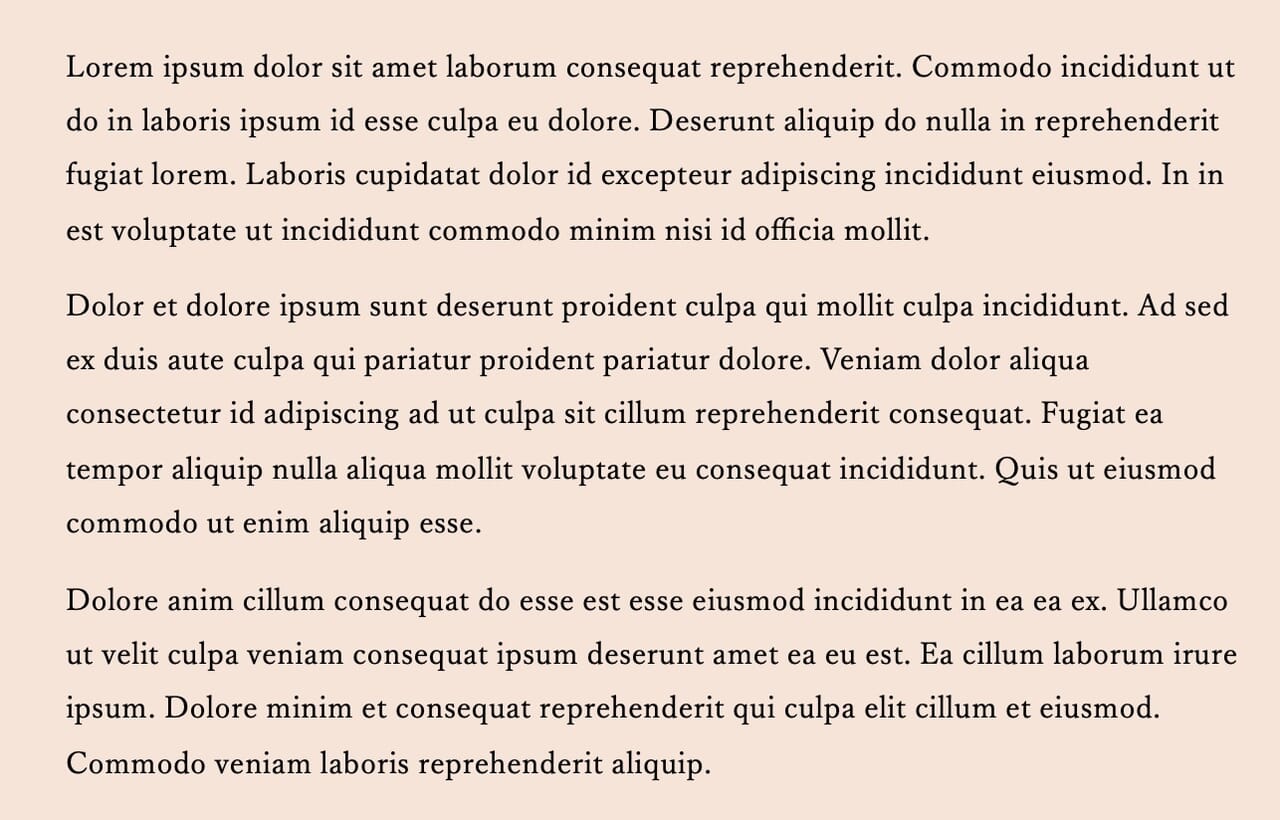
例文(ドロップキャップを適用する前の状態)
①「ドロップキャップ」の場所をクリック
- 先頭の段落にカーソルを置く
- 【挿入】タブ→[ドロップキャップ]をクリックする
![【挿入】タブ→[ドロップキャップ]](https://www.lowcost-print.com/wp-content/uploads/2026/01/03-1.jpg)
「ドロップキャップ」をクリックする
②「本文内に表示」をクリックする
「本文内に表示」をクリックします。
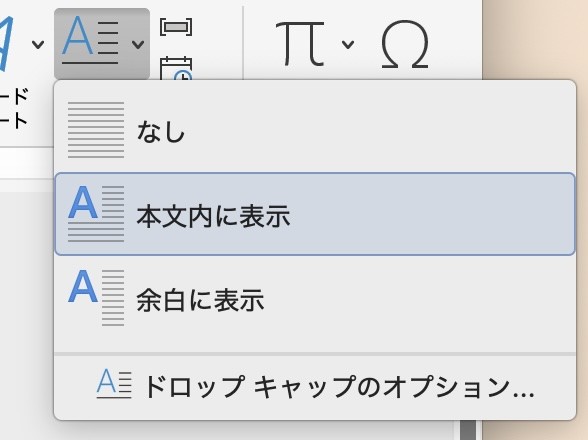
「本文内に表示」をクリックする
③ドロップキャップの適用完了
先頭の段落の一文字目「L」が大きく表示されました。
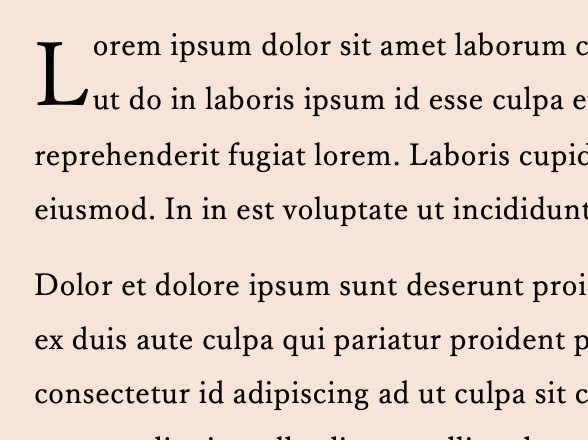
ドロップキャップする行数や距離を調整する
ドロップキャップする行数や本文からの距離の調整のほか、位置やフォントを変更することができます。
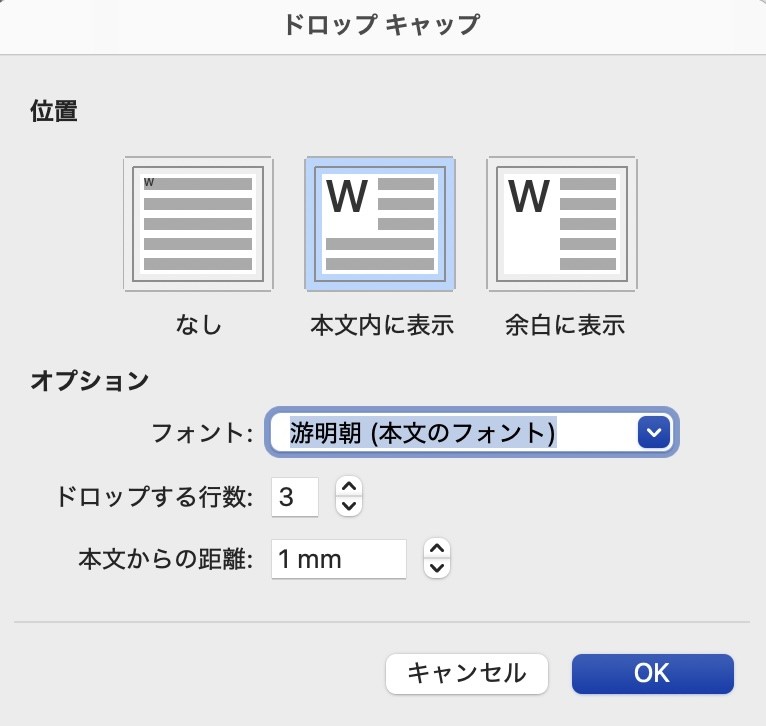
- [ドロップキャップ]より「ドロップキャップオプション」を選択する(②のところで選択できます)
- 次のように設定を変更する
ドロップする行数:3
本文からの距離 :1mm - OKをクリックする
ドロップキャップが2行分から3行分に拡大され、文字がより大きく表示されました。それに合わせて字間を調整し、文書の見た目を整えます。
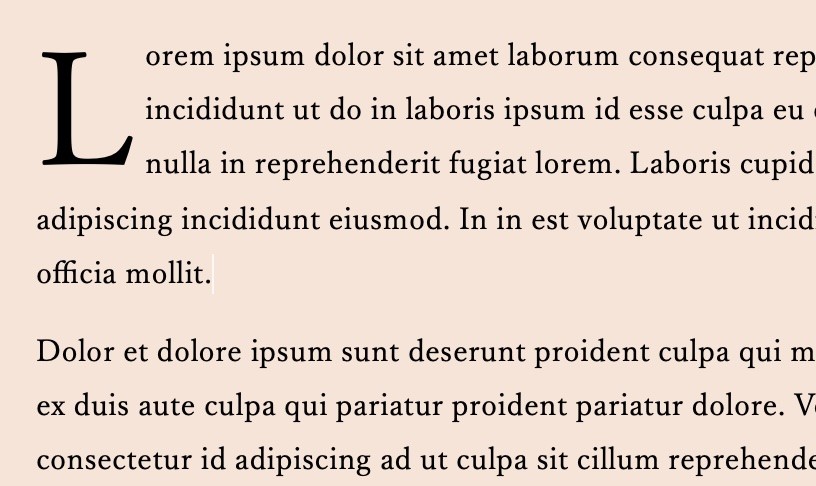
ドロップキャップが2行分から3行分に拡大
テキストボックスで「ドロップキャップ風」に設定する方法
テキストボックスを使って「ドロップキャップ風」に文字を組むことができます。とりあえず見た目だけを整えたい場合などに有効です。それでは同じ例文で第2段落を「ドロップキャップ風」にしてみましょう。
①フォントサイズを大きくした先頭文字をコピーして削除する
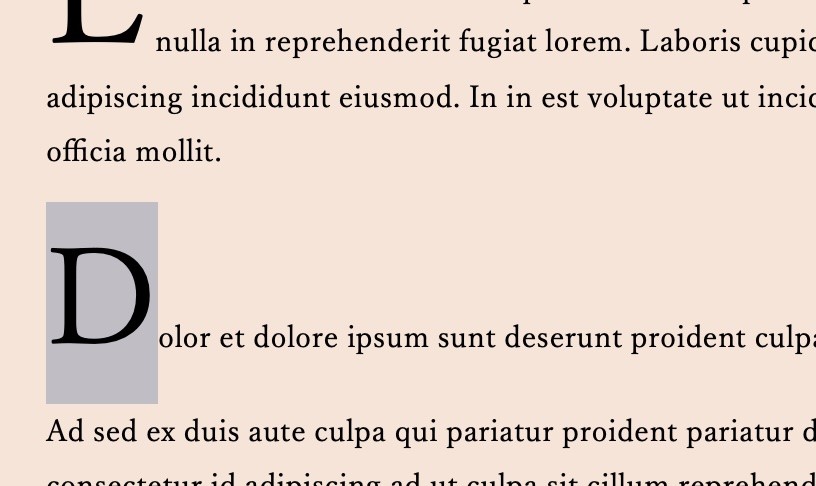
②【挿入】タブより[横書きテキストボックスの描画]を選択する
![【挿入】タブより[横書きテキストボックスの描画]を選択](https://www.lowcost-print.com/wp-content/uploads/2026/01/09.jpg)
③適当な場所でテキストボックス作成、①でコピーした文字を貼り付け
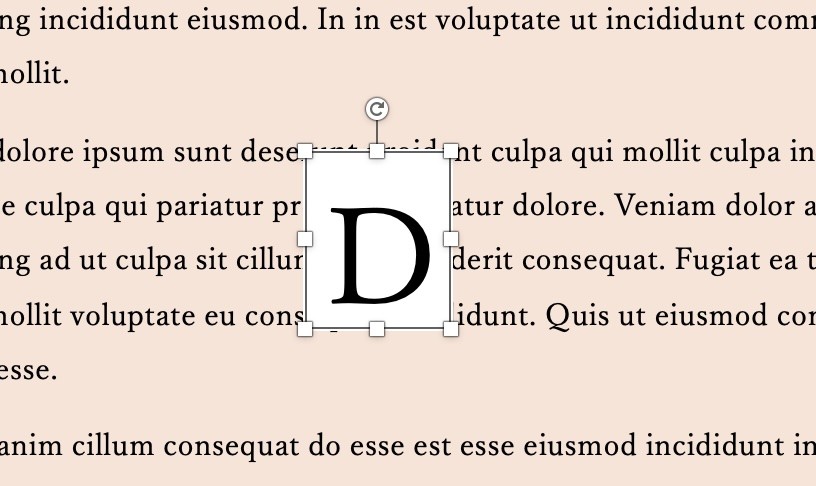
④テキストボックス内で右クリック、[文字列の折り返し]→[四角]をクリックする
![ボックス内を右クリックして、[文字列の折り返し]→[四角]](https://www.lowcost-print.com/wp-content/uploads/2026/01/11.jpg)
⑤再度ボックス内で右クリック→[図形の書式設定]をクリックする
![再度ボックス内で右クリック→[図形の書式設定]](https://www.lowcost-print.com/wp-content/uploads/2026/01/12.jpg)
⑥次のように設定を変更する
- 塗りつぶし:塗りつぶしなし
- 線:線なし
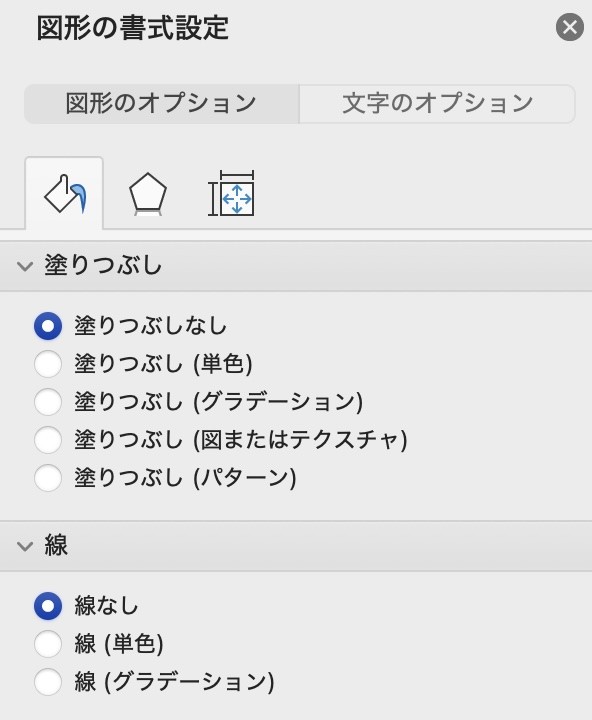
⑦テキストボックスをドラッグして、段落の先頭にもっていく
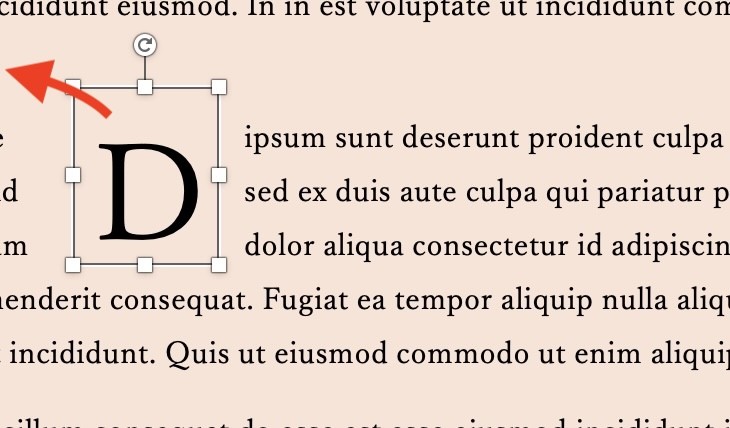
⑧完成
2つ目の段落、一文字目「D」を「ドロップキャップ風」にできました。
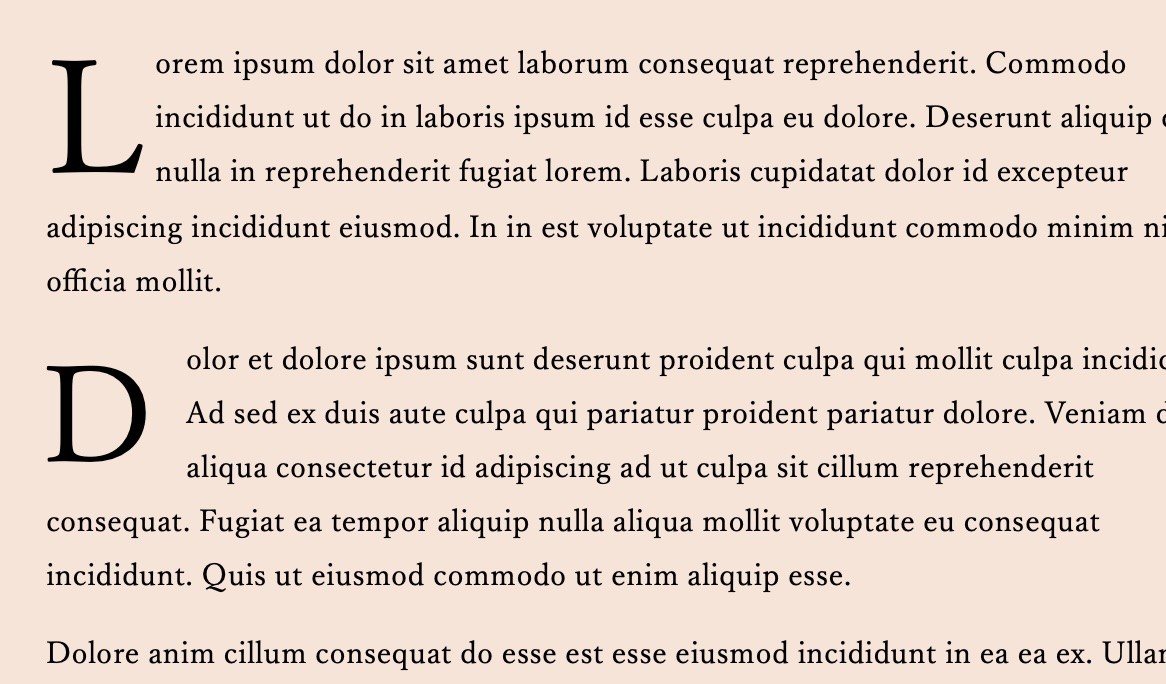
テキストボックスでドロップキャップ風にする方法は段落の一文字目だけでなく、さまざまな場面で利用できますが、編集の過程でレイアウトが崩れやすくなります。
また、操作が直感的で分かりやすい反面、調整に手間がかかるので、分量の多い文書には向いていません。
冊子の制作で本格的な文字組みをしたい場合は、InDesignでおこなう方がいいでしょう。
「こんな本にはどんな用紙がいい?」「予算に合った仕様にしたい」など冊子作りのご相談は
電話連絡先:06-6753-9955 / 法人専用窓口:0120-264-233
(平日10:00~18:00)
またはお問合わせフォームからお気軽にお問合わせください。
印刷製本の専門スタッフがお答えしております。

冊子印刷のお見積もり&ご注文ページ
無料・自動で価格をリアルタイム表示
お見積書のPDFダウンロード、印刷もOK!





▼ この記事を見た人はこんな記事も読んでいます。
冊子のジャンルから選ぶ
利用シーン、目的に合った冊子印刷の仕様を、価格例と合わせてご提案しています。
お見積り&ご注文でサイズや部数、製本方法などを変更してすぐに印刷価格がチェックできます。












製本方法から選ぶ
製本方法のメリットを活かした仕様、冊子のページ数や部数に合った仕様を格安でご提案しています。
対応サイズや用紙、印刷仕様、オプション加工、納期、価格例をご案内します。






