





【Word】写真の背景を削除する方法
卒業アルバム以外の無線綴じなどは引き続き承っております。
Wordで写真の背景削除ができることはあまり知られていないかもしれません。
スマートフォンのアプリでも手軽に被写体の切り取りができるようになっていますが、Wordでも簡単に切り取ることが可能です。
それでは、以下の画像の背景(土俵、壁)を削除して、被写体(力士)だけを取り出してみましょう。
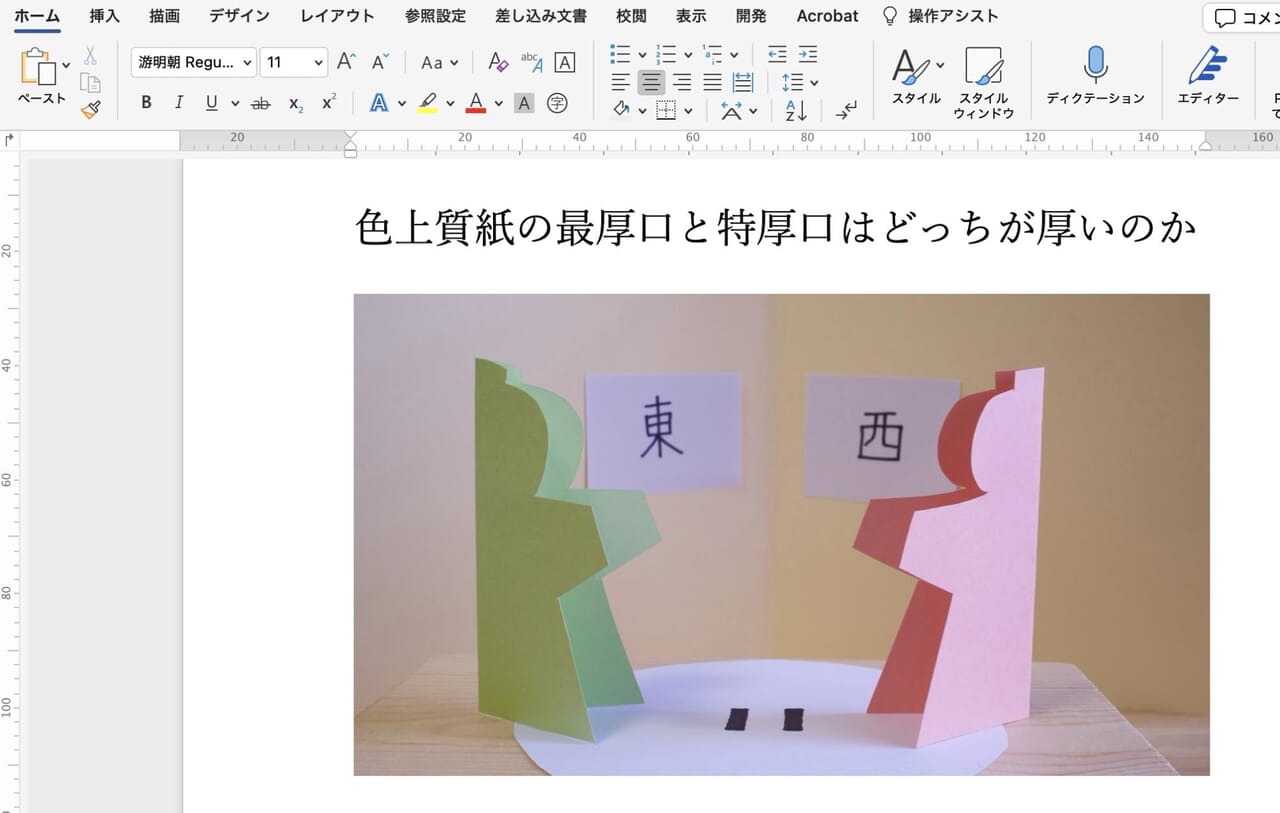 背景を削除する前 |
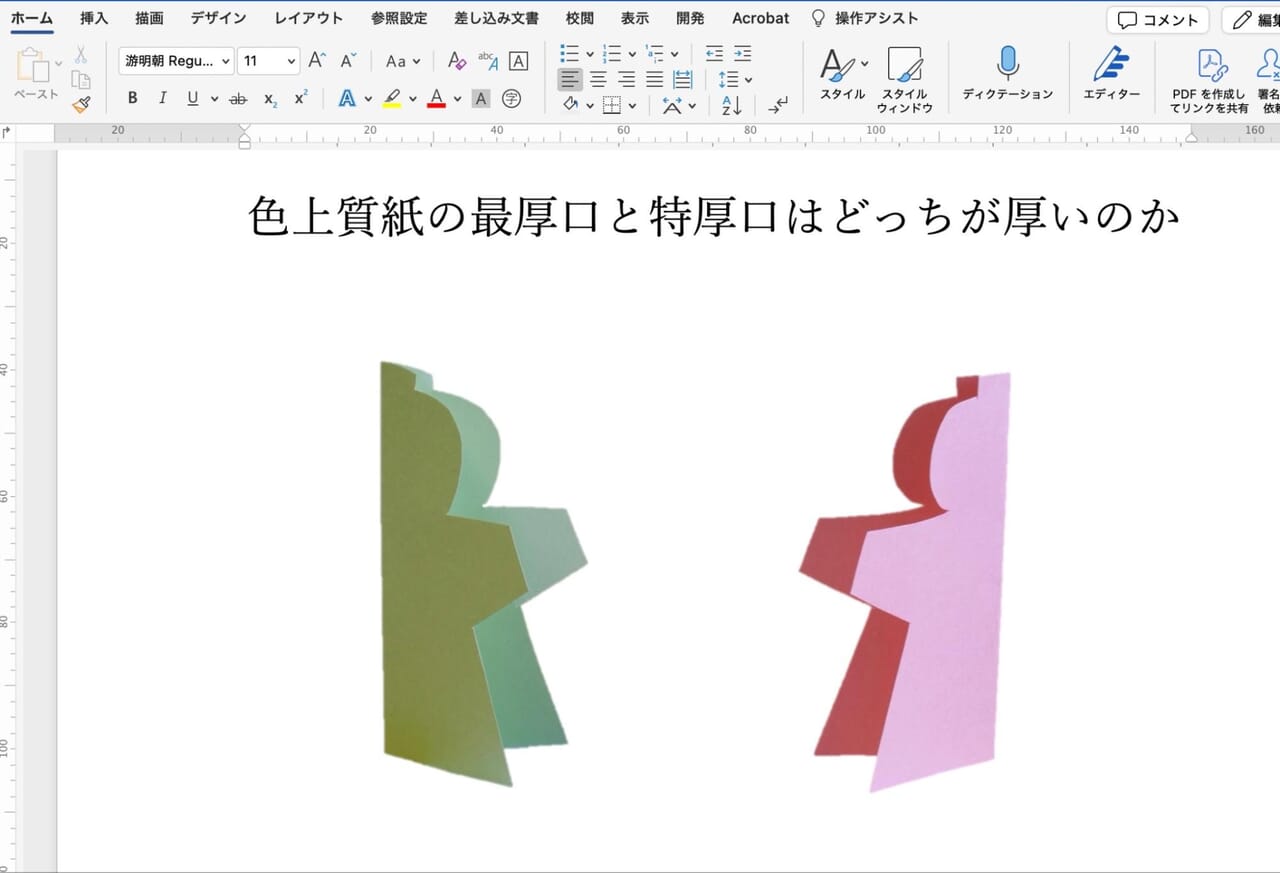 背景を削除した後 |
「背景の削除」をクリックする
画像を選択していない状態では、背景を削除できる機能やメニューはどこにもありません。
①挿入した画像をクリックして選択状態にすると、メニューに【図の書式設定】タブがあらわれます。
この【図の書式設定】を開いて[背景の削除]をクリックします。
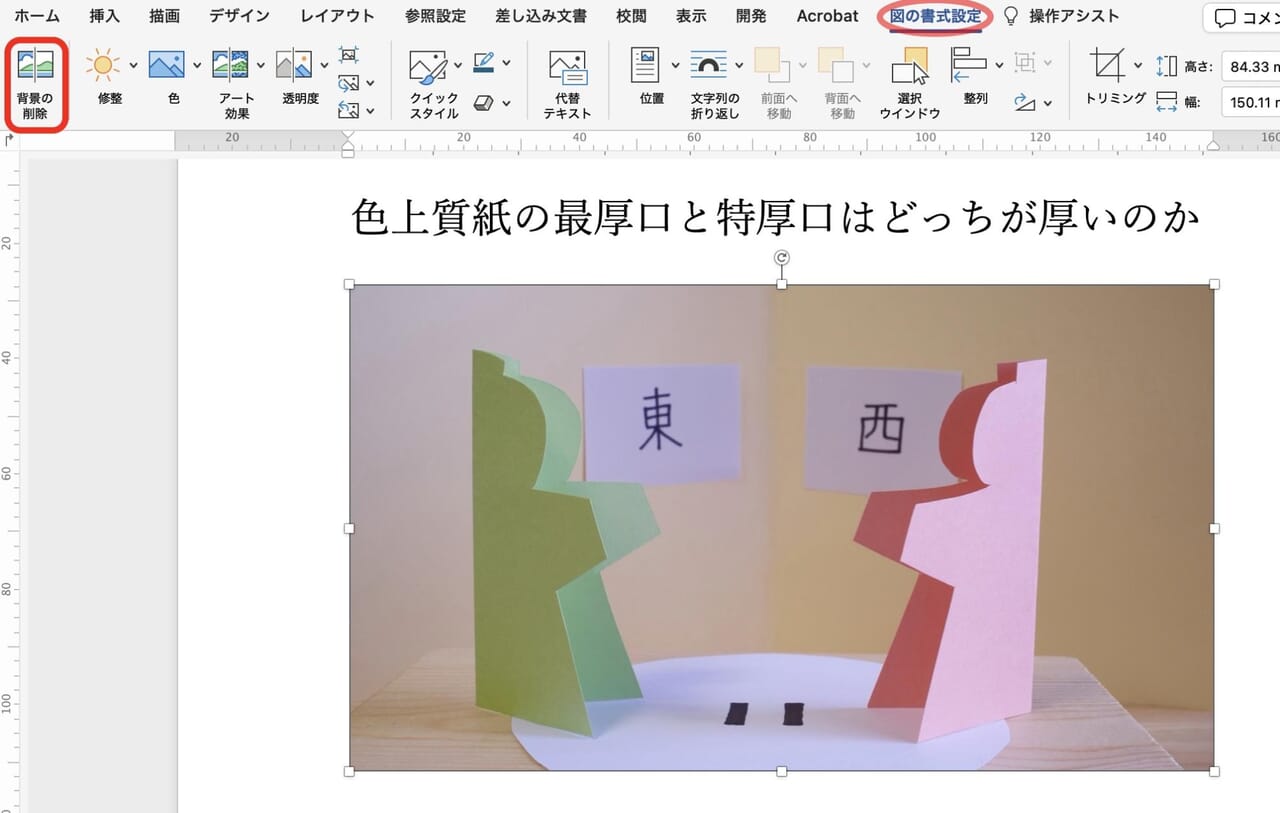
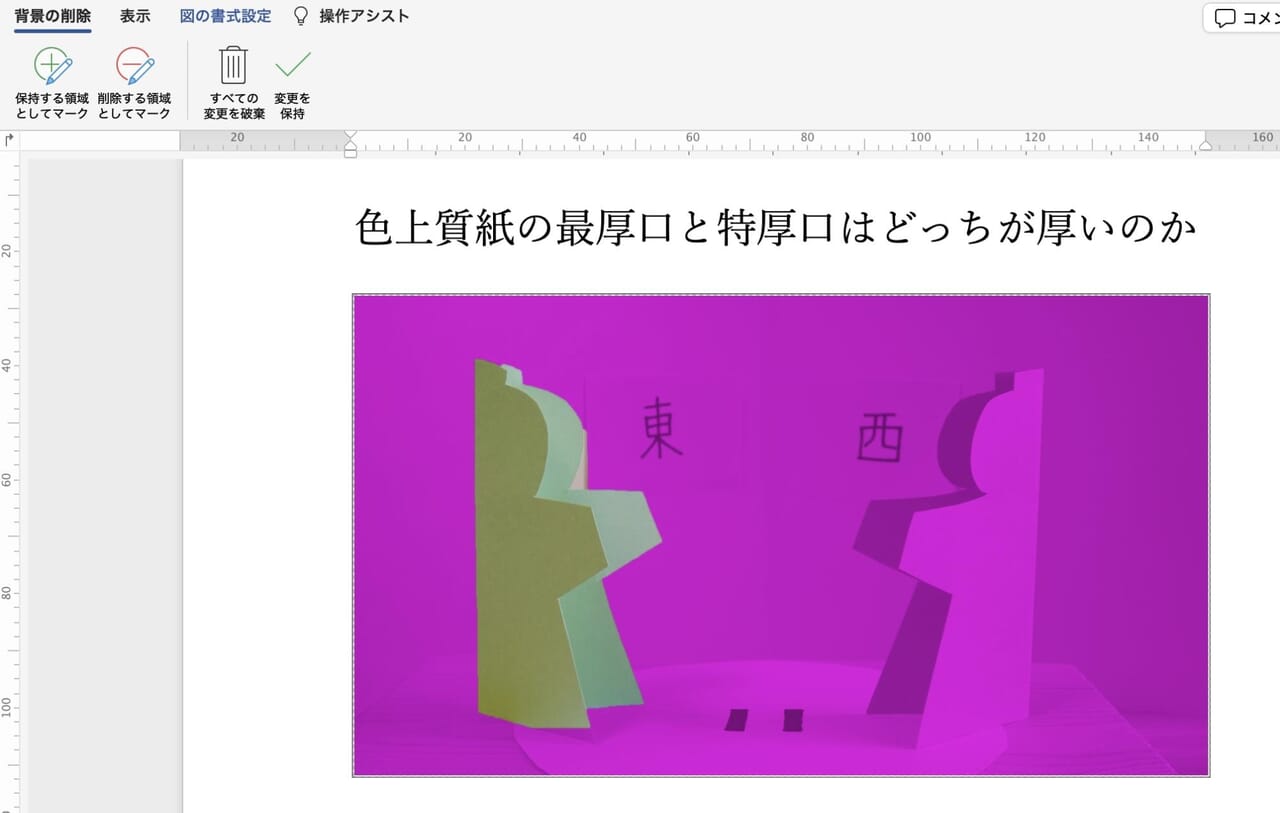
②背景部分が大まかに塗りつぶされた状態になりました。
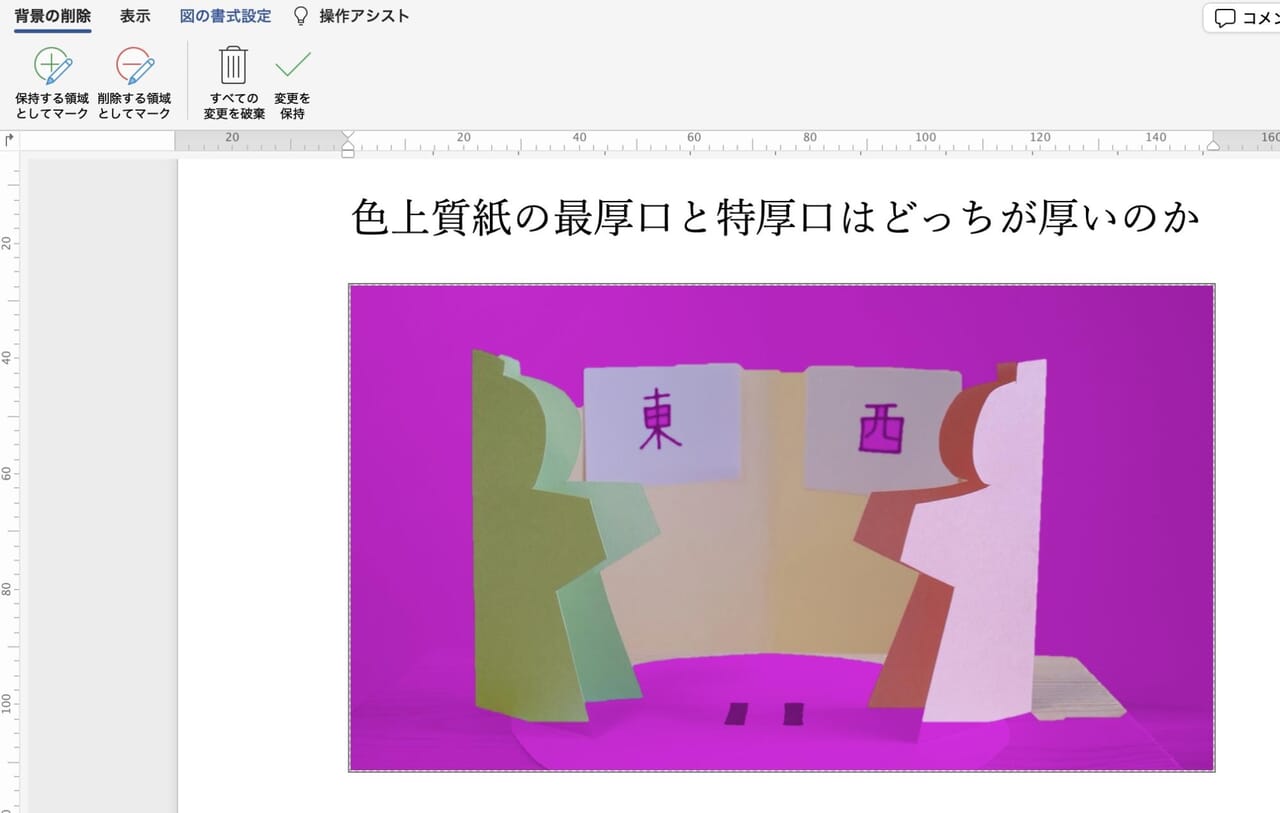
しかし、このままでは精確ではありませんので、ペンツールを用いて削除する領域を調整していきます。
削除する領域を調整する
①[削除する領域としてマーク]をクリックして、ペンツールで削除したい領域を指定します。
削除したい部分にペンを持っていき、ドラッグして線を引いたり囲んだりすると、削除領域が追加されていきます。
![[削除する領域としてマーク]](https://www.lowcost-print.com/wp-content/uploads/2026/03/05-1.jpg)
②削除したくない部分まで塗りつぶされてしまった場合
[保持する領域としてマーク]をクリックして被写体を選択します。
![[保持する領域としてマーク]](https://www.lowcost-print.com/wp-content/uploads/2026/03/07-1.jpg)
このように、削除ツールと保持ツールを使って削除する範囲を微調整していきます。
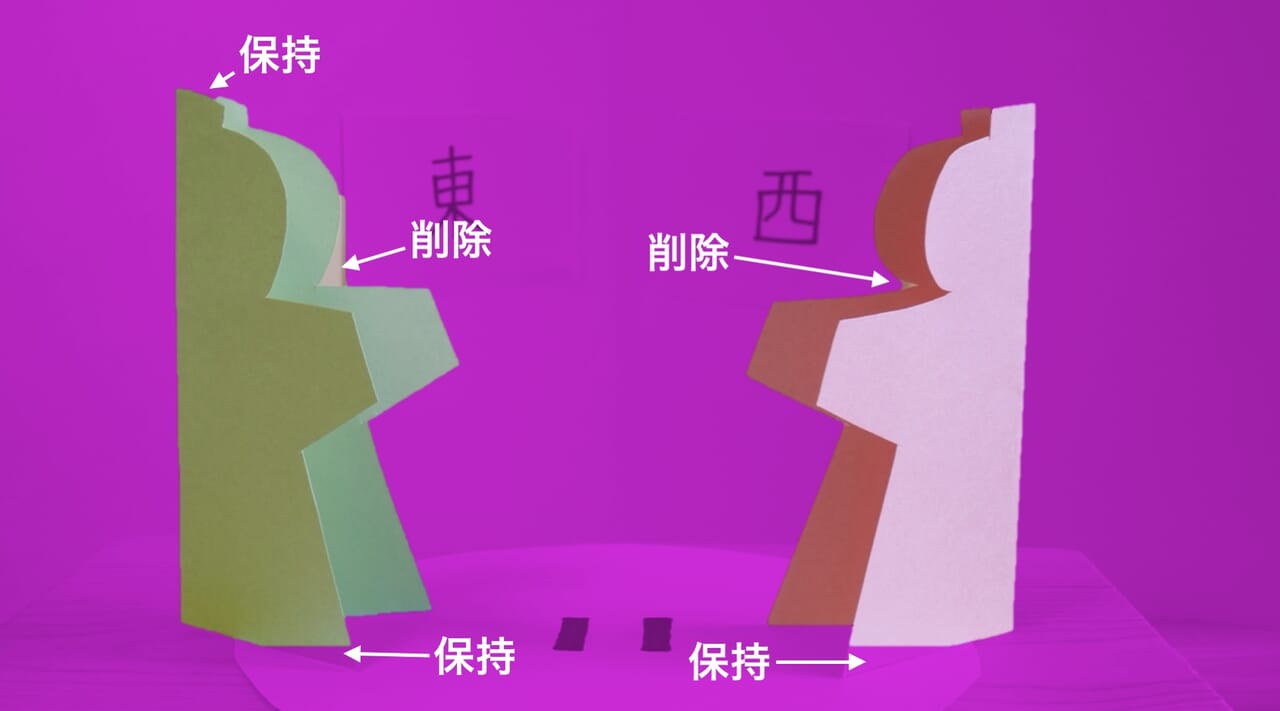
③選択し終えたら[変更を保持]をクリックします。
![[変更を保持]](https://www.lowcost-print.com/wp-content/uploads/2026/03/09-1.jpg)
背景を削除した写真の完成
背景が削除され、被写体だけを切り取ることができました。
画像編集ソフトがなくても、Wordである程度の背景削除ができます。Wordで作成した文書に挿入する画像のかんたんな編集であれば、Wordだけで済ませてもいいでしょう。
「こんな本にはどんな用紙がいい?」「予算に合った仕様にしたい」など冊子作りのご相談は
電話連絡先:06-6753-9955 / 法人専用窓口:0120-264-233
(平日10:00~18:00)
またはお問合わせフォームからお気軽にお問合わせください。
印刷製本の専門スタッフがお答えしております。

冊子印刷のお見積もり&ご注文ページ
無料・自動で価格をリアルタイム表示
お見積書のPDFダウンロード、印刷もOK!





▼ この記事を見た人はこんな記事も読んでいます。


冊子のジャンルから選ぶ
利用シーン、目的に合った冊子印刷の仕様を、価格例と合わせてご提案しています。
お見積り&ご注文でサイズや部数、製本方法などを変更してすぐに印刷価格がチェックできます。












製本方法から選ぶ
製本方法のメリットを活かした仕様、冊子のページ数や部数に合った仕様を格安でご提案しています。
対応サイズや用紙、印刷仕様、オプション加工、納期、価格例をご案内します。






