




【Word】変更履歴の表示形式と表示位置|校閲や共同作業に役立つ使い方
卒業アルバム以外の無線綴じなどは引き続き承っております。
社内資料やマニュアル、冊子の原稿など、複数人で共有するWord文書を作成・修正するときは、「誰が、どこを、どう変えたのか」を後から追える状態にしておくことが欠かせません。
修正指示の入ったWord文書を受け取ったとき、あるいはチームで共同編集しているときなど、変更履歴の記録内容と確認方法を押さえておけば、校閲の段階で変更の経緯を正確に把握でき、確認漏れや差し戻しを減らせます。
4項目の変更履歴が記録される
Wordの変更履歴には、文書に加えられた変更が次の4つの項目で記録されます。
- 挿入
新たに文字や段落を追加した箇所→[下線]で本文に表示 - 削除
文字や段落を削除した箇所→[取り消し線]または[右余白]に表示 - 書式設定の変更
フォントなど書式を変えた箇所→[右余白]に表示 - 校閲者
変更を加えたユーザー→[色]で区別
「何が追加され、何が削除され、どこの書式が変わったのか」これらが記録されることで、Word文書の変更点をひと目で把握できるようになります。
さらに校閲者ごとに色が分かれるため、誰がどの部分に変更したのかも視覚的に判別できます。
変更履歴を表示する
まずは変更履歴を記録できる状態にします。
【校閲】タブ→[変更履歴]→「変更履歴の記録」をクリックします
![【校閲】タブ→[変更履歴]→「変更履歴の記録」をクリック](https://www.lowcost-print.com/wp-content/uploads/2026/09/01.jpg)
変更履歴の記録を「オン」にすると、以降の変更が履歴として残ります。記録された変更は、次に紹介する4種類の表示形式で確認できます。
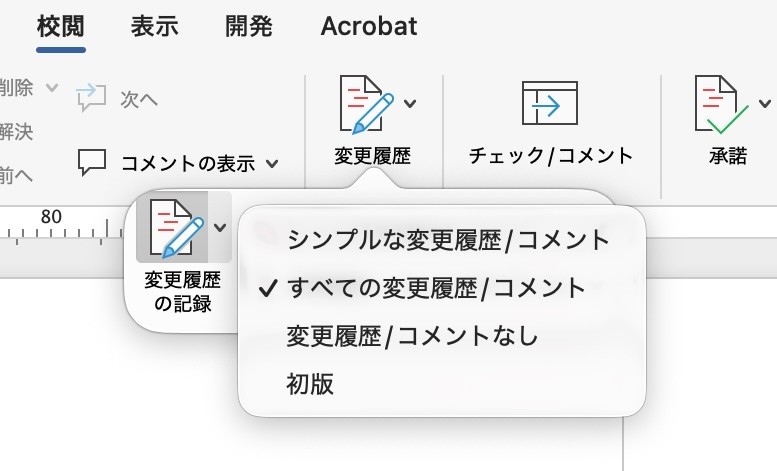
変更履歴の表示形式 4種類の使い分け
変更履歴の表示形式は、校閲の段階や確認の目的に応じて4種類を使い分けられます。
シンプルな変更履歴/コメント
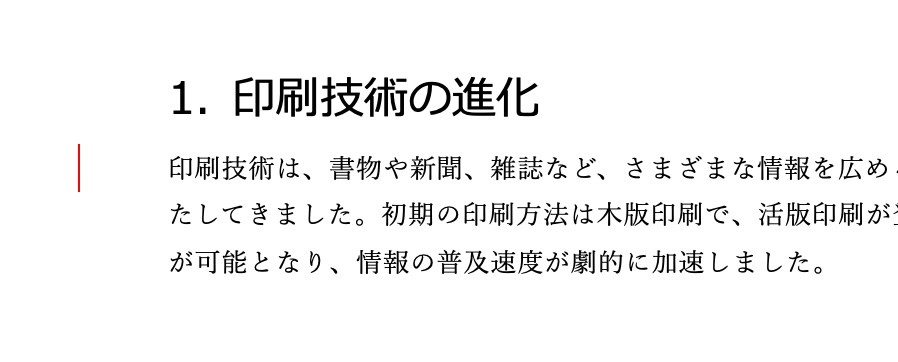
変更のある行を、左余白の縦線で示します。
全体のどのあたりを変更したかを手早く把握したいときに便利ですが、具体的な変更箇所までは表示されません。
すべての変更履歴/コメント
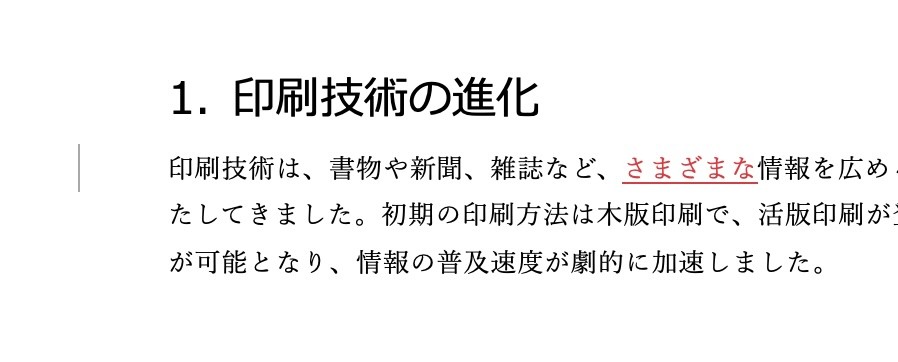
変更箇所が色付きで表示されます(下線は語句の挿入を表します)。
校閲者(ユーザー)ごとに色が分かれるため、誰がどこを修正したかを色で見分けられます。細かく校正する段階では、この表示が基本です。
変更履歴/コメントなし
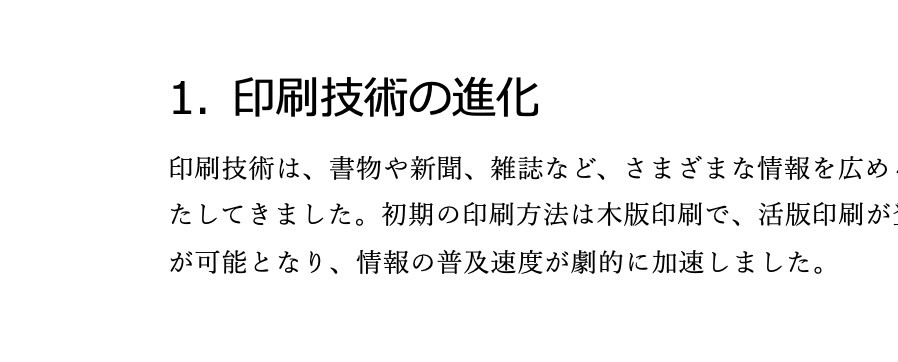
変更の表示を非表示にし、反映後の状態で文書を表示します。
修正が多く読みにくいときは、「変更履歴/コメントなし」で非表示にして文章の流れを確認するとよいでしょう。
初版
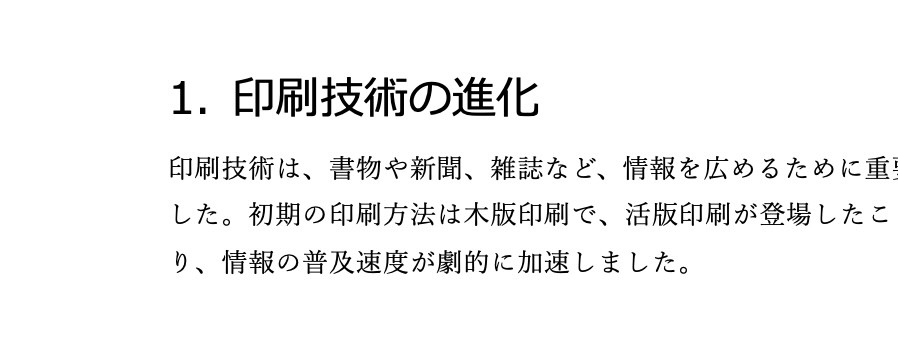
変更前の状態を表示します。元の文章と見比べたいときに使います。
変更履歴を表示させる位置は3種類から選択できる
削除した語句など変更履歴の表示位置は、見やすさに合わせて切り替えられます。修正の量や確認のしかたに合わせて、見やすい設定を選びましょう。
【校閲】→[変更履歴]→「変更履歴とコメントのオプション」より吹き出し位置を次の3種類から選択します。
- 変更履歴を吹き出しに表示
- すべての変更履歴を本文中に表示
- 書式のみ吹き出しに表示
![【校閲】→[変更履歴]→「変更履歴とコメントのオプション」より吹き出し位置を指定](https://www.lowcost-print.com/wp-content/uploads/2026/09/07.jpg)
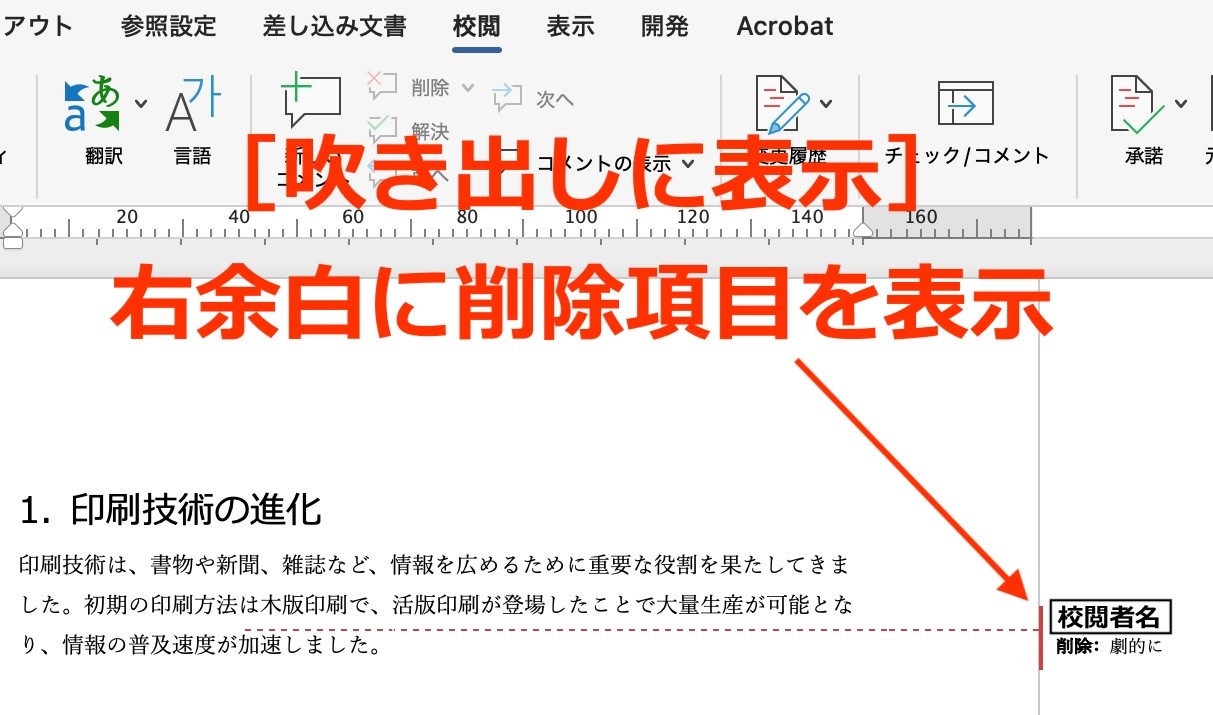
変更履歴を吹き出しに表示
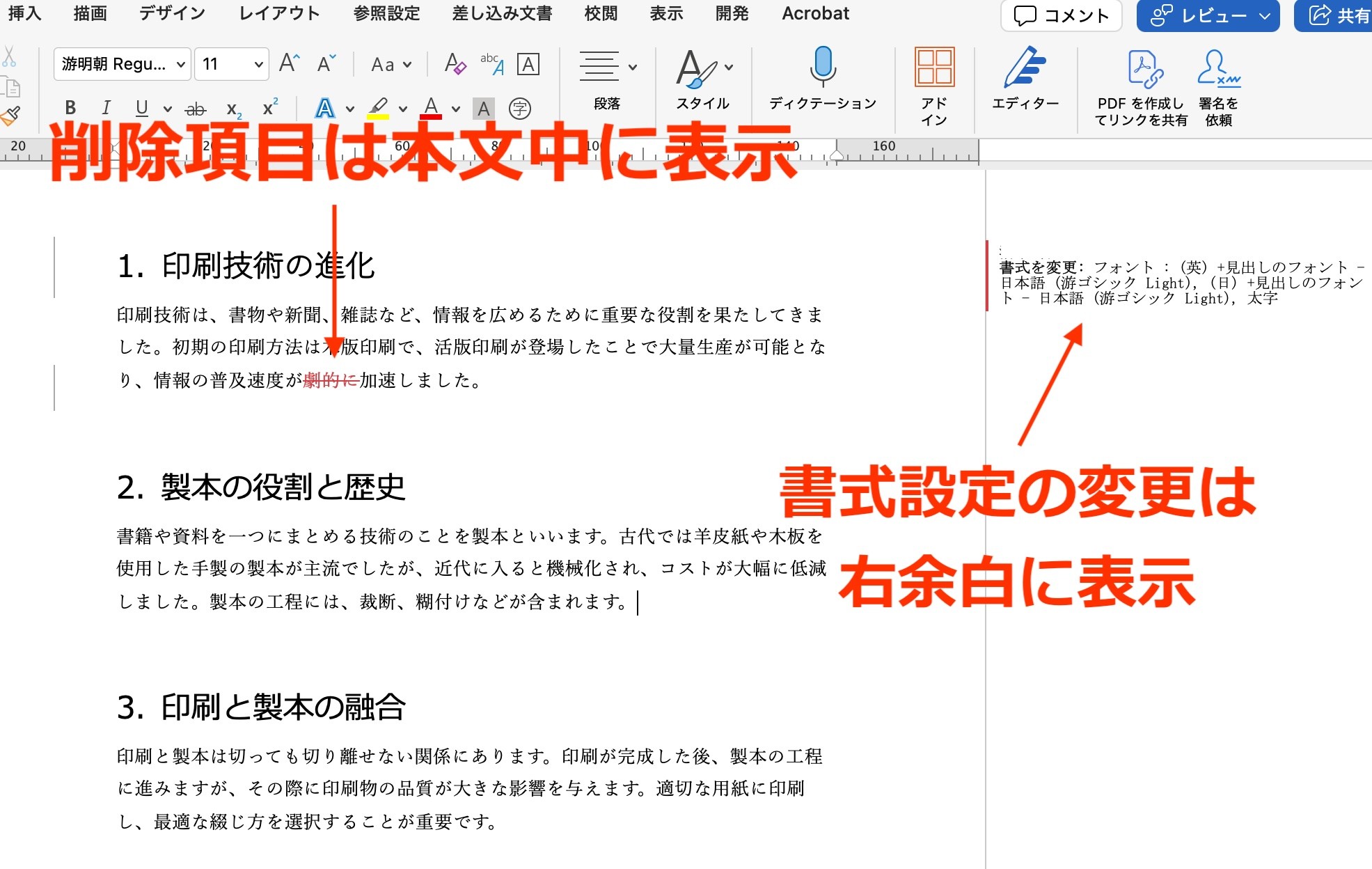
削除された語句を右余白の吹き出しに表示し、本文には残しません。本文がすっきりするため、文章の流れを追いやすくなります。
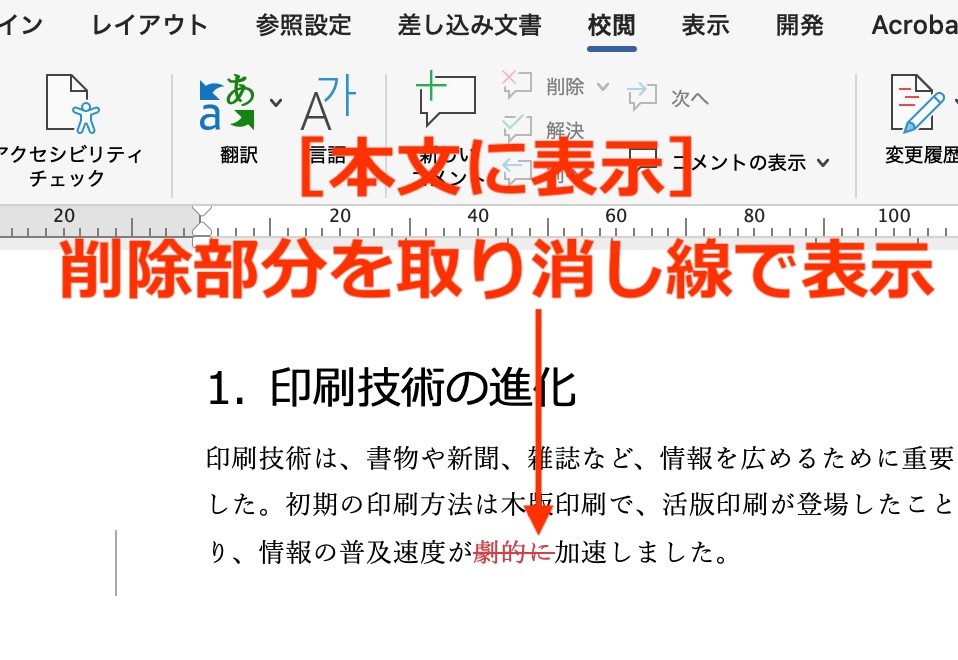
すべての変更履歴を本文中に表示
削除語句も本文中に残し、取り消し線を引いて表示します。修正前後を同じ行の中で見比べられます。
書式のみ吹き出しに表示
書式の変更だけを右余白の吹き出しに表示します。削除などの変更は本文中に表示されます。
校閲者(ユーザー)を指定して変更箇所を表示させる
選択したユーザーの変更だけを画面に表示し、他の校閲者の変更を非表示にできます。複数人が関わる文書で、特定の担当者が行った修正だけを確認したいときに役立ちます。
【校閲】→[変更履歴]→「変更履歴とコメントのオプション」→「校閲者」からユーザーを指定します
![【校閲】→[変更履歴]→「変更履歴とコメントのオプション」より校閲者を指定](https://www.lowcost-print.com/wp-content/uploads/2026/09/11.jpg)
変更履歴の機能を使いこなせば、編集前の確認作業にかかる手間を大きく省けます。
校閲の比較機能については、【Word】比較機能で2つの文書の差分を確認する方法、【Word】複数ファイルの差分を結合する組み込みと比較との違いで紹介しています。
「こんな本にはどんな用紙がいい?」「予算に合った仕様にしたい」など冊子作りのご相談は
電話連絡先:06-6753-9955 / 法人専用窓口:0120-264-233
(平日10:00~18:00)
またはお問合わせフォームからお気軽にお問合わせください。
印刷製本の専門スタッフがお答えしております。

冊子印刷のお見積もり&ご注文ページ
無料・自動で価格をリアルタイム表示
お見積書のPDFダウンロード、印刷もOK!





▼ この記事を見た人はこんな記事も読んでいます。

冊子のジャンルから選ぶ
利用シーン、目的に合った冊子印刷の仕様を、価格例と合わせてご提案しています。
お見積り&ご注文でサイズや部数、製本方法などを変更してすぐに印刷価格がチェックできます。












製本方法から選ぶ
製本方法のメリットを活かした仕様、冊子のページ数や部数に合った仕様を格安でご提案しています。
対応サイズや用紙、印刷仕様、オプション加工、納期、価格例をご案内します。






