




【Word】太字にする方法(ショートカット、オートコレクトで自動入力)
卒業アルバム以外の無線綴じなどは引き続き承っております。
Wordで太字にする方法
Wordの文書作成では、太字を使用することは意外と多く、報告書や小説でも用いられることがあります。
まず、太字(ボールド)にする基本的な方法をみてみましょう。
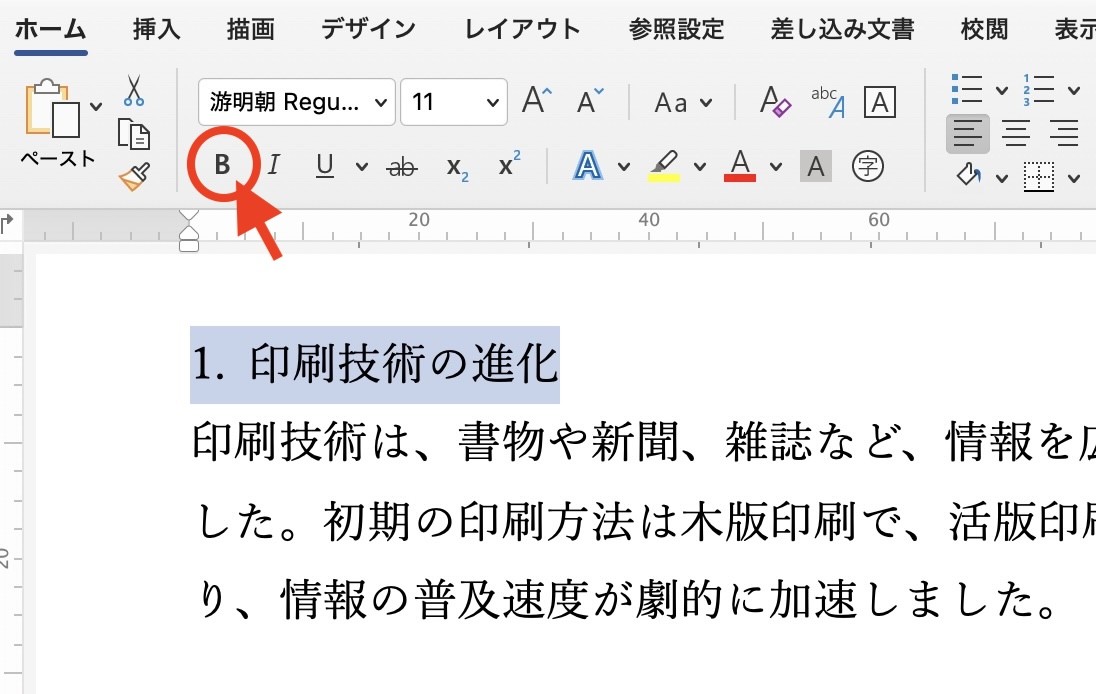
太字にしたい範囲を選択し、【ホーム】タブ内の「B(ボールド)」アイコンをクリックします。
太字にするショートカットキー
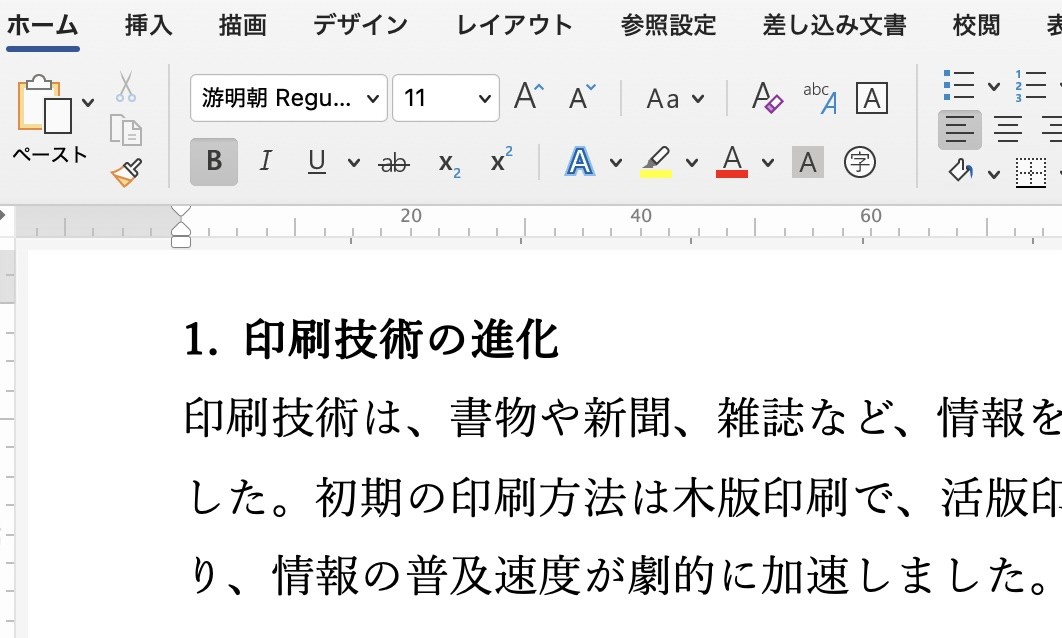
「太字にする範囲を選択して「B」アイコンのクリック」は分かりやすい方法ですが、ショートカットキーなら「B」アイコンにカーソルを持っていく手間を省いて太字することができます。
太字を解除するときも、同じショートカット(Ctrl+B、⌘+B)を使用します。
太字にするショートカットキーWindowsCtrl+B Mac[⌘]+B |
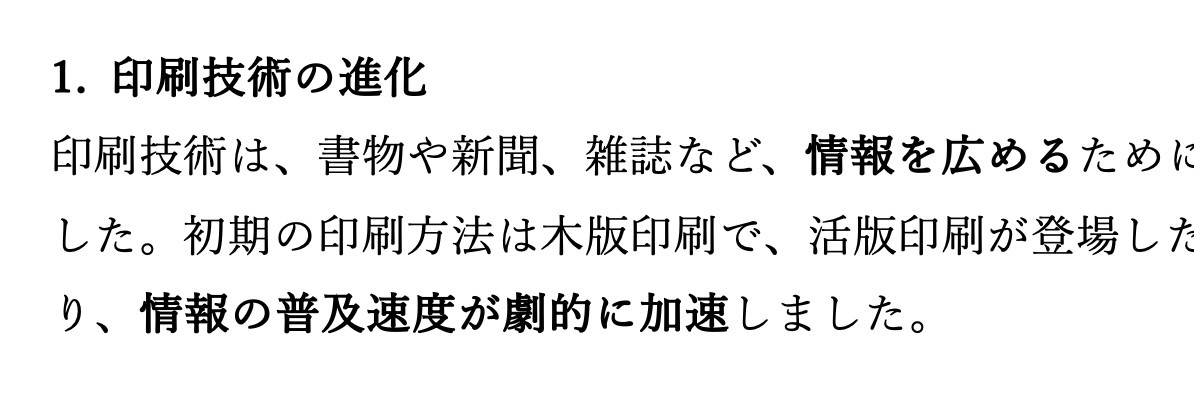
太字にしたい部分を選択し、ショートカット操作で太字にできるので、文章中の用語を選んで太字にしていく場合などに便利です。
斜体にするショートカットキー
太字のショートカットキーの「B」を「I」に変更すれば「斜体」になります。
斜体にするショートカットキーWindowsCtrl+I Mac[⌘]+I |
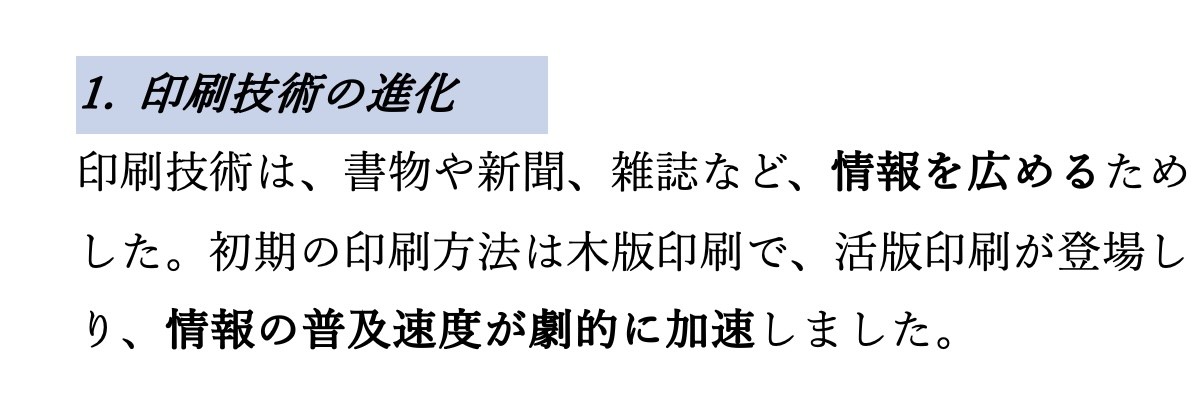
自動で太字にする設定「オートコレクト」
Bボタンやショートカットキーは、入力済みの文字列を太字にする際におすすめですが、文章を入力しながらリアルタイムに太字にしていく場合は、キーボードとマウスの操作や移動がかなり忙しくなりそうです。
Wordの「オートコレクト」には、マークダウン形式で太字変換ができる機能があります。太字にするマウス操作が不要になり、キーボード入力だけで完結することが可能になります。
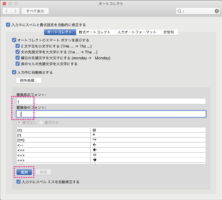
【オートコレクト】→[入力オートフォーマット]より「’*’、’_’ で囲んだ文字列を ‘太字’、’斜体’ に書式設定する」にチェックを入れます。
![【オートコレクト】→[入力オートフォーマット]](https://www.lowcost-print.com/wp-content/uploads/2026/06/05-1.jpg)
太字にしたい文字を「*(半角アスタリスク)」で囲んで入力します。
| *太字にしたい文字列* _斜体にしたい文字列_ |
上記のように入力すれば、それぞれ太字、斜体に自動で変換されます。
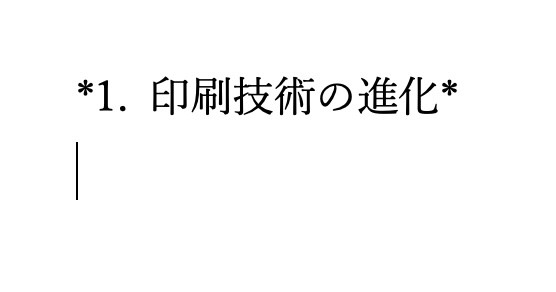
*印刷技術の進化* と入力する
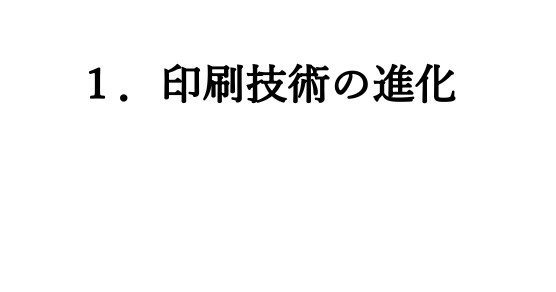
自動で太字に変換されます
文中での挙動が不安定でうまく変換してくれない場合があります。
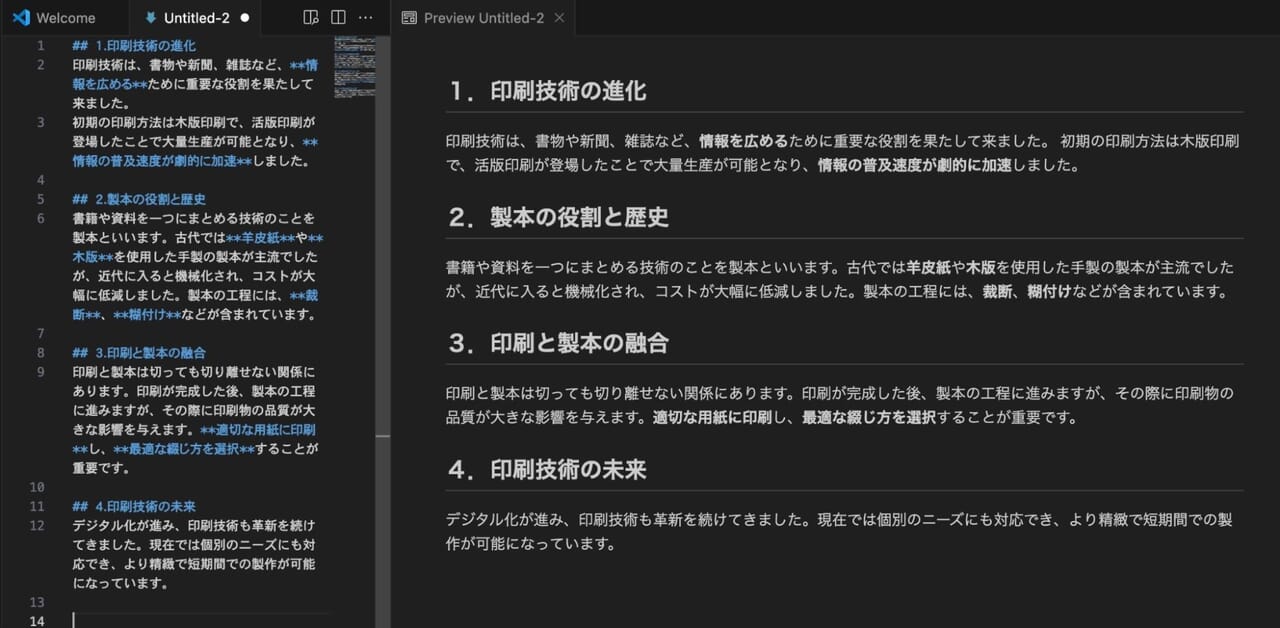
さくさくと書いていきたい方は、マークダウンエディタの使用をおすすめします。
「こんな本にはどんな用紙がいい?」「予算に合った仕様にしたい」など冊子作りのご相談は
電話連絡先:06-6753-9955 / 法人専用窓口:0120-264-233
(平日10:00~18:00)
またはお問合わせフォームからお気軽にお問合わせください。
印刷製本の専門スタッフがお答えしております。

冊子印刷のお見積もり&ご注文ページ
無料・自動で価格をリアルタイム表示
お見積書のPDFダウンロード、印刷もOK!





▼ この記事を見た人はこんな記事も読んでいます。


冊子のジャンルから選ぶ
利用シーン、目的に合った冊子印刷の仕様を、価格例と合わせてご提案しています。
お見積り&ご注文でサイズや部数、製本方法などを変更してすぐに印刷価格がチェックできます。












製本方法から選ぶ
製本方法のメリットを活かした仕様、冊子のページ数や部数に合った仕様を格安でご提案しています。
対応サイズや用紙、印刷仕様、オプション加工、納期、価格例をご案内します。






