





【Word】標準の表紙テンプレートでおしゃれな表紙を作る方法
卒業アルバム以外の無線綴じなどは引き続き承っております。
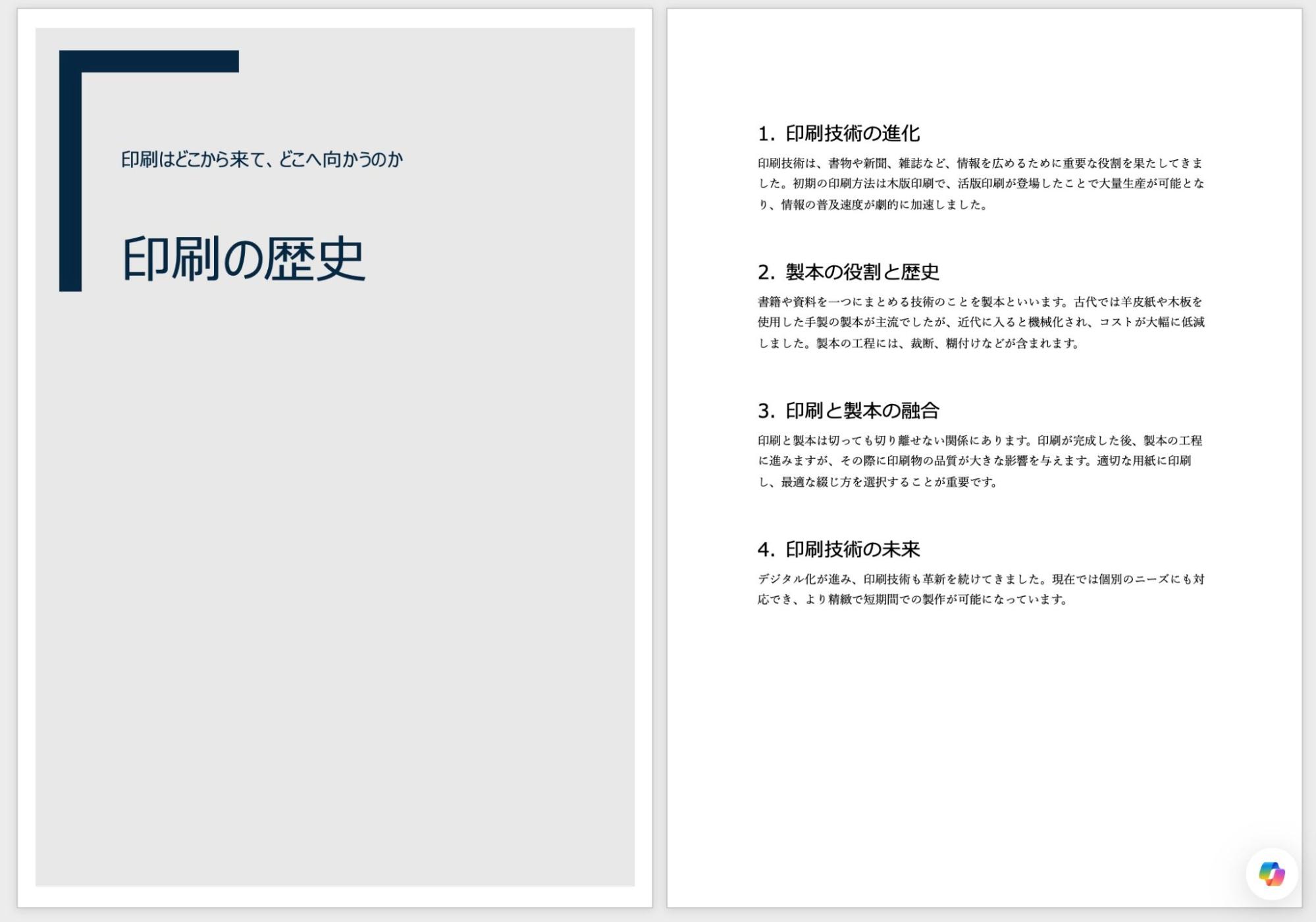
報告書や企画書をWordで作成する際、表紙のデザインが整っているだけで資料全体の印象が良くなります。
しかし、それなりのデザインの表紙を作成するのは手間がかかるので、諦めている方が多いのではないでしょうか。
Wordに標準で用意されている表紙ギャラリーのテンプレート(無料)使えば、デザインの知識がなくても簡単に本格的な表紙をWord文書に挿入できます。さらに、挿入した表紙の文字や画像を編集すれば、時間をかけることなくオリジナル表紙が完成します。
本記事では、表紙を一からデザインする手間を省いて、ギャラリーから簡単にテンプレートを挿入して表紙を作成する方法を紹介します。操作はとてもシンプルです。
表紙テンプレートを挿入する
Wordの表紙テンプレートはリボンメニューから挿入できます。
①リボンメニュー【挿入】タブ→[ページ]をクリックします。
![リボンメニュー【挿入】タブ→[ページ]](https://www.lowcost-print.com/wp-content/uploads/2026/08/02-7.jpg)
②[表紙]を選択します。
![[表紙]を選択](https://www.lowcost-print.com/wp-content/uploads/2026/08/03-7.jpg)
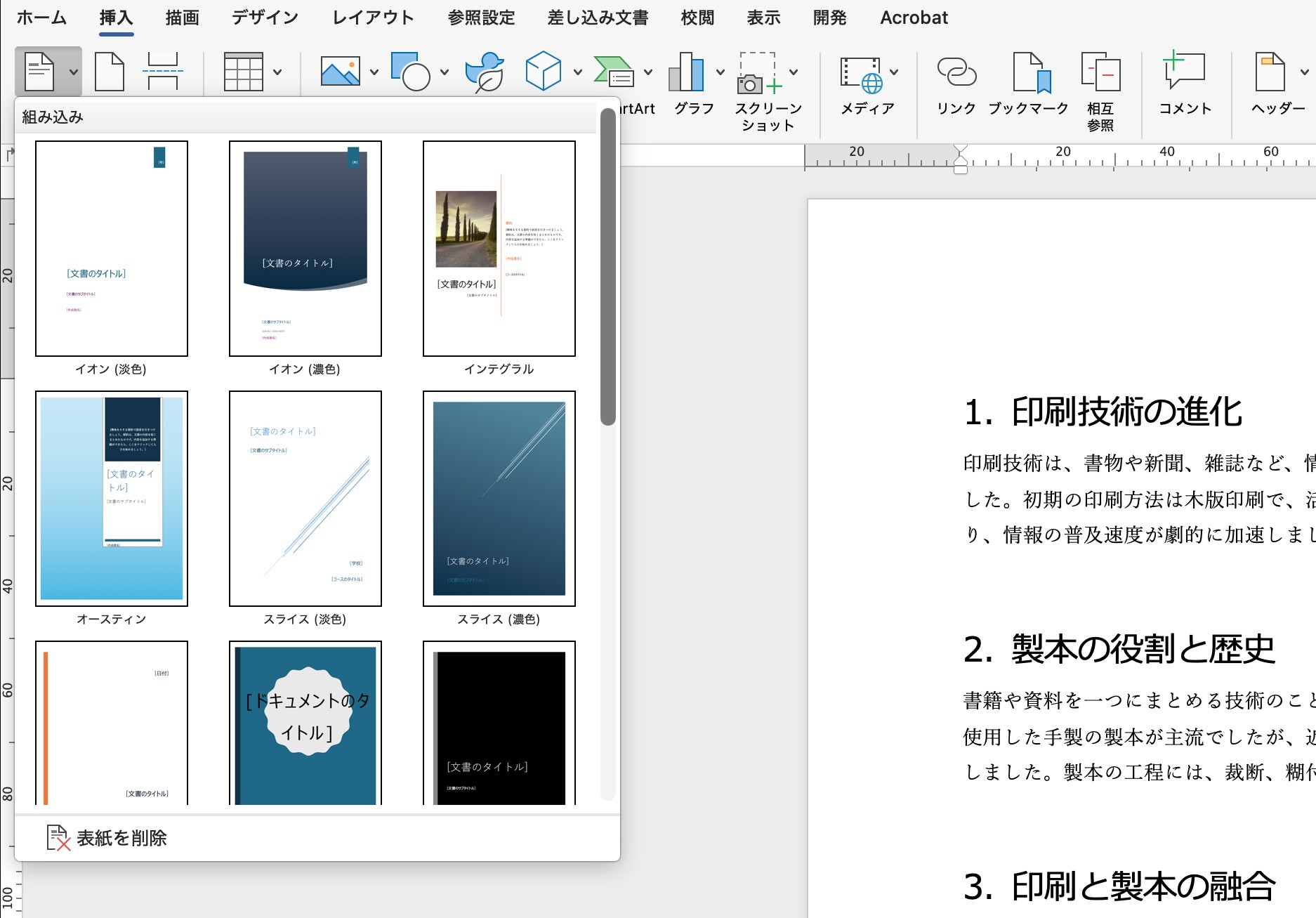
③表紙ギャラリーが表示されます。好みのテンプレートを選択します。
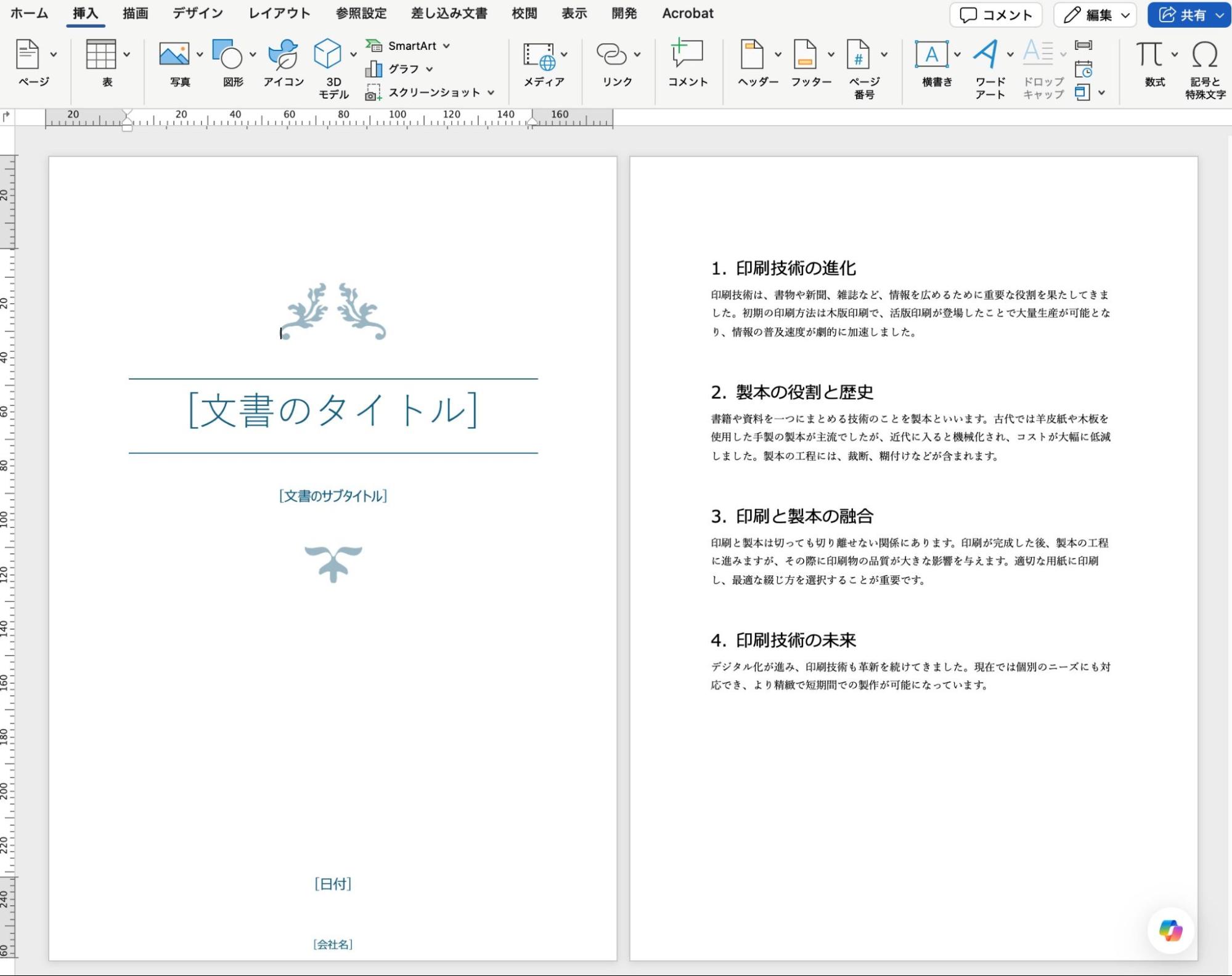
④Word文書に選択した表紙テンプレートが挿入されました。
表紙テンプレートを編集する
ギャラリーから挿入した表紙テンプレートには「文書タイトル」や「サブタイトル」「作成者名」「日付」などのプレースホルダー(枠)が配置されています。
各要素をクリックして編集していきましょう。
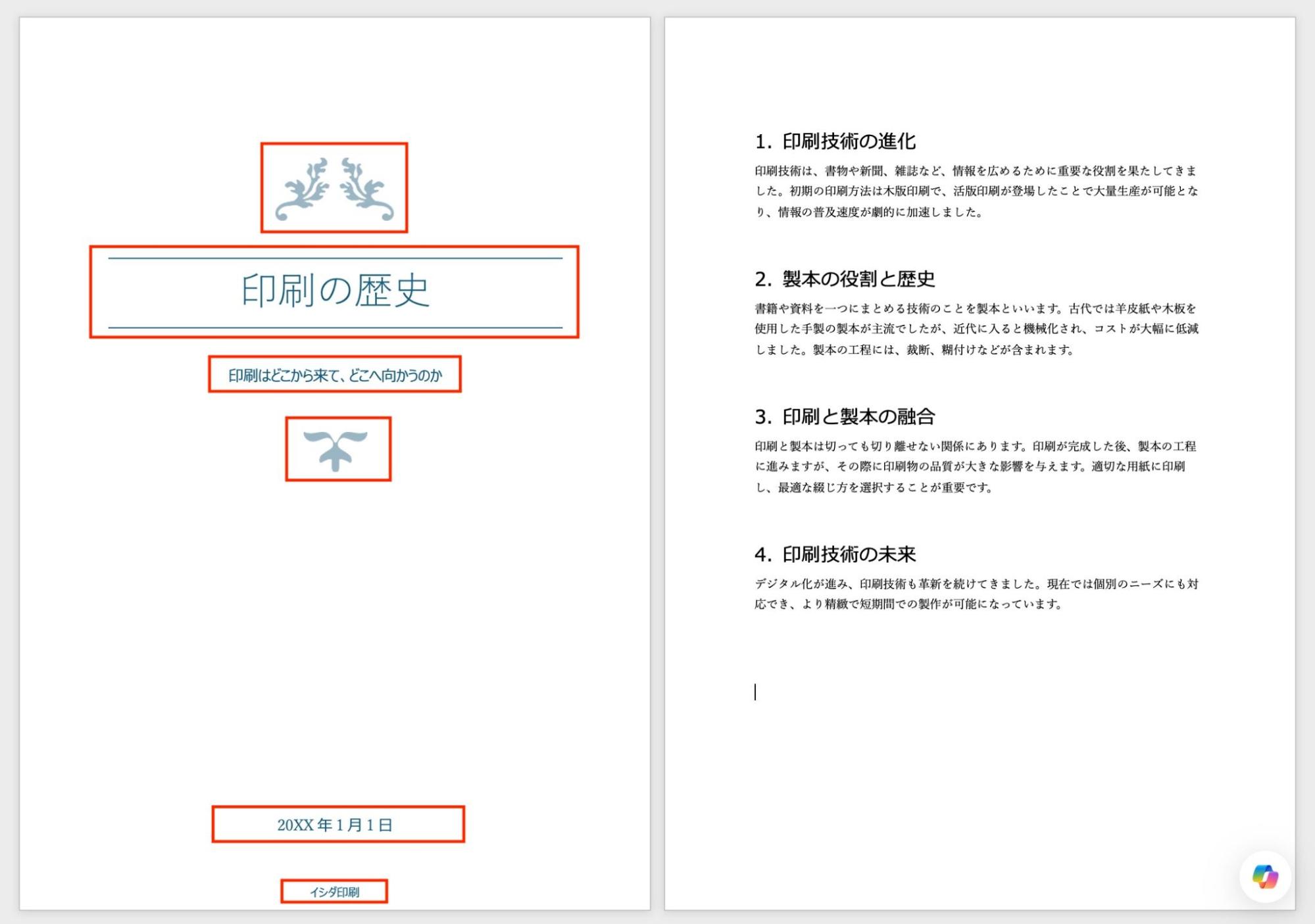
①テキストを編集します。
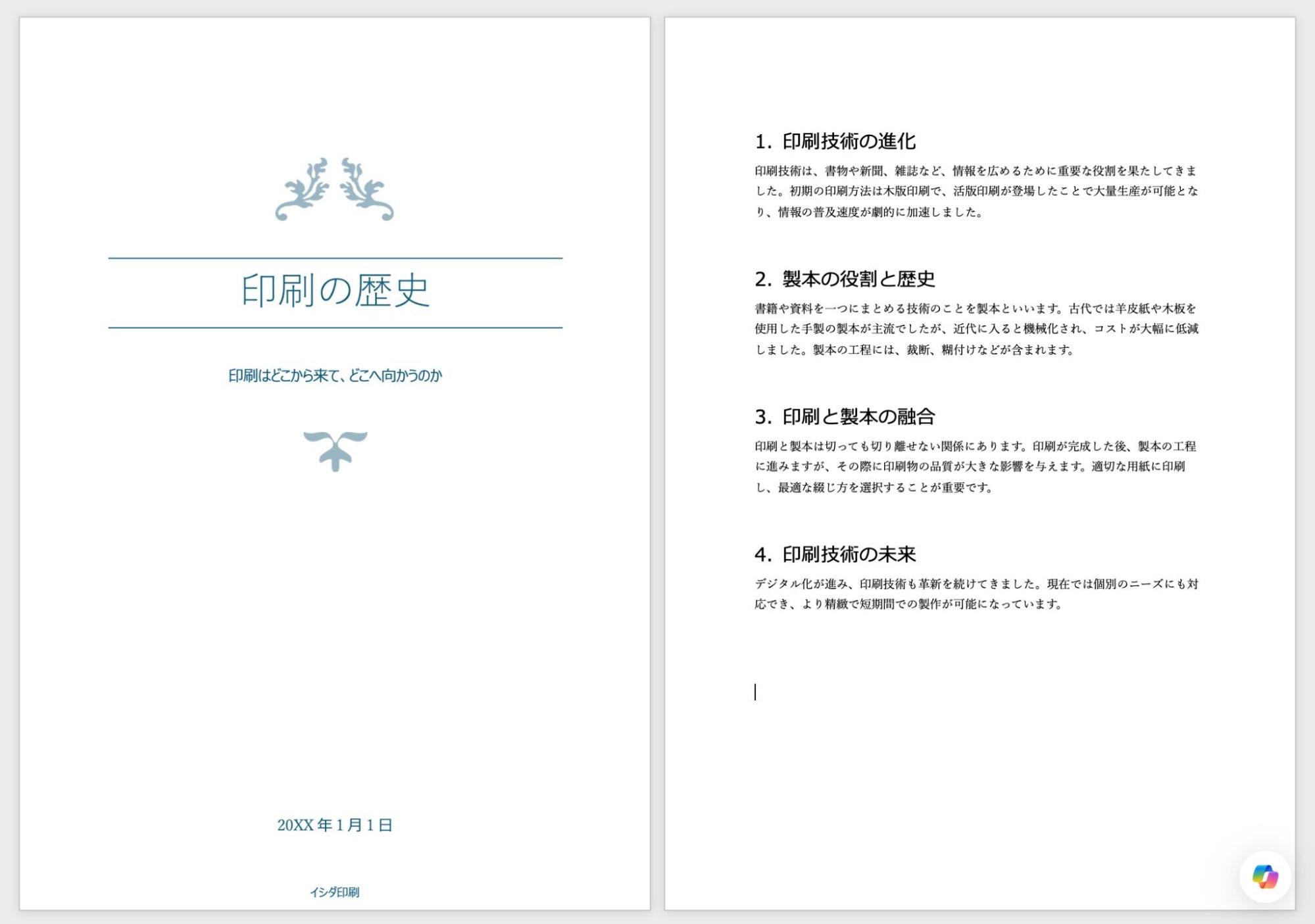
②ロゴ画像を挿入し、フォントと色を変更します。
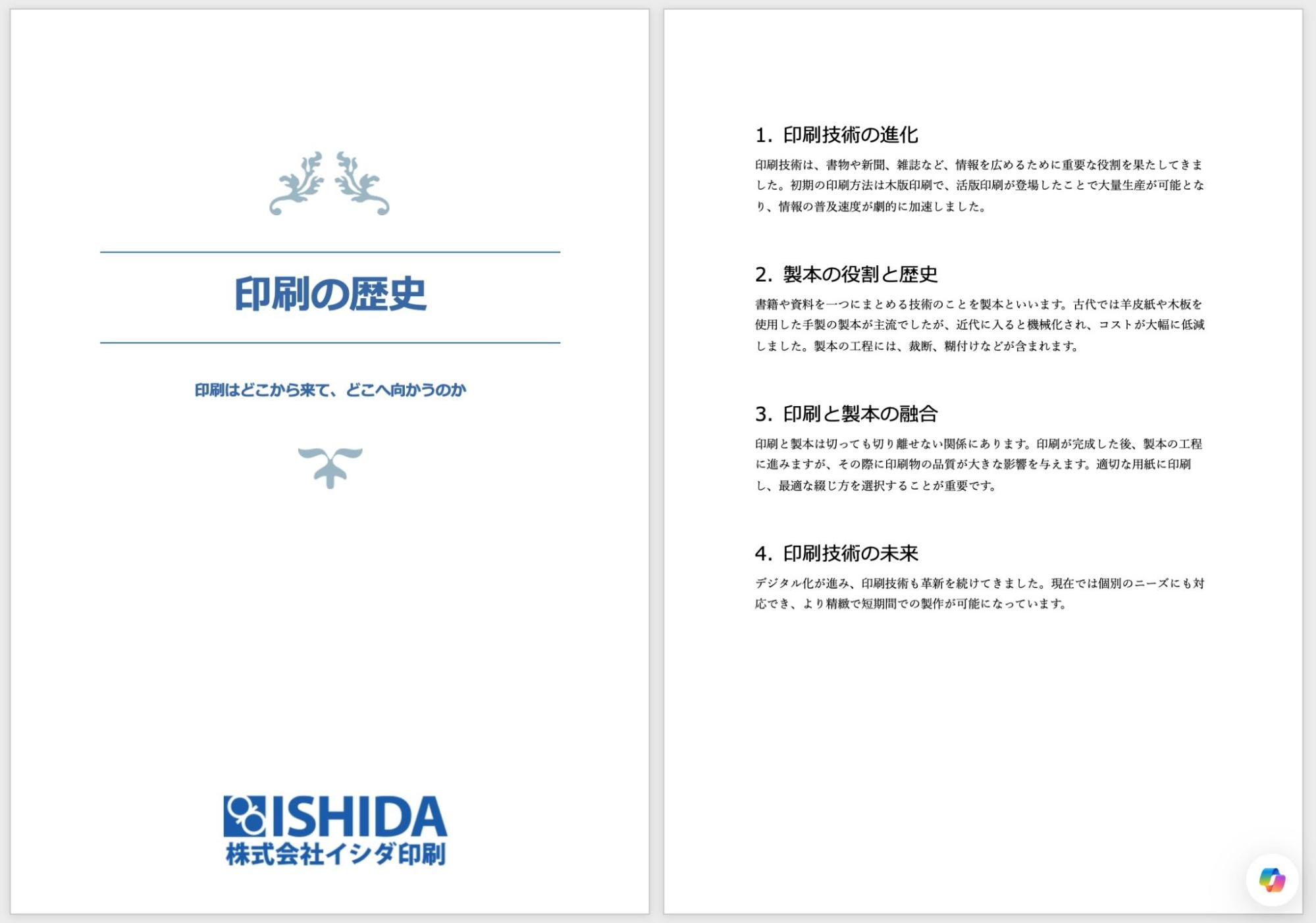
表紙テンプレートを変更する
表紙テンプレートを変更するときは、ギャラリーから再度選択します。
プレースホルダーに入力したテキスト(タイトル、サブタイトル)はそのまま保持されてデザインだけが差し変わります。変更するたびにテキストを入力し直す手間はかかりません。
まとめ
標準の表紙テンプレートからいくつかのデザインを試したり、挿入した表紙を編集することで、既存の本文レイアウトを崩すことなく、手軽に表紙を作成できます。
ビジネス文書や提出課題、冊子を作成する際にはぜひお試しください。
入稿データは表紙と本文をそれぞれ別ファイルで作成し、PDFに書き出して入稿するのがおすすめです。レイアウトやフォントが崩れることなく安全に入稿できます。
イシダ印刷のPDF入稿は通常価格から10%OFFです!
「こんな本にはどんな用紙がいい?」「予算に合った仕様にしたい」など冊子作りのご相談は
電話連絡先:06-6753-9955 / 法人専用窓口:0120-264-233
(平日10:00~18:00)
またはお問合わせフォームからお気軽にお問合わせください。
印刷製本の専門スタッフがお答えしております。

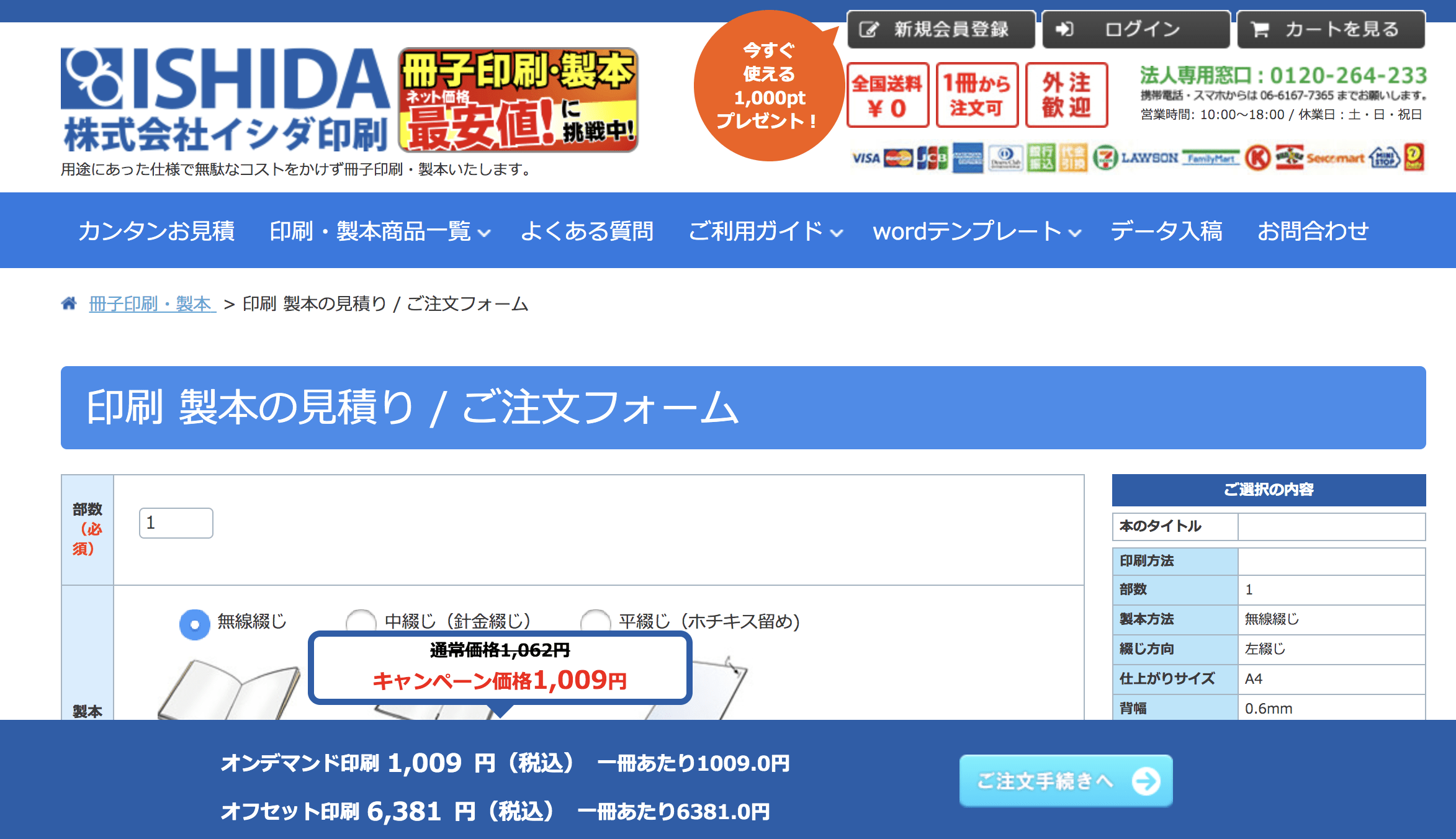
冊子印刷のお見積もり&ご注文ページ
無料・自動で価格をリアルタイム表示
お見積書のPDFダウンロード、印刷もOK!





▼ この記事を見た人はこんな記事も読んでいます。
冊子のジャンルから選ぶ
利用シーン、目的に合った冊子印刷の仕様を、価格例と合わせてご提案しています。
お見積り&ご注文でサイズや部数、製本方法などを変更してすぐに印刷価格がチェックできます。












製本方法から選ぶ
製本方法のメリットを活かした仕様、冊子のページ数や部数に合った仕様を格安でご提案しています。
対応サイズや用紙、印刷仕様、オプション加工、納期、価格例をご案内します。






