








【Word】画像に文字を回り込ませる、画像の上に文字を重ねる、グループ化する
卒業アルバム以外の無線綴じなどは引き続き承っております。
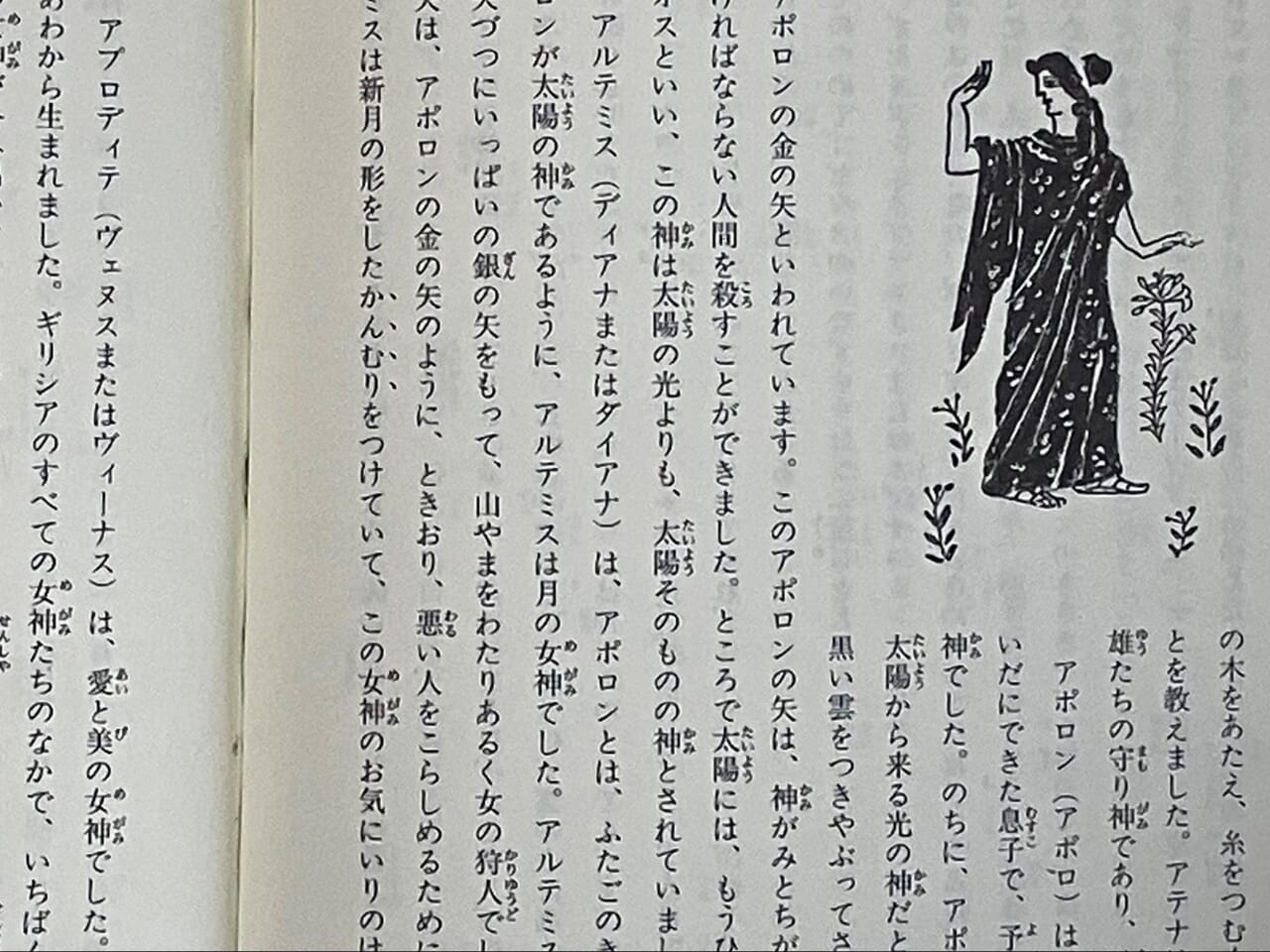
石井桃子 編・訳『ギリシア神話』のら書店
本は文章の間に写真や図が配置されているだけで、一気に可読性が高まります。
小説に挿入されるイラストや、エッセイに添えられた何気ない写真は、(なぜかそこにあるだけで)文章そのものを読みやすくしてくれるのです。
この記事ではWordの基本機能を使って、文書内に写真やグラフなど画像を配置して、画像と文字のレイアウトを調整する方法を紹介します。さっそく見ていきましょう。
画像を挿入して配置する
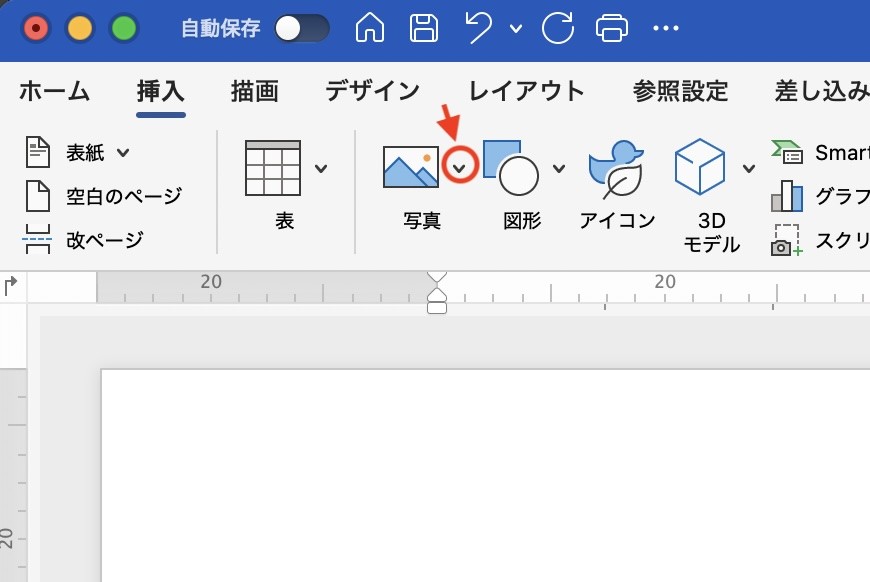
①【挿入タブ】より[写真]横の記号をクリックして、プルダウンメニューを展開します。
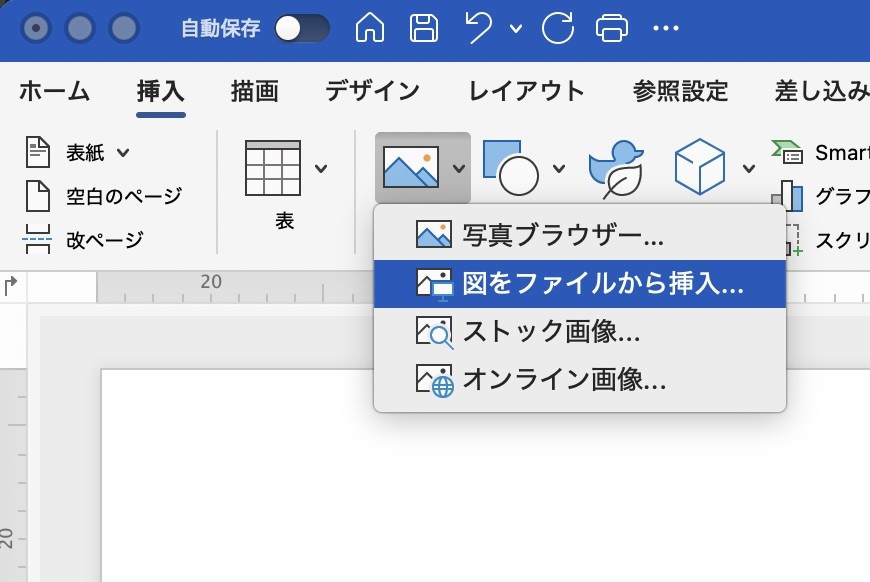
②「図をファイルから挿入」を選択します。
③任意のファイルを選択すると、画像が挿入されます。
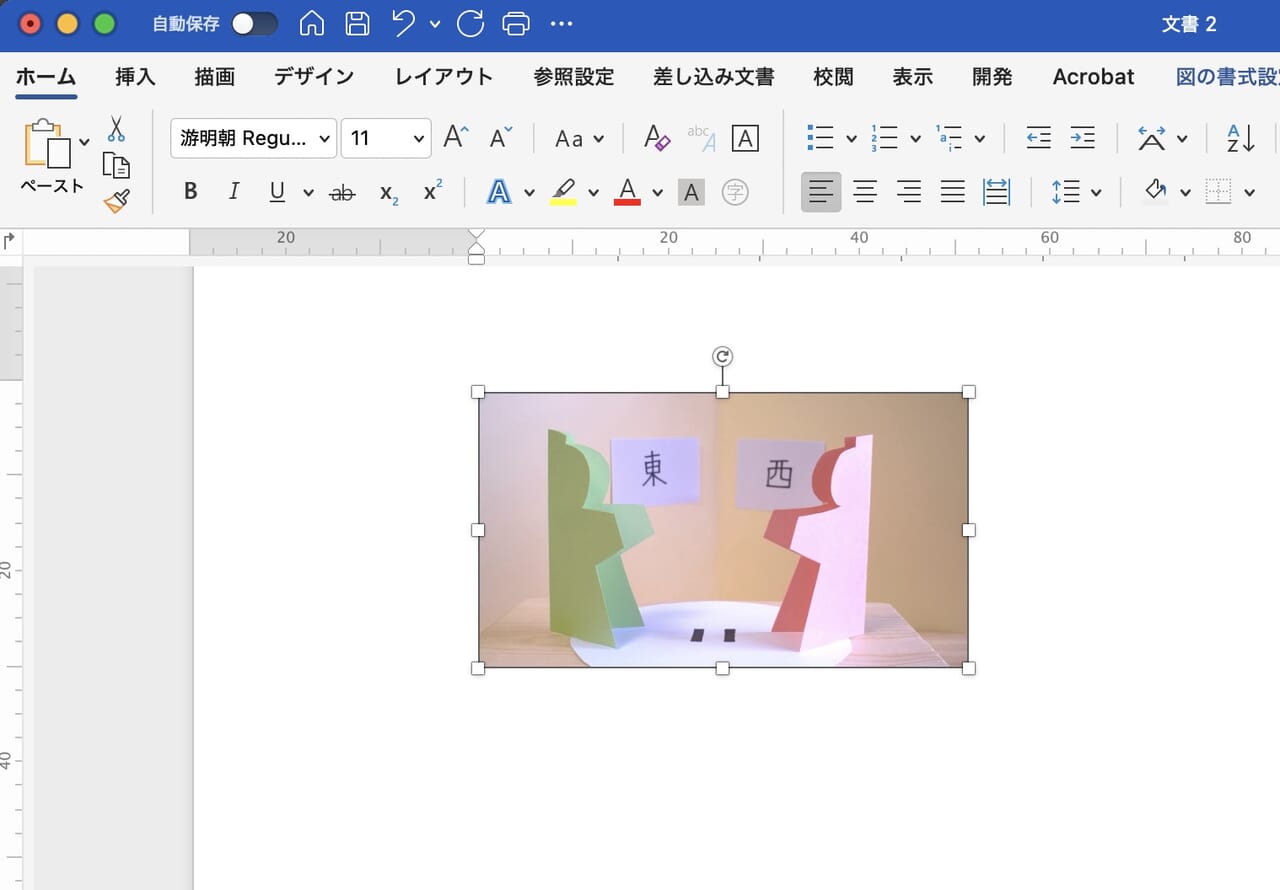
画像に文字を回り込ませる「文字列の折り返し」
本文の文章の中に画像を配置します。ここでは、画像に沿って文字が表示されるレイアウトにしたいと思います。
①挿入した画像をクリックして、【レイアウト】タブより[文字列の折り返し]をクリックします。
「画像を右クリック」でも同じです。
![【レイアウト】タブより[文字列の折り返し]](https://www.lowcost-print.com/wp-content/uploads/2026/02/05-3.jpg)
②「四角」を選択します。
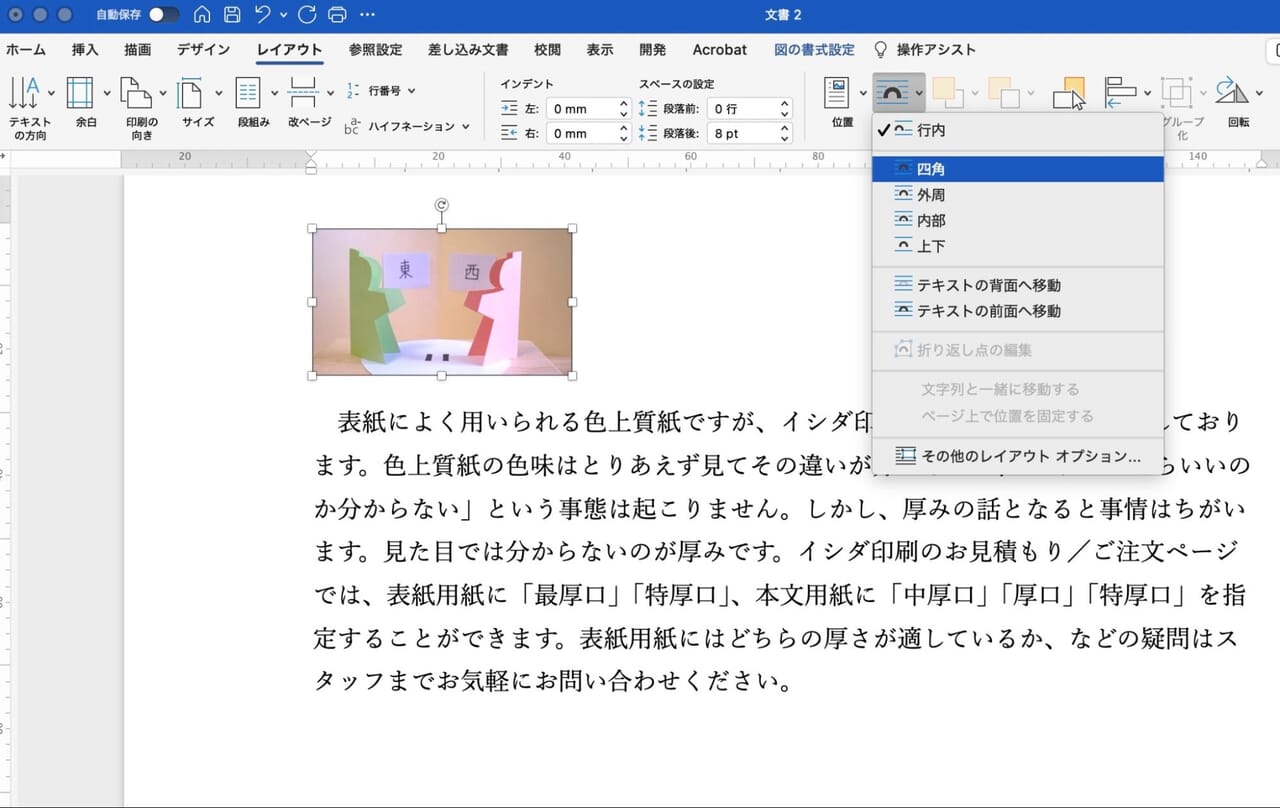
③文章が画像に沿って配置されます。
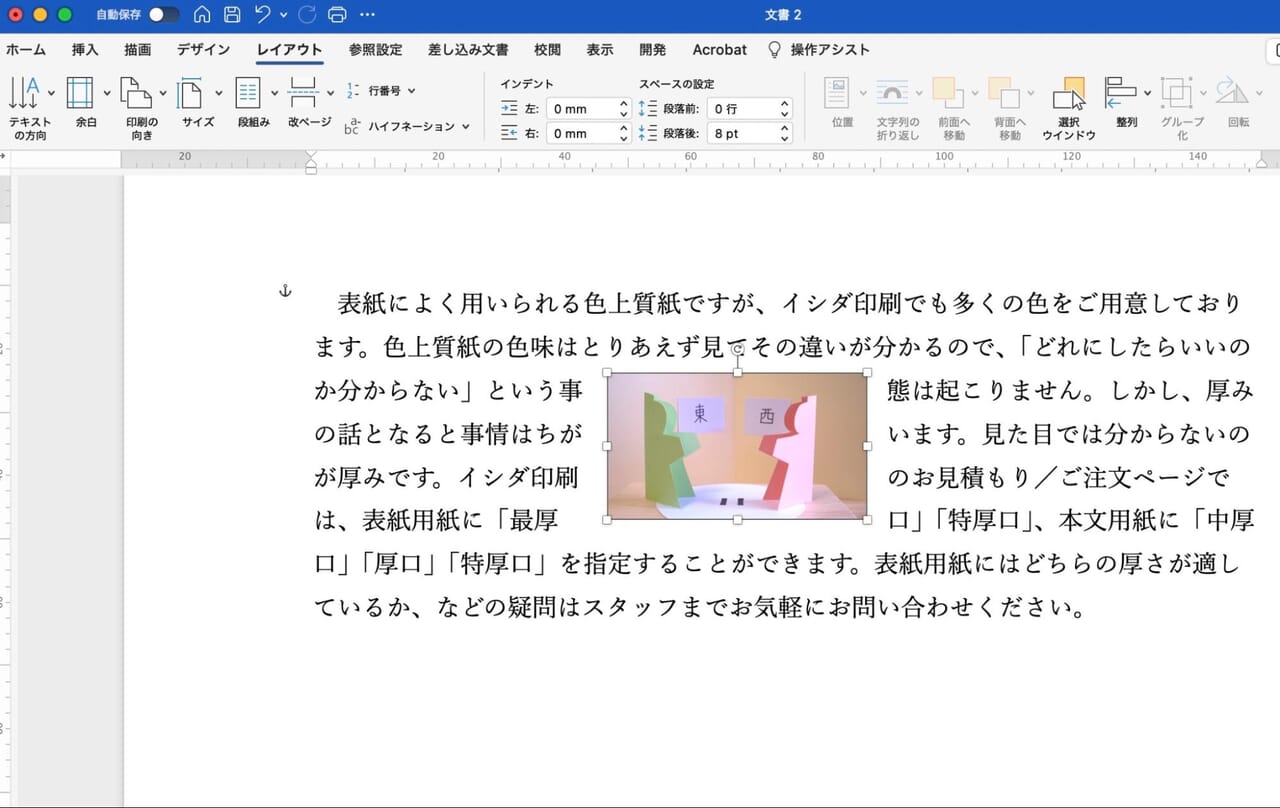
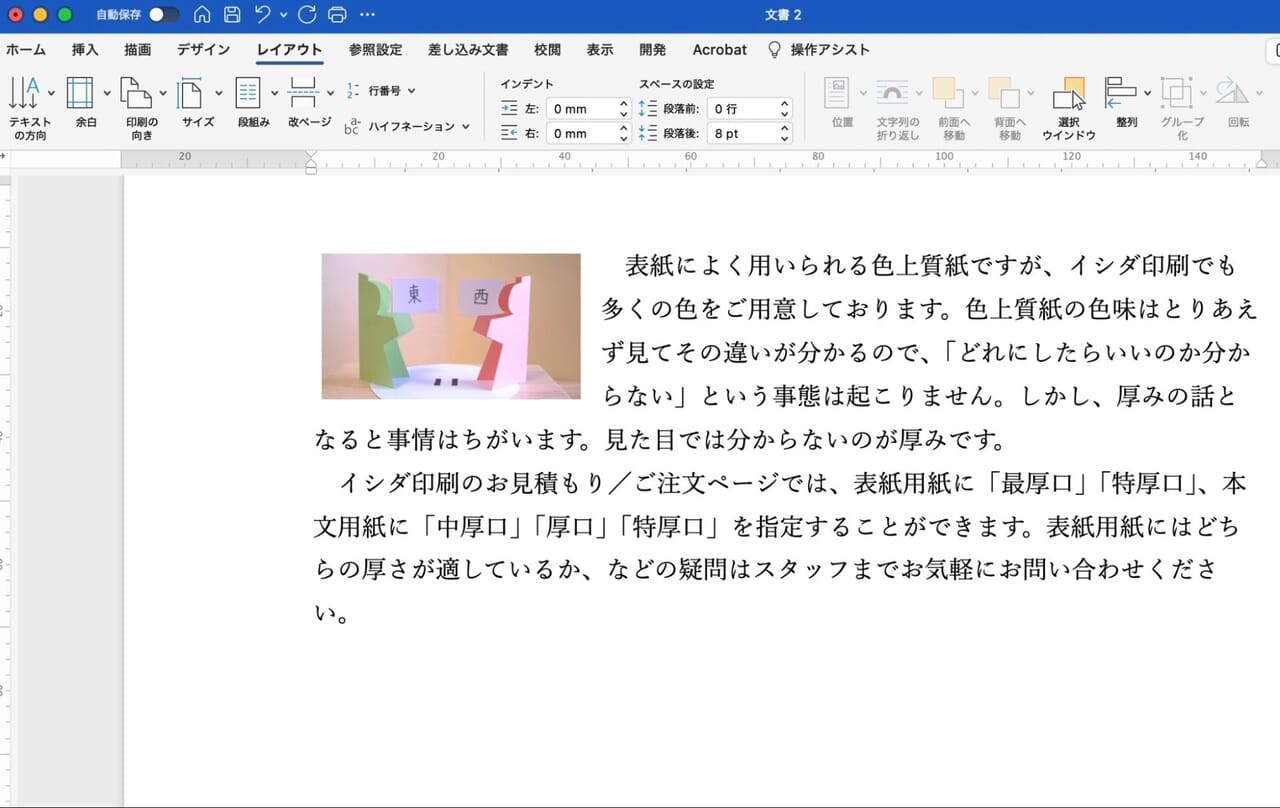
④画像をドラッグして任意の場所に移動できます。
画像の上に文字を重ねる
①【挿入】タブより「テキストボックス」を選択し、画像の中にテキストボックスを作成します。
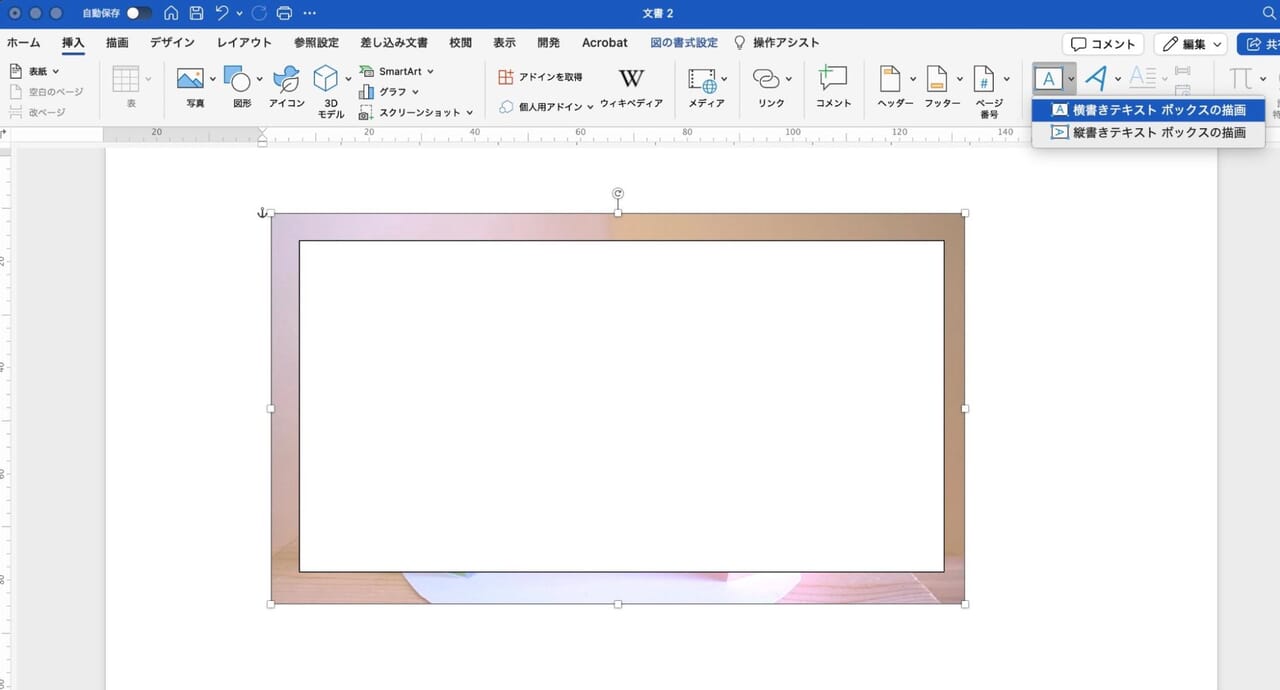
②テキストボックスに文字を入力します。
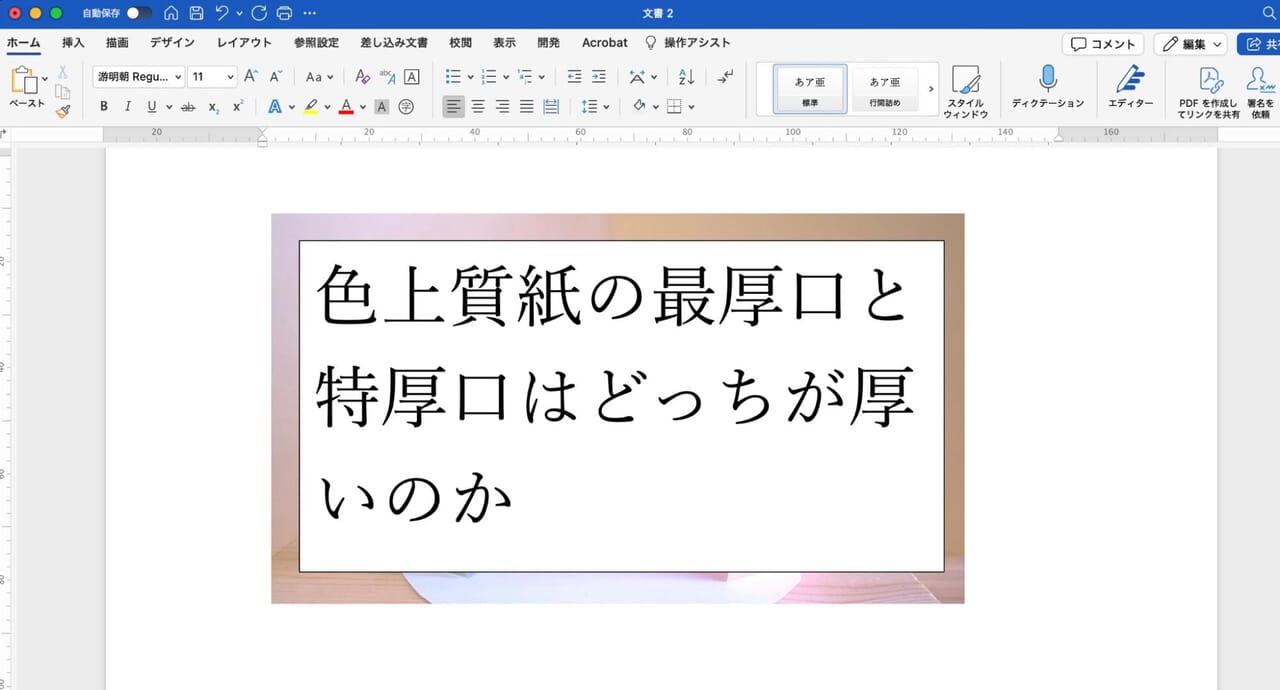
③テキストボックスを選択した状態にして、【図形の書式設定】タブを表示させます。下記のように設定を変更しましょう。
図形の塗りつぶし →なし
図形の枠線 →なし
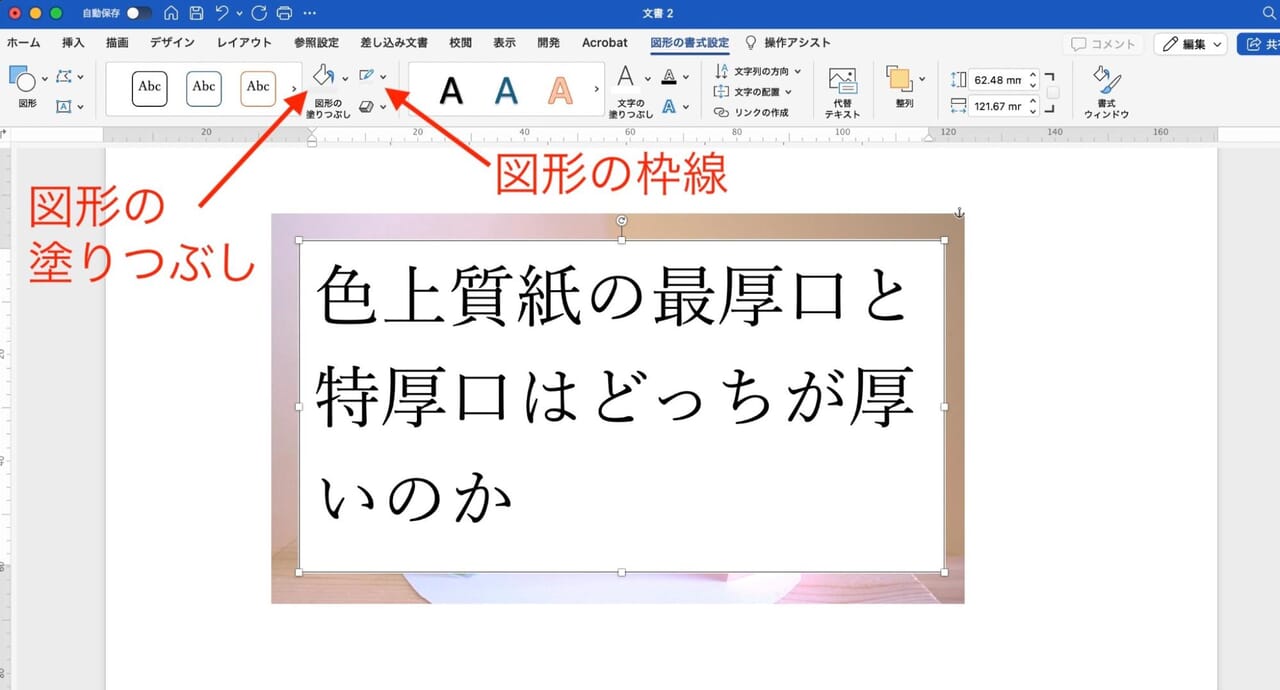
④画像に文字が挿入されました。
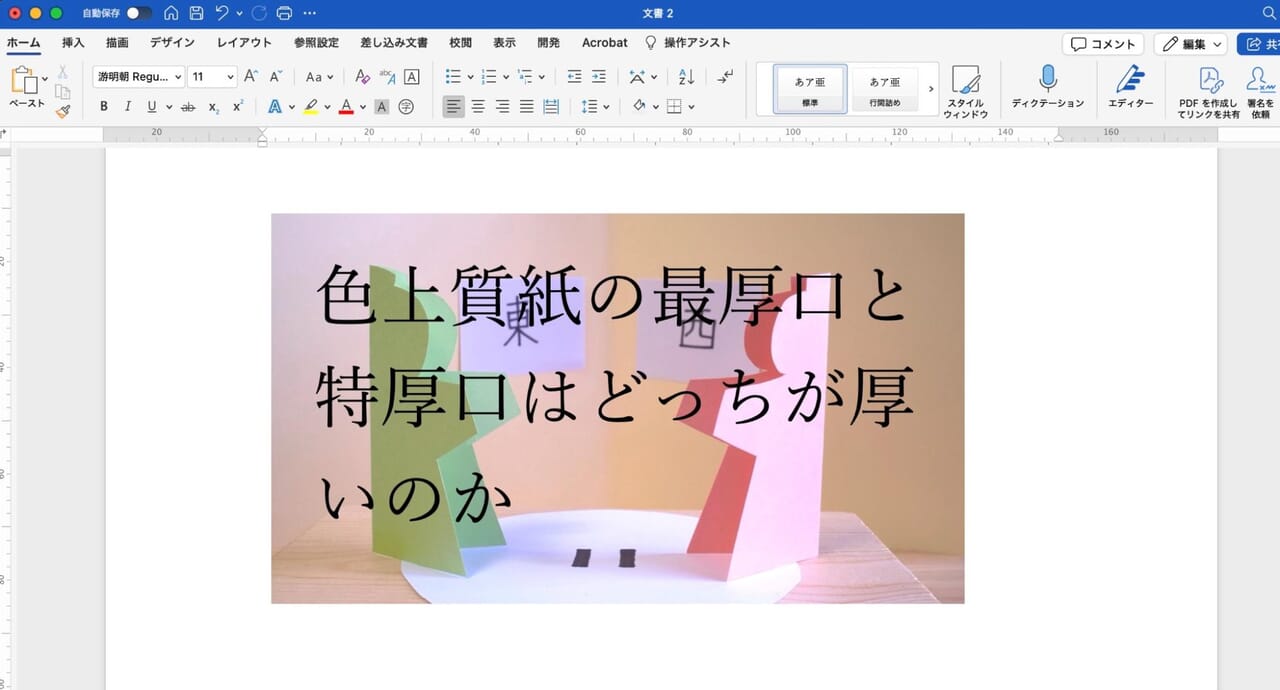
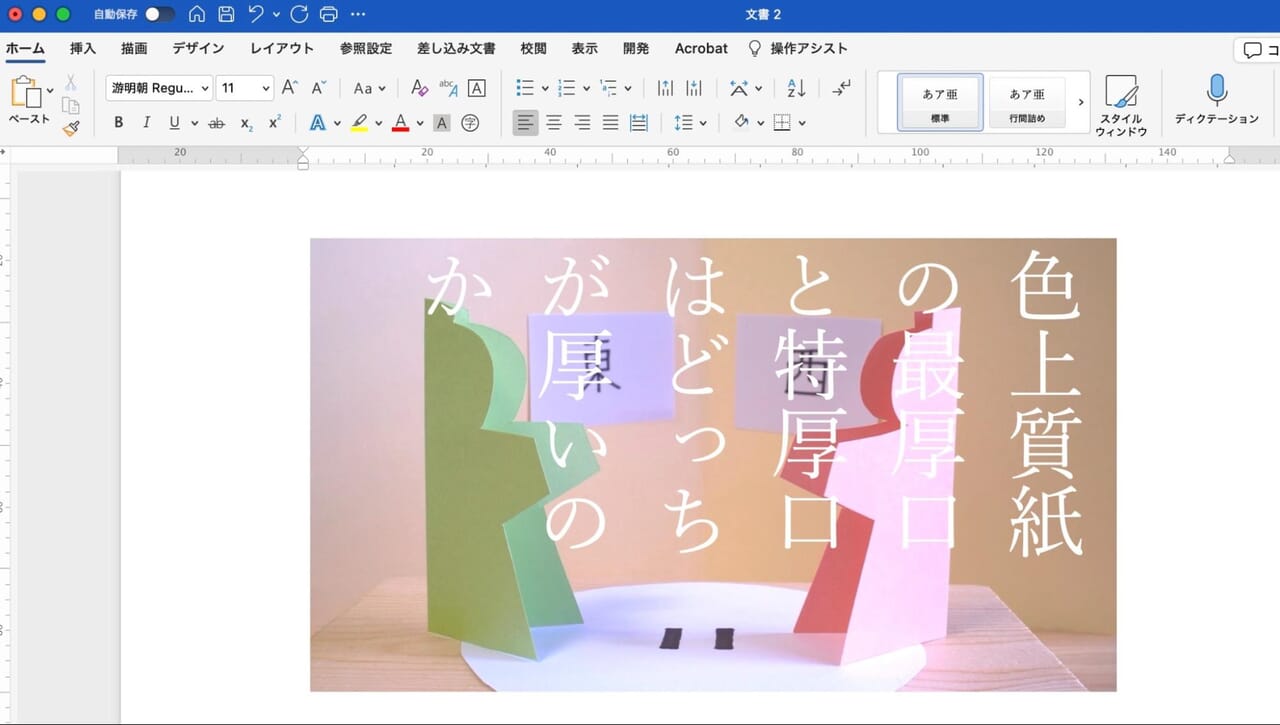
⑤フォントやサイズ、文字列の方向を変更できます。
画像と文字をグループ化する
画像の中に文字を挿入しても、移動するときは別々で連動していません。このままでは扱いにくいので画像と文字をグループ化します。
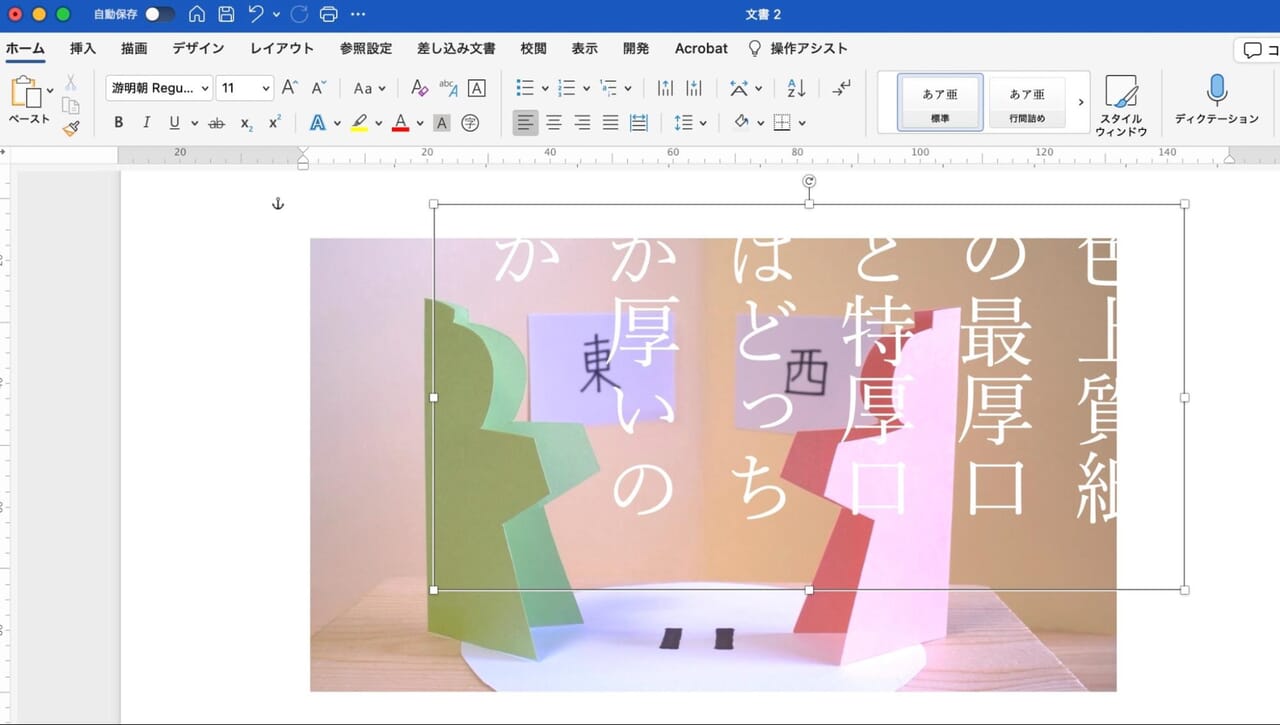
①Shiftキーを押しながら画像とテキストボックスを選択し、右クリックから[グループ化]をクリックします。
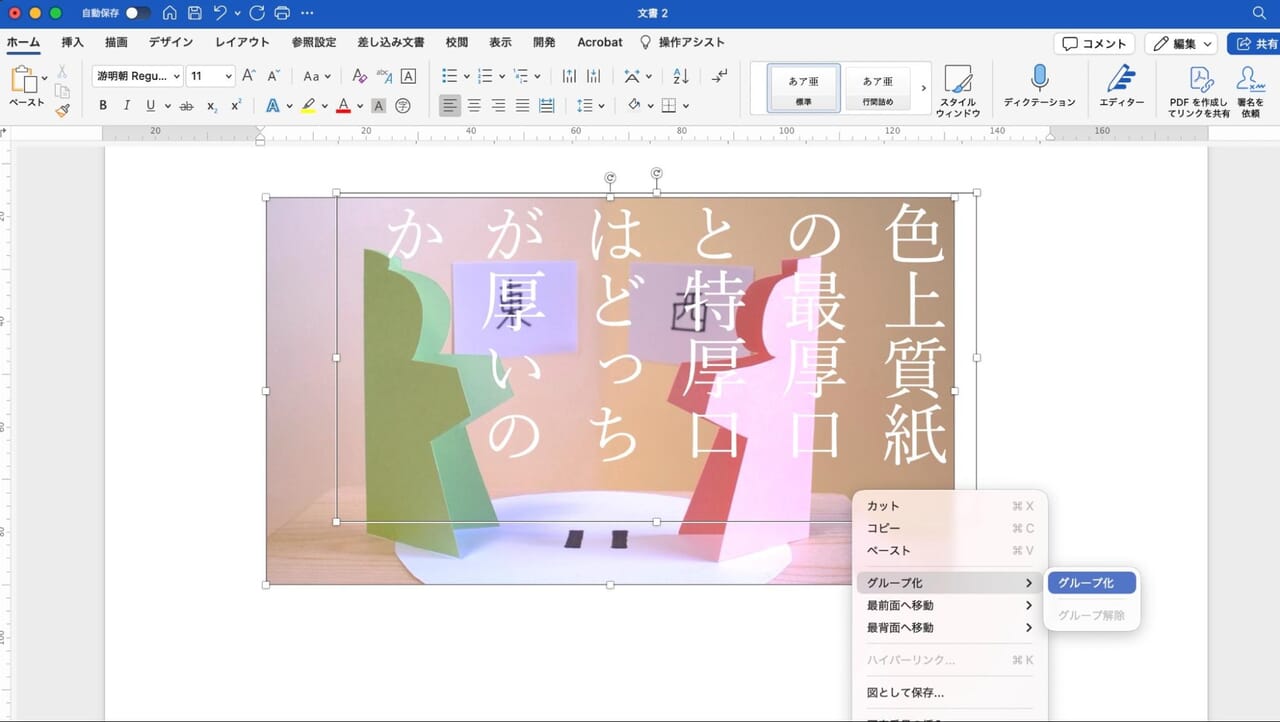
②画像とテキストボックスを一緒に移動できるようになりました。
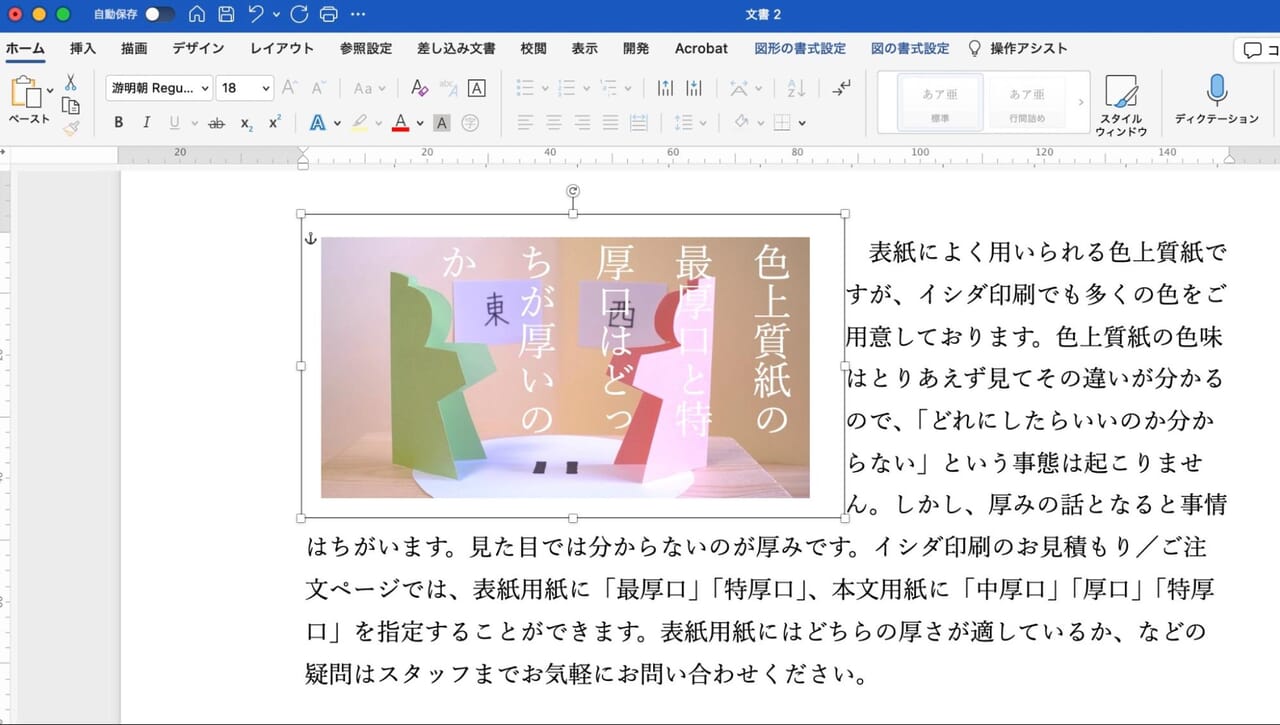
画像とテキストボックスをグループ化をした状態でもそれぞれ操作、編集できます。また、右クリックからグループ化を解除することができます。
文章中に画像を配置したり、画像内に文字を挿入している場合は、編集や修正の過程でレイアウトが乱れることがあります。入稿前の最終チェックを忘れないようにしましょう。
「こんな本にはどんな用紙がいい?」「予算に合った仕様にしたい」など冊子作りのご相談は
電話連絡先:06-6753-9955 / 法人専用窓口:0120-264-233
(平日10:00~18:00)
またはお問合わせフォームからお気軽にお問合わせください。
印刷製本の専門スタッフがお答えしております。

冊子印刷のお見積もり&ご注文ページ
無料・自動で価格をリアルタイム表示
お見積書のPDFダウンロード、印刷もOK!





▼ この記事を見た人はこんな記事も読んでいます。

![画質を左右するインクの種類 [基礎知識 – 番外編]](https://www.lowcost-print.com/wp-content/uploads/2018/04/9f32ff897363647115ad37bd1c27615f-266x200.jpg)
冊子のジャンルから選ぶ
利用シーン、目的に合った冊子印刷の仕様を、価格例と合わせてご提案しています。
お見積り&ご注文でサイズや部数、製本方法などを変更してすぐに印刷価格がチェックできます。












製本方法から選ぶ
製本方法のメリットを活かした仕様、冊子のページ数や部数に合った仕様を格安でご提案しています。
対応サイズや用紙、印刷仕様、オプション加工、納期、価格例をご案内します。






