





【Word】画像を図形の形にトリミングして切り取る方法
卒業アルバム以外の無線綴じなどは引き続き承っております。
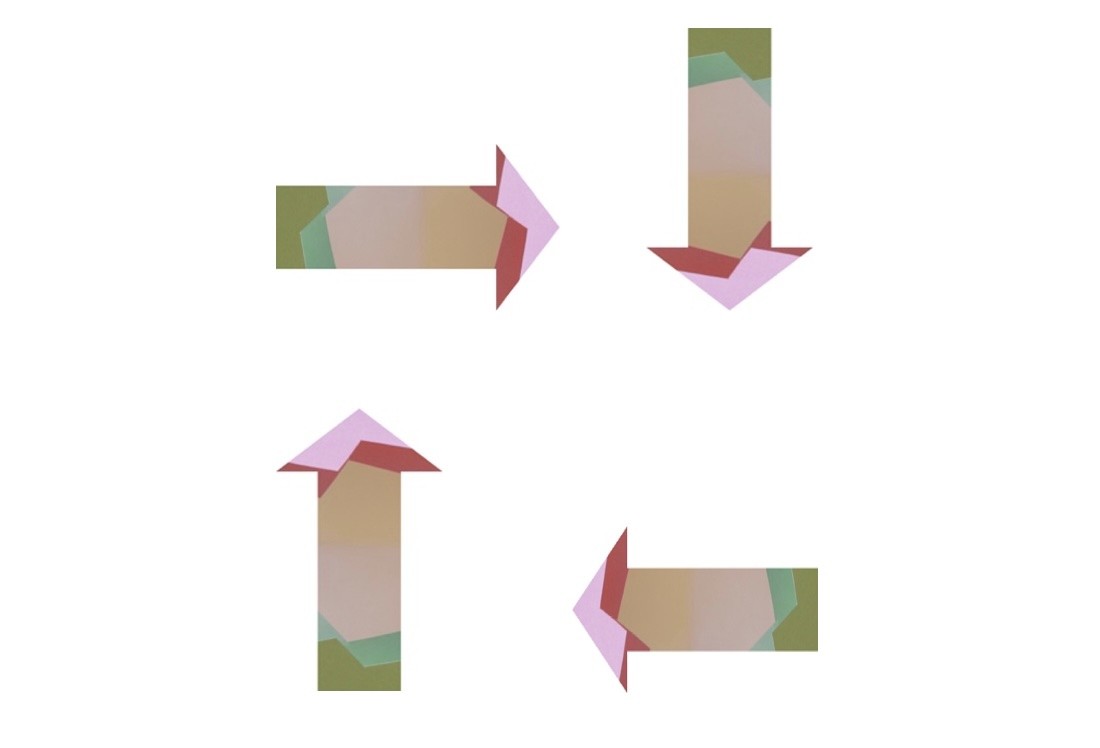
Wordに貼り付けた画像のフレームが四角ばかりで面白くないと感じている方が多いのではないでしょうか。
Wordは文書作成が得意なソフトですが、画像をさまざまな形にトリミングする機能もあります。ここでは図形に合わせて画像をトリミングする方法を紹介します。
Wordで画像を挿入する方法、画像をトリミングする一般的な方法については【Word】画像をトリミングする2つの方法をご覧ください。
図形の形にトリミングする
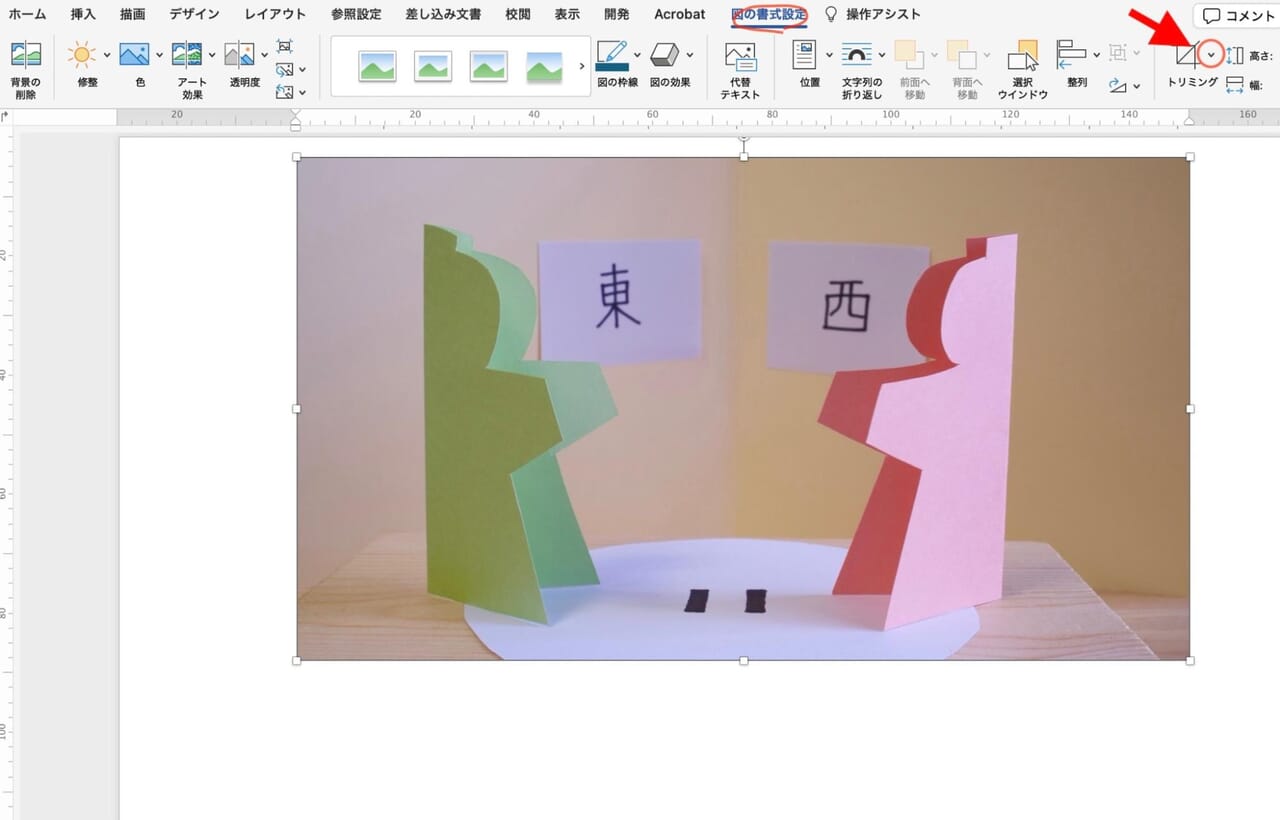
①画像を選択すると【図の書式設定】タブが現れます。[トリミング]横にある下向き矢印をクリックします。
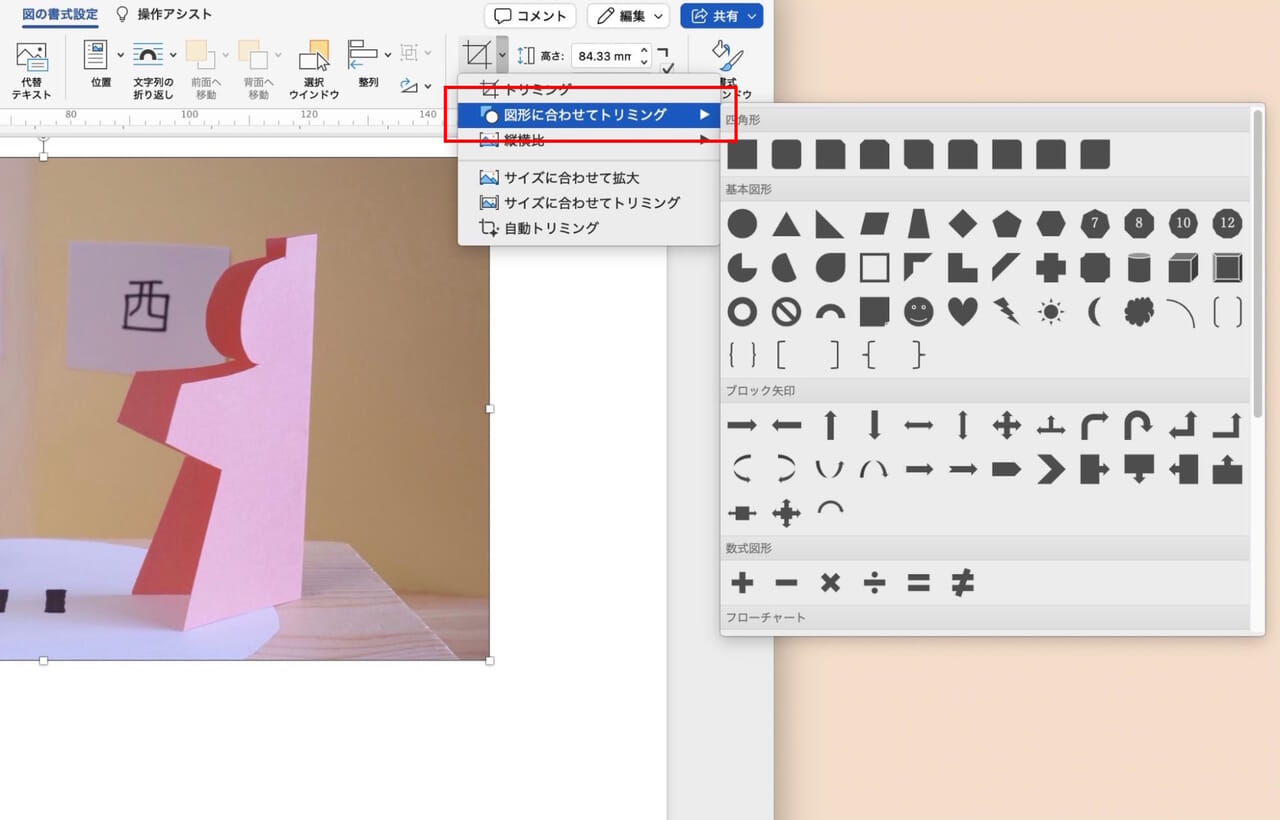
②[画像に合わせてトリミング]から任意の形を選択します。
③画像が指定した図形の形にトリミングされました。ここでは[基本図形]から「円」を選択しています。
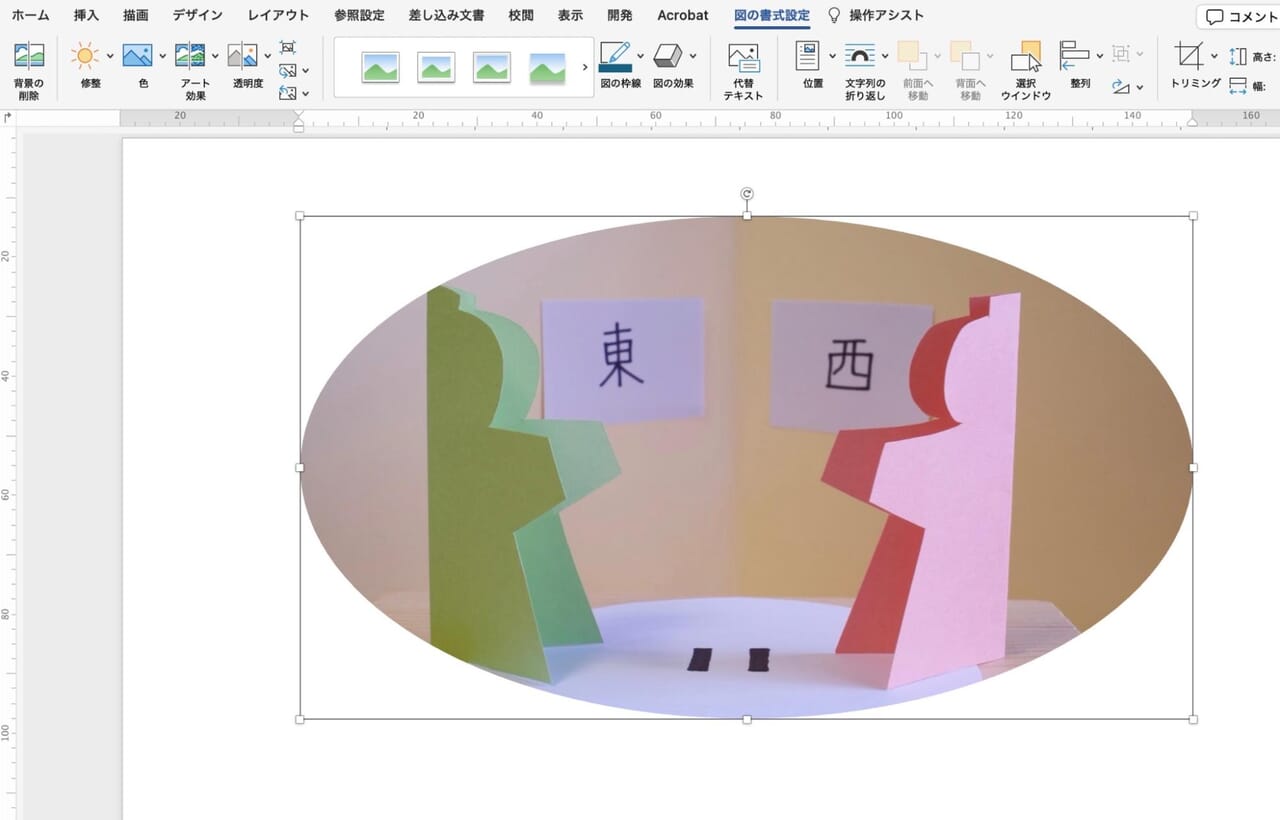
簡易的な画像のトリミングですが、この程度の加工で十分という場面も多いのではないでしょうか。
細かな設定は不要で、画像に少しだけ手を加えたいときにおすすめの機能です。
トリミングした形を画像として保存する
図形でトリミングする方法は、次のようなオブジェクトも簡単に作成できます。
①[図形に合わせてトリミング]から「矢印図形」を選択します。
![[図形に合わせてトリミング]から「矢印図形」を撰択](https://www.lowcost-print.com/wp-content/uploads/2026/03/04.jpg)
②画像を選択した状態で、【図の書式設定】→[トリミング]のアイコンをクリックします。
![【図の書式設定】→[トリミング]のアイコンをクリック](https://www.lowcost-print.com/wp-content/uploads/2026/03/05.jpg)
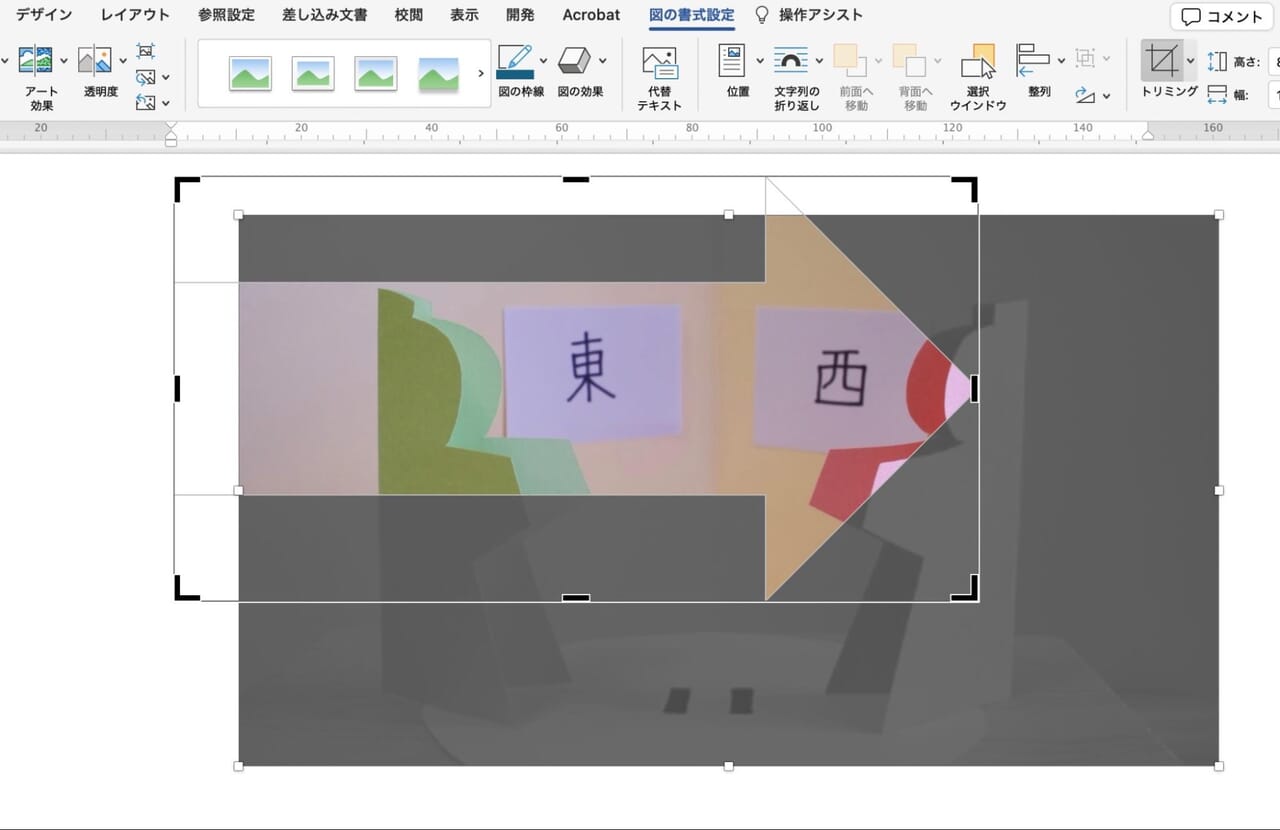
③画像を動かしながらトリミングする範囲を調整します。
- 黒いフレーム
トリミングする範囲を調整する - 四角ハンドル
画像の移動、拡大・縮小
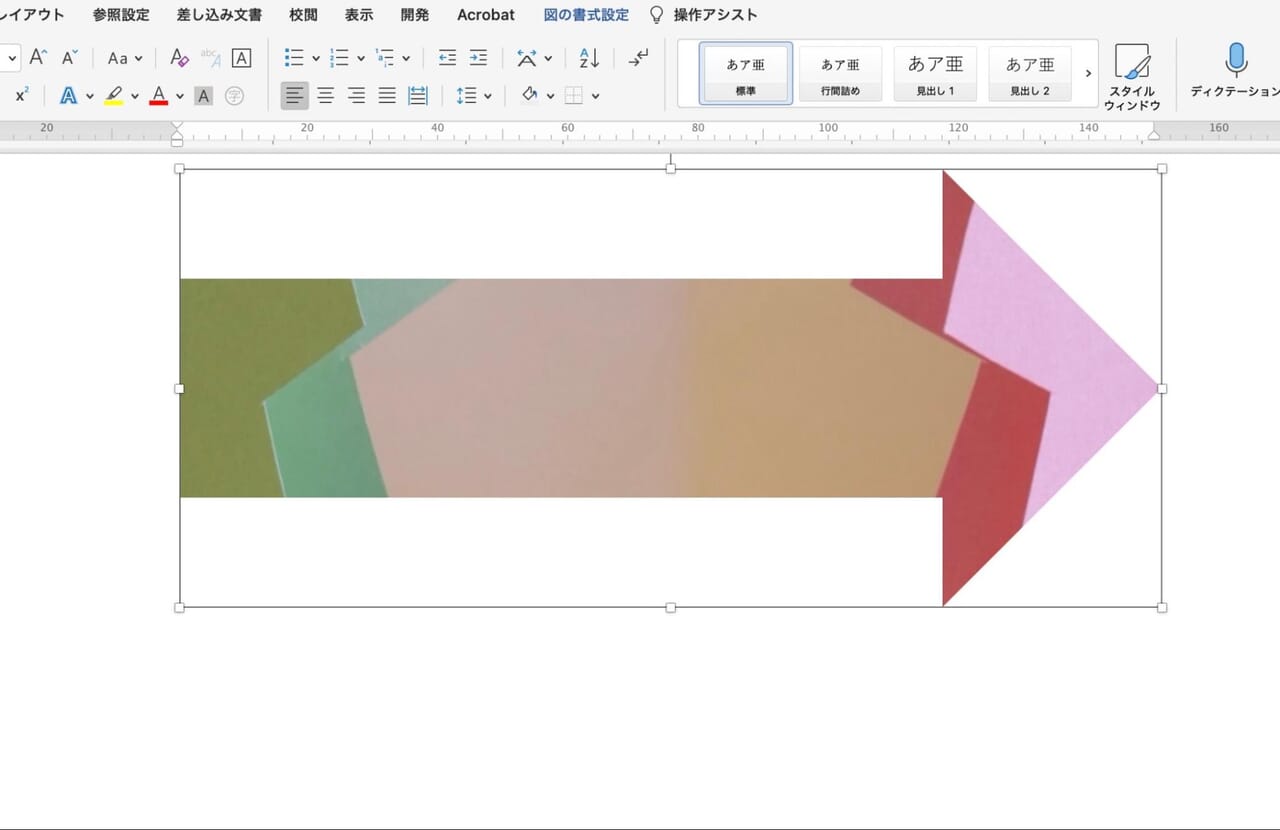
④オリジナル矢印の完成です。
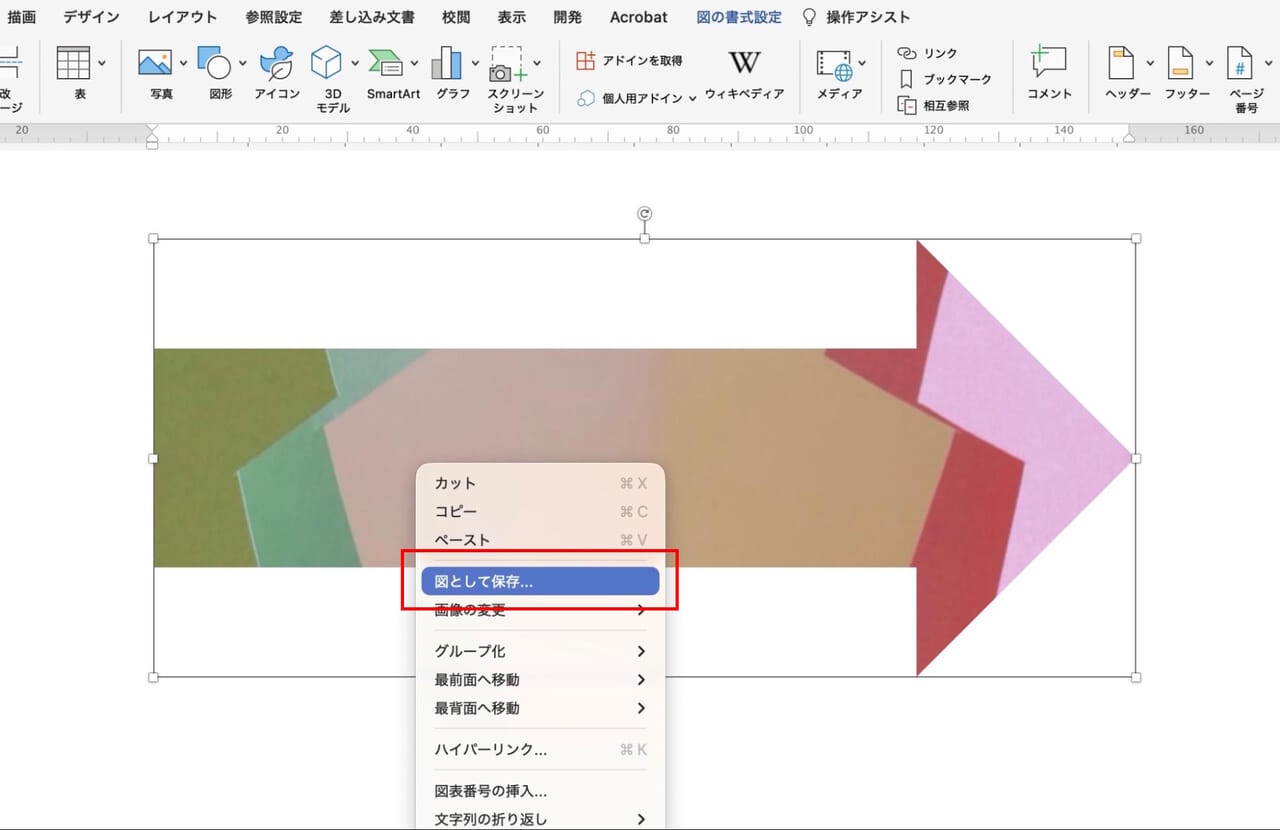
⑤完成した図を保存します。
画像を右クリックして[図として保存]を選択します。
⑥作成した矢印を図形として扱えるようになります。
このように、Wordの「図形に合わせたトリミング」は画像の形を変えるだけでなく、様々なことに利用できます。画像編集ソフトの必要はなく、Wordのみでお手軽に実現可能です。ぜひお試しください。
「こんな本にはどんな用紙がいい?」「予算に合った仕様にしたい」など冊子作りのご相談は
電話連絡先:06-6753-9955 / 法人専用窓口:0120-264-233
(平日10:00~18:00)
またはお問合わせフォームからお気軽にお問合わせください。
印刷製本の専門スタッフがお答えしております。

冊子印刷のお見積もり&ご注文ページ
無料・自動で価格をリアルタイム表示
お見積書のPDFダウンロード、印刷もOK!





▼ この記事を見た人はこんな記事も読んでいます。

冊子のジャンルから選ぶ
利用シーン、目的に合った冊子印刷の仕様を、価格例と合わせてご提案しています。
お見積り&ご注文でサイズや部数、製本方法などを変更してすぐに印刷価格がチェックできます。












製本方法から選ぶ
製本方法のメリットを活かした仕様、冊子のページ数や部数に合った仕様を格安でご提案しています。
対応サイズや用紙、印刷仕様、オプション加工、納期、価格例をご案内します。






