





【Word】画像を背景にする方法(背景画像の色味変更、透かし)
卒業アルバム以外の無線綴じなどは引き続き承っております。
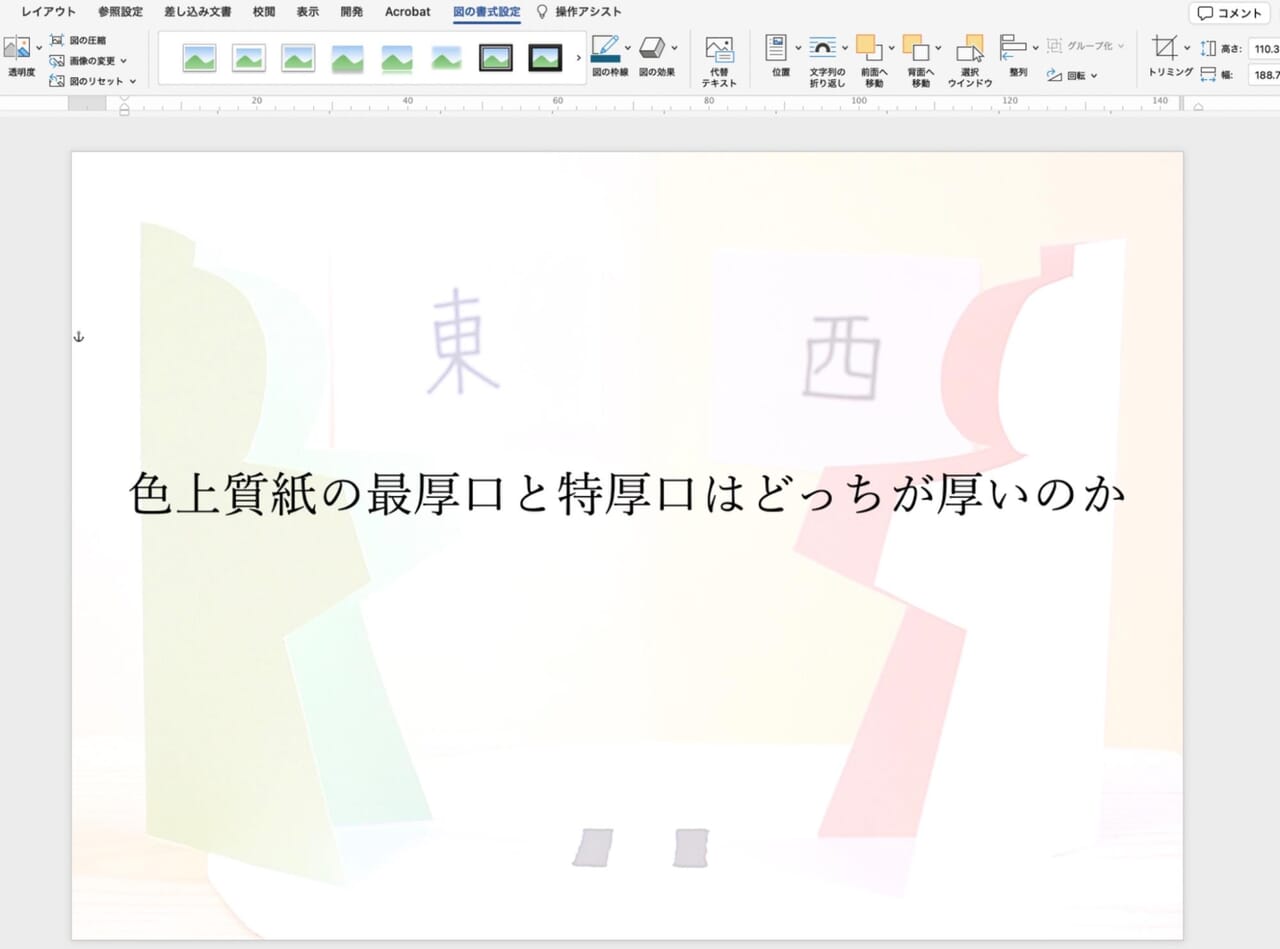
Wordで入稿データを作成した冊子は味気ないデザインになりがちです。
しかし、Wordには挿入した画像を編集する機能があり、挿入した写真を加工して文書に彩りを加えることができます。
前回は 写真の背景を削除する方法を紹介しましたが、ここでは「写真を背景にする方法」を紹介します。
方法① 画像を文字の背面に配置する
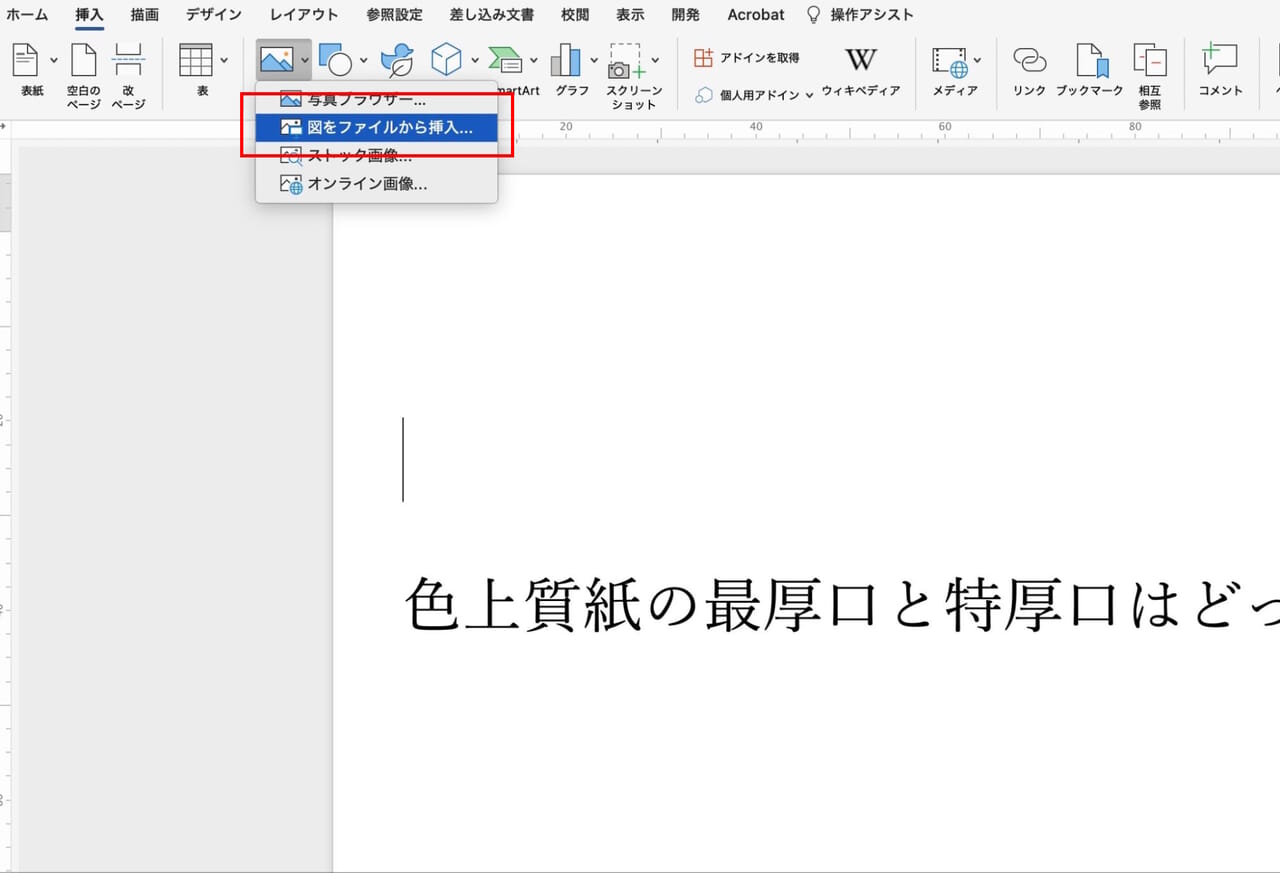
①画像を挿入します。
【挿入】タブから[写真]をクリックします。
![【挿入】タブから[写真]をクリック](https://www.lowcost-print.com/wp-content/uploads/2026/03/01-2.jpg)
ここでは「図をファイルから挿入」します。
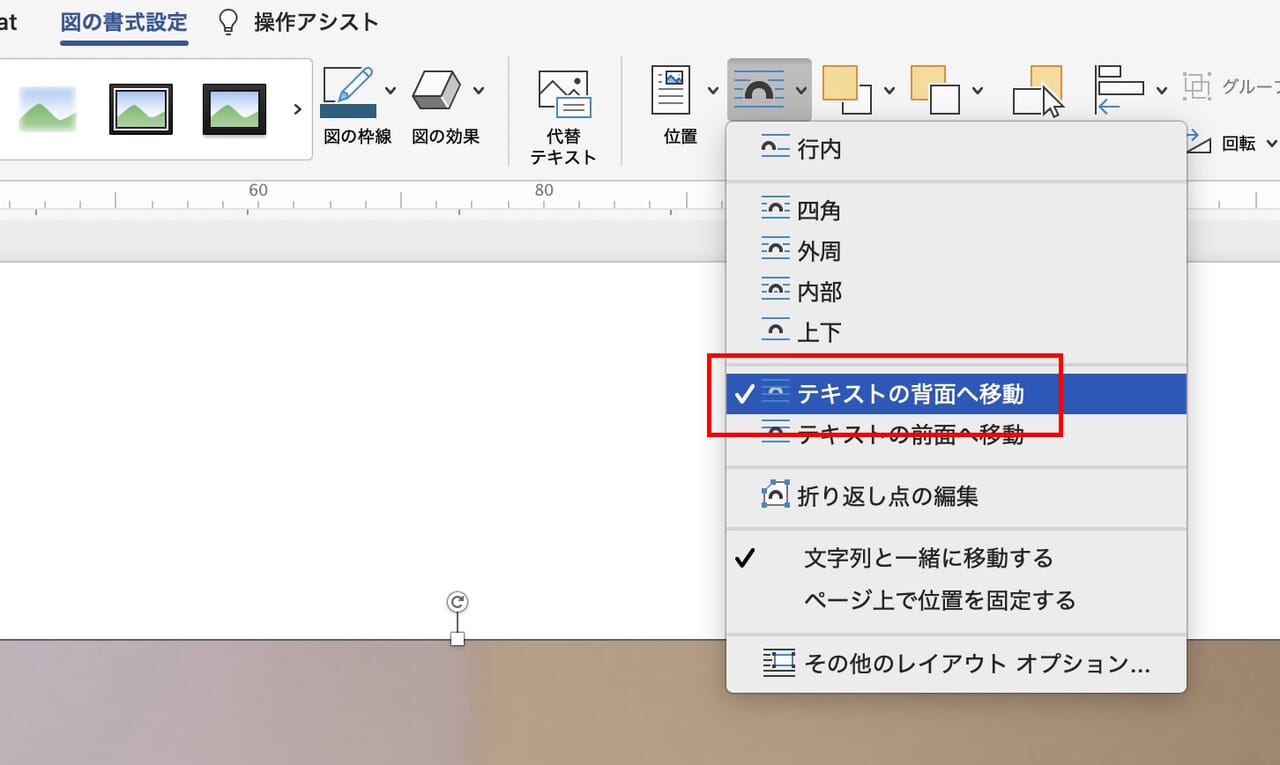
②挿入した画像を選択し、【図の書式設定】タブから[文字列の折り返し]をクリックします。
![【図の書式設定】タブから[文字列の折り返し]をクリック](https://www.lowcost-print.com/wp-content/uploads/2026/03/03-2.jpg)
③「テキストの背面へ移動」を選択します。
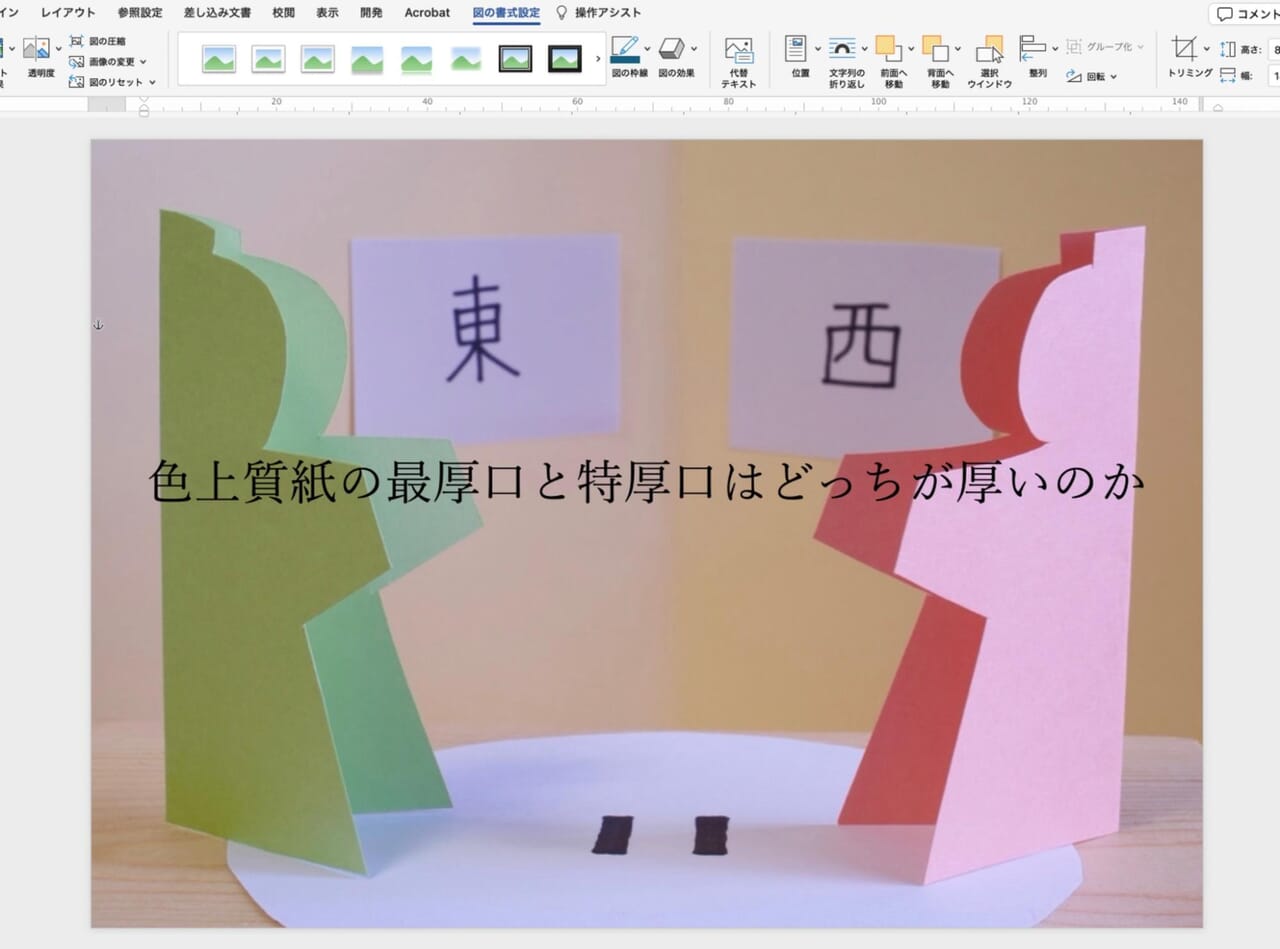
④画像を適当な大きさに拡大して、文章とのバランスを見ながら配置しましょう。
背景にした画像を加工する
Wordでは配置した画像を背景っぽく加工する機能があります。
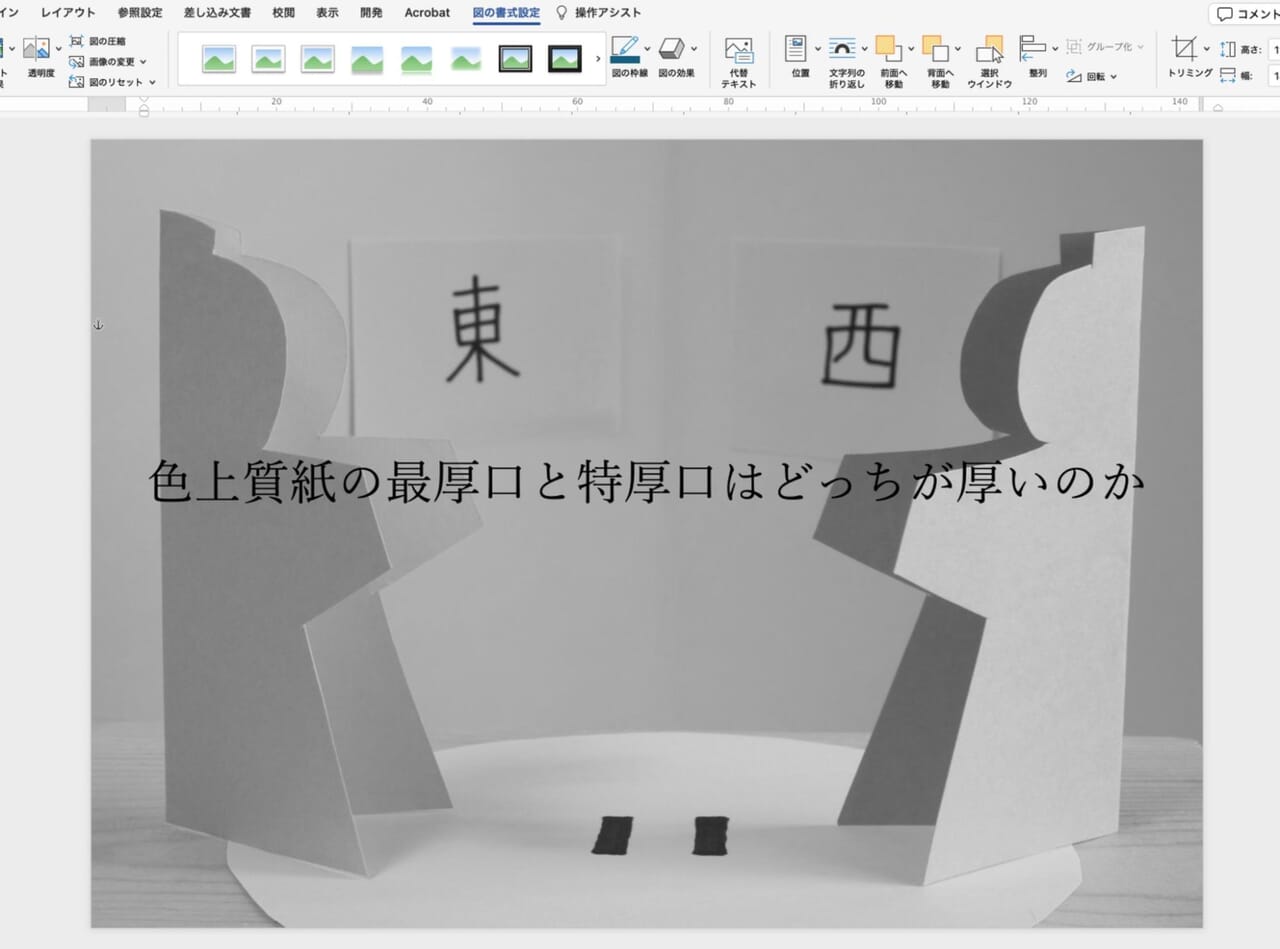
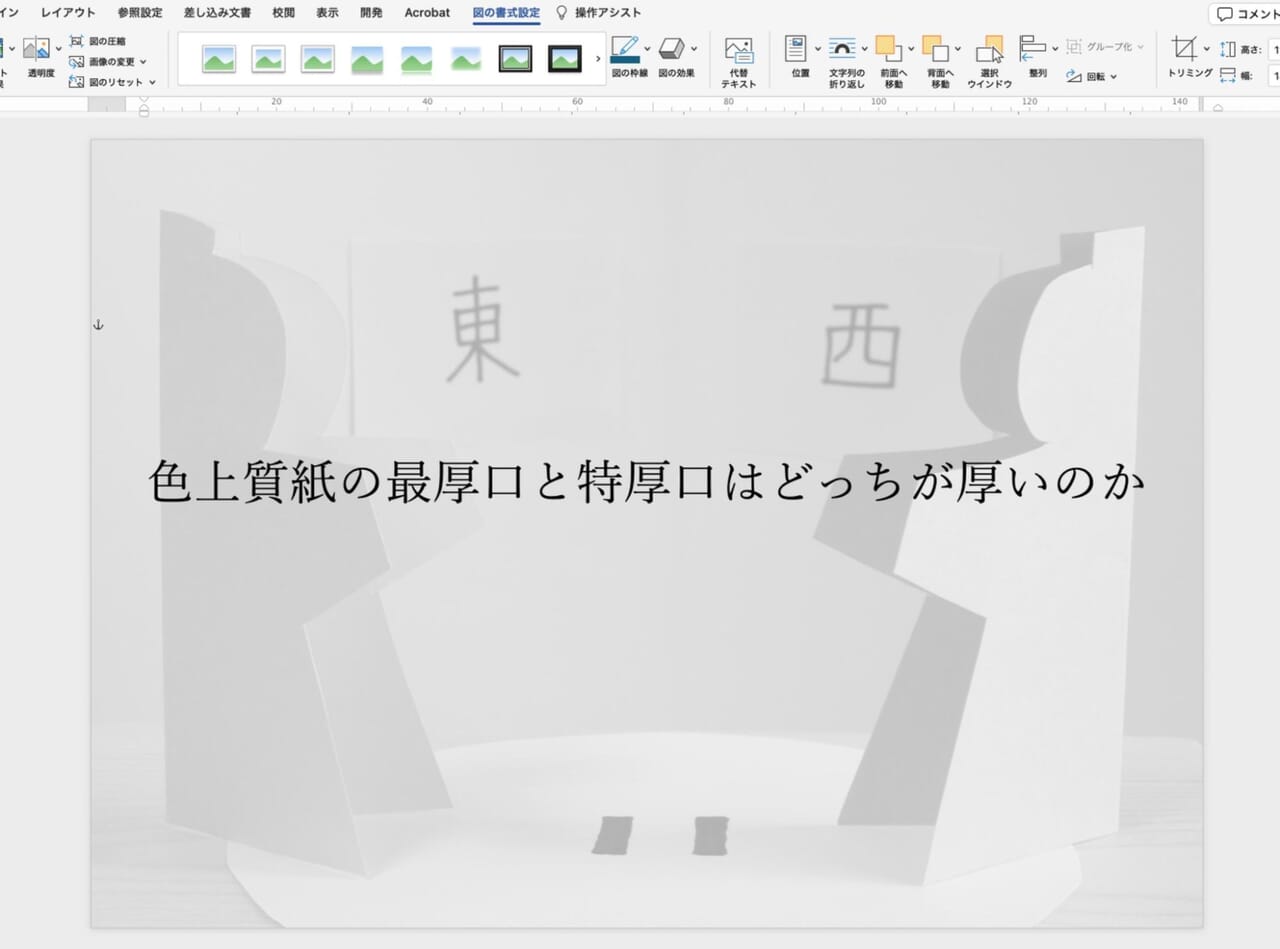
①【図の書式設定】から[写真]をクリックし、「色の変更」から加工を選択します。
![【図の書式設定】→[写真]→「色の変更」](https://www.lowcost-print.com/wp-content/uploads/2026/03/06-2.jpg)
ウォッシュアウト
グレースケール
灰色
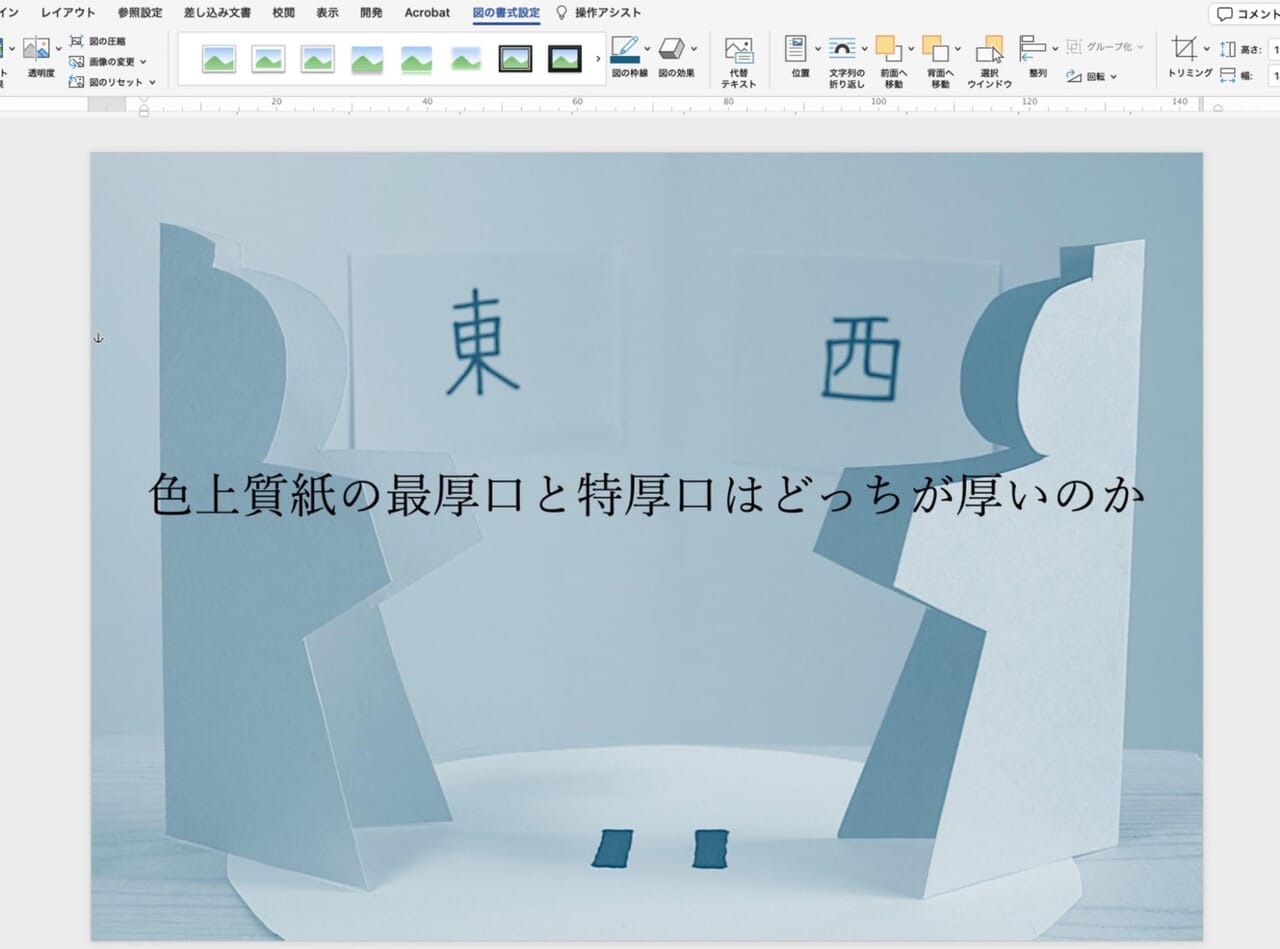
薄い青緑
画像をテキストの背面に配置すると、文書の背景になります。
ただし、この方法ではページごとに写真を挿入する必要があり、複数ページにわたって背景画像を配置したい文書には向いていません。
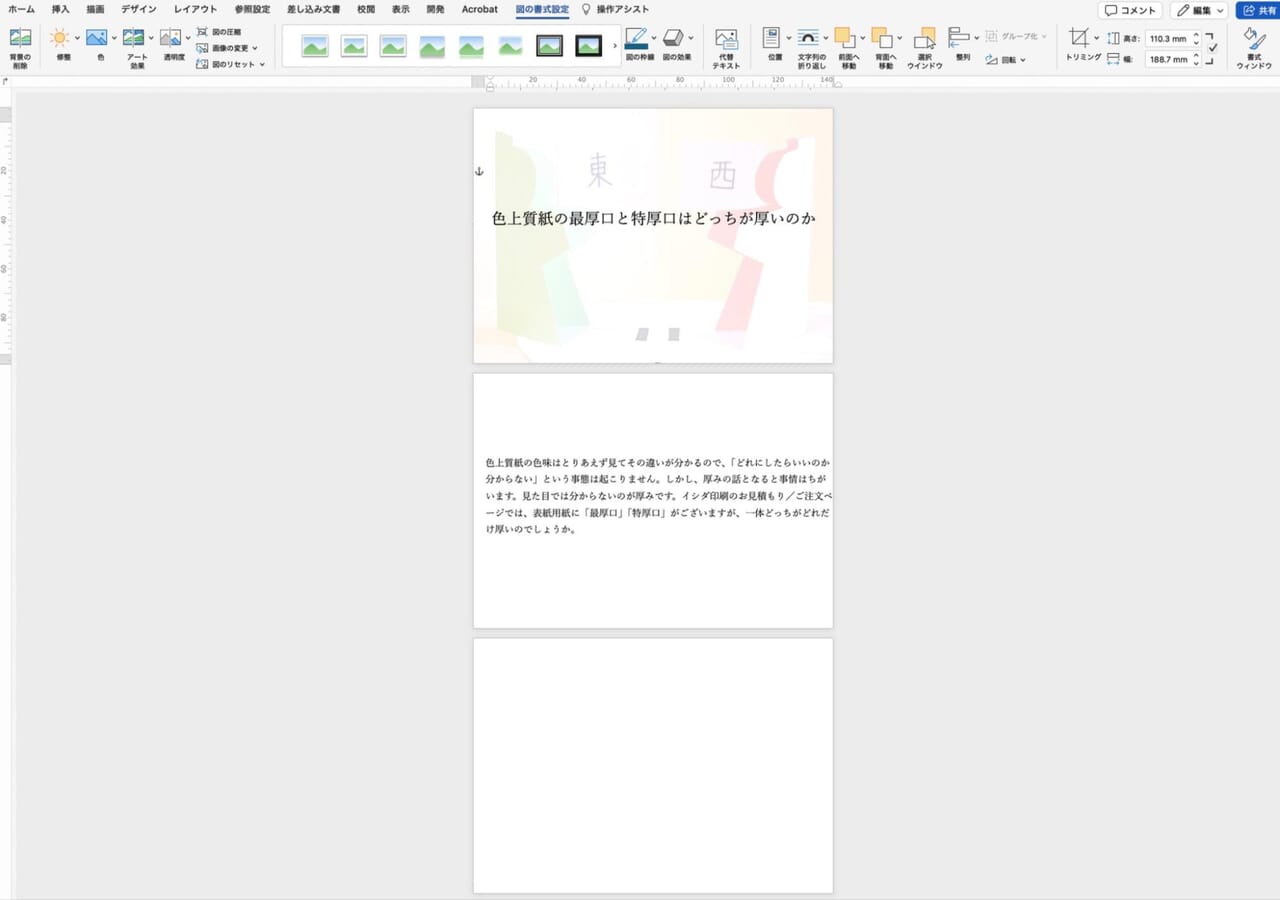
複数ページに背景を配置したいときは、ページ自体に「透かし」を入れる方法があります。
方法② 複数ページに透かし画像を入れて背景にする
①【デザイン】タブから[透かし]をクリックします。
![【デザイン】タブから[透かし]をクリック](https://www.lowcost-print.com/wp-content/uploads/2026/03/12.jpg)
②[透かしの挿入]のポップアップ画面で図を選択して、倍率を調整します。
![[透かしの挿入]のポップアップ画面で図を選択して、倍率を調整](https://www.lowcost-print.com/wp-content/uploads/2026/03/13.jpg)
③全ページの背景に透かしの図が挿入されます。
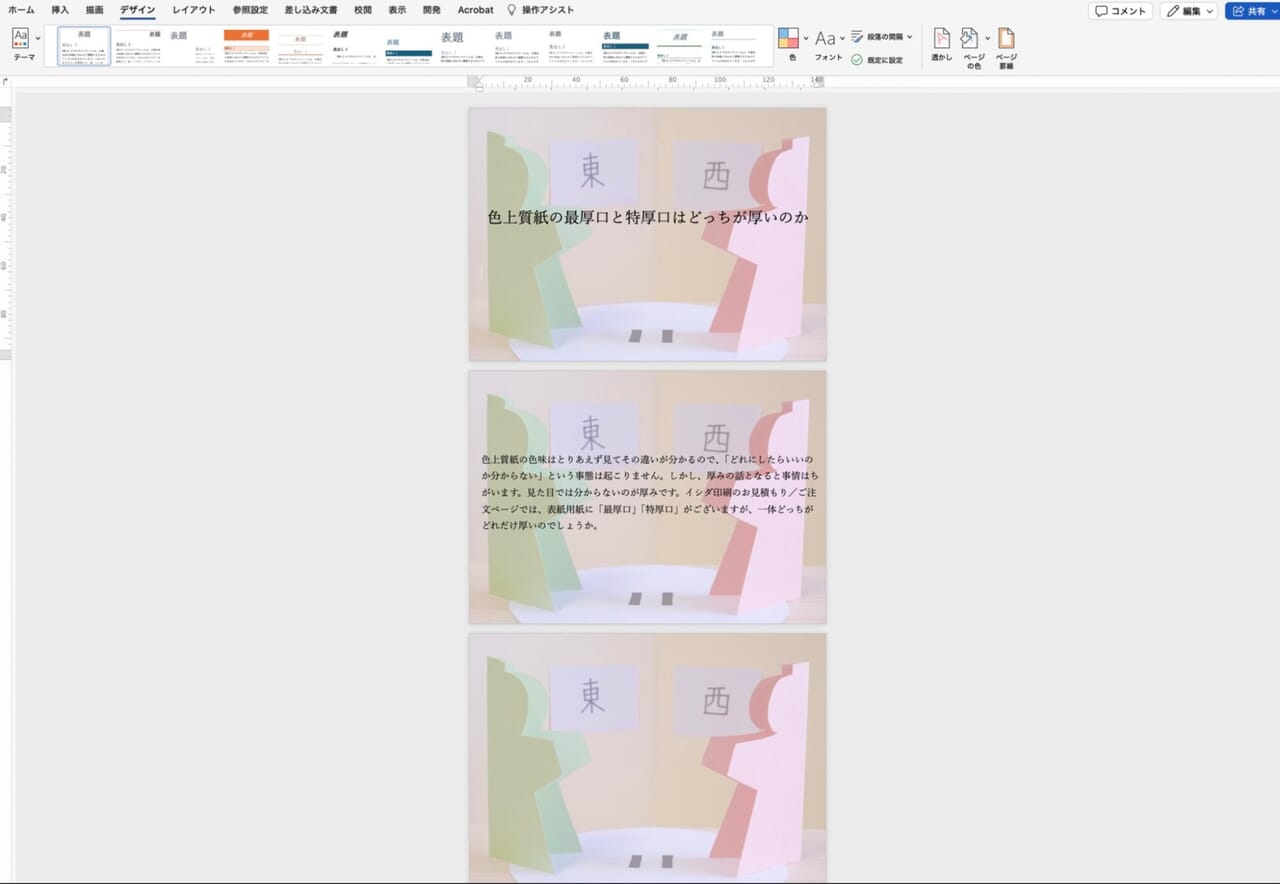
【透かしの挿入】で「にじみ」にチェックを入れると、「ウォッシュアウト」のように画像が薄くなり、より背景らしい透かし画像になります。
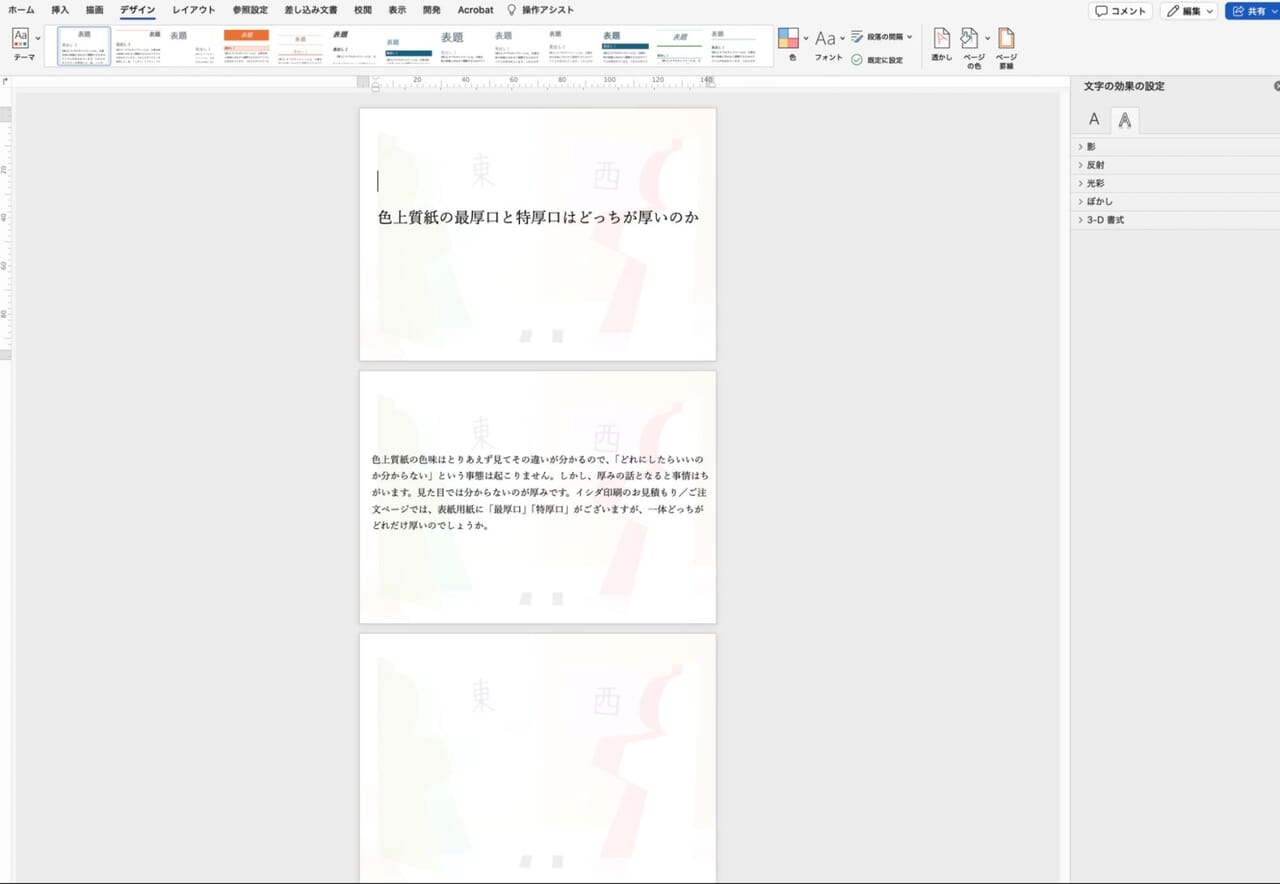
透かし画像で背景を配置する方法は一度に複数ページを処理でき、図を加工して背面に配置するより手軽です。
ただし、色の編集はできません。白黒の背景画像や加工した画像を背景にしたい場合は、画像編集ソフトで編集してから配置しましょう。
「こんな本にはどんな用紙がいい?」「予算に合った仕様にしたい」など冊子作りのご相談は
電話連絡先:06-6753-9955 / 法人専用窓口:0120-264-233
(平日10:00~18:00)
またはお問合わせフォームからお気軽にお問合わせください。
印刷製本の専門スタッフがお答えしております。

冊子印刷のお見積もり&ご注文ページ
無料・自動で価格をリアルタイム表示
お見積書のPDFダウンロード、印刷もOK!





▼ この記事を見た人はこんな記事も読んでいます。

冊子のジャンルから選ぶ
利用シーン、目的に合った冊子印刷の仕様を、価格例と合わせてご提案しています。
お見積り&ご注文でサイズや部数、製本方法などを変更してすぐに印刷価格がチェックできます。












製本方法から選ぶ
製本方法のメリットを活かした仕様、冊子のページ数や部数に合った仕様を格安でご提案しています。
対応サイズや用紙、印刷仕様、オプション加工、納期、価格例をご案内します。






