





【Word】画像を露出補正できれいにする方法(明るさ、コントラスト)
卒業アルバム以外の無線綴じなどは引き続き承っております。
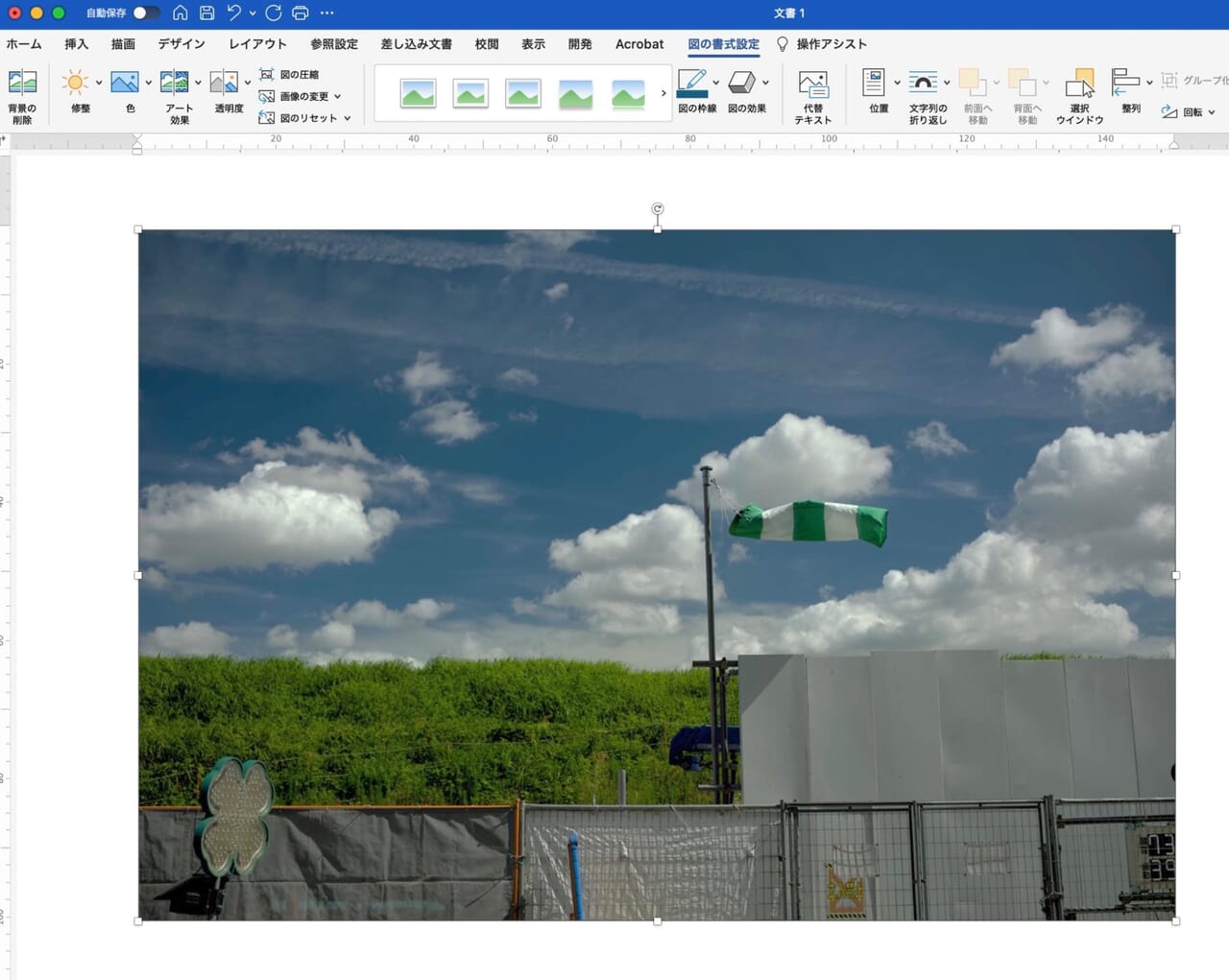
Wordに貼り付けた写真が見にくいことはありませんか?
文書に適切な画像を添えることは内容のよりよい理解には欠かせませんが、挿入された画像が暗くてわかりづらい写真では逆効果になりかねません。
特に、Word文書に配置されてる資料写真には、全体的に暗い(黒い)画像が多く見受けられます。
今回は、挿入した写真の露出を調整する機能を紹介します。Wordの標準機能で、写真の見え方をある程度まで改善することができます。
画像を挿入する
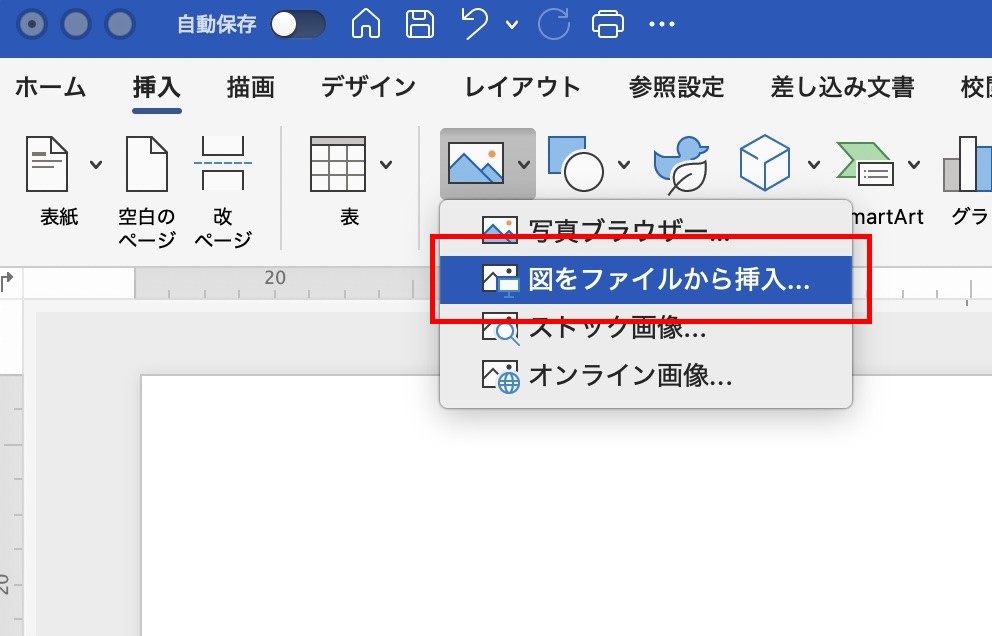
①【挿入】タブから[写真]をクリックします。
![【挿入】タブから[写真]をクリック](https://www.lowcost-print.com/wp-content/uploads/2026/03/01-3.jpg)
②「図をファイルから挿入」で任意の画像を挿入します。
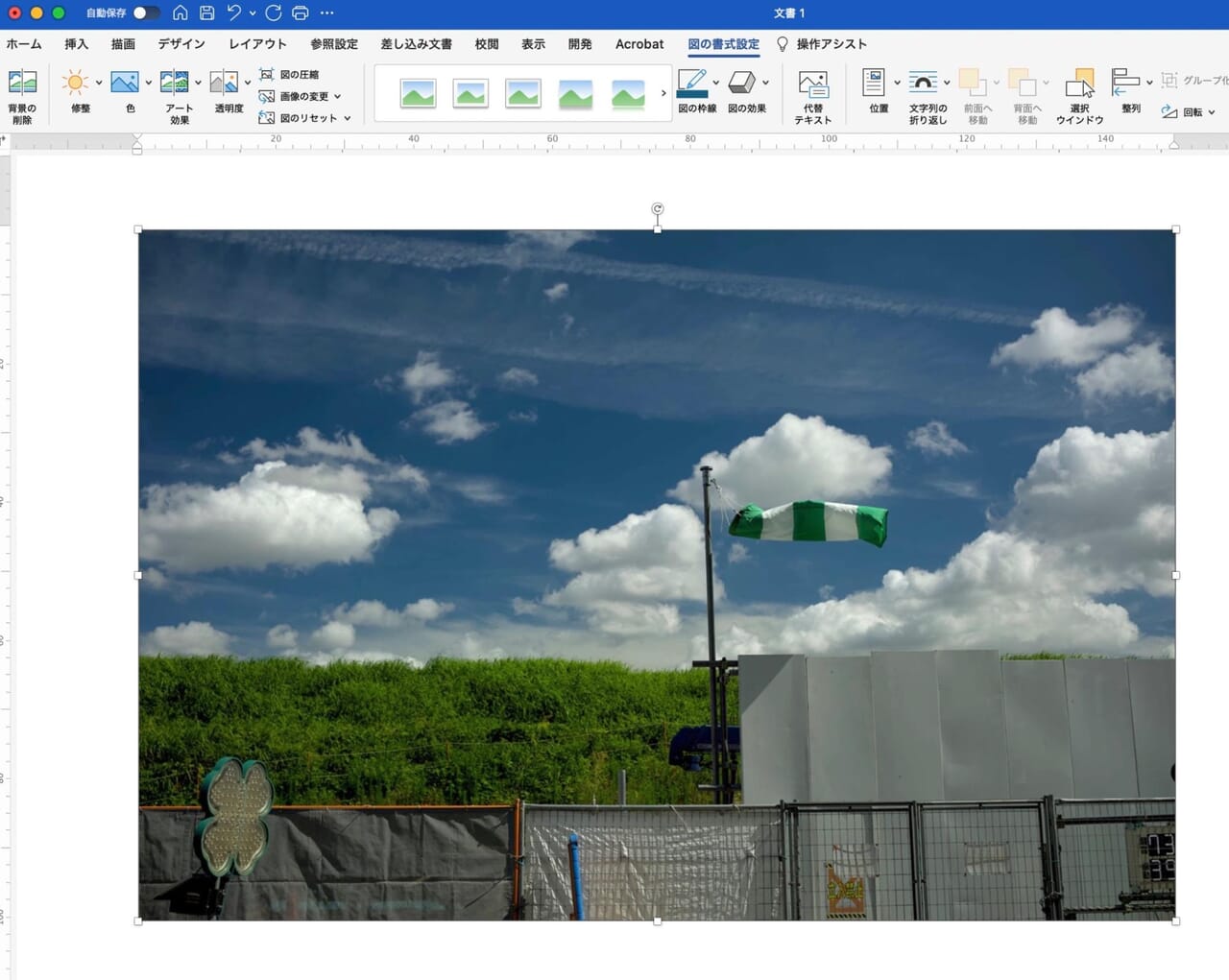
配置された画像は、全体的に暗くて見にくい写真です。
このまま印刷すると、何が写っているか判別できない画像になってしまいます。データ作成の段階で、画像が見やすくなる修正が必要です。
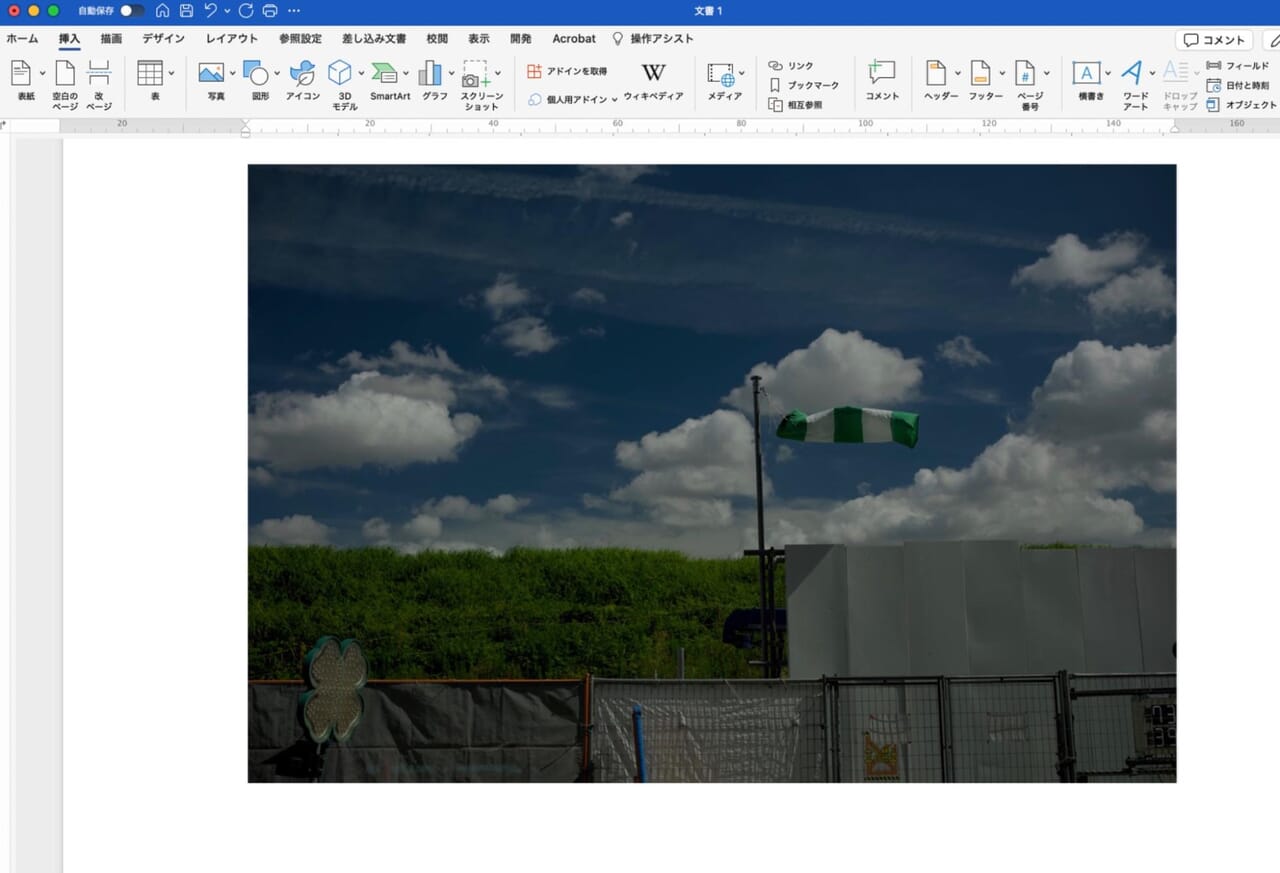
工事現場の吹き流し
それでは画像を明るく、きれいに調整する手順を見てみましょう。
「明るさ/コントラスト」の見方
①挿入した画像を選択し、【図の書式設定】タブから[修整]をクリックします。
![【図の書式設定】タブから[修整]をクリック](https://www.lowcost-print.com/wp-content/uploads/2026/03/04-3.jpg)
②「シャープネス」「明るさ/コントラスト」のリストが表示されます。
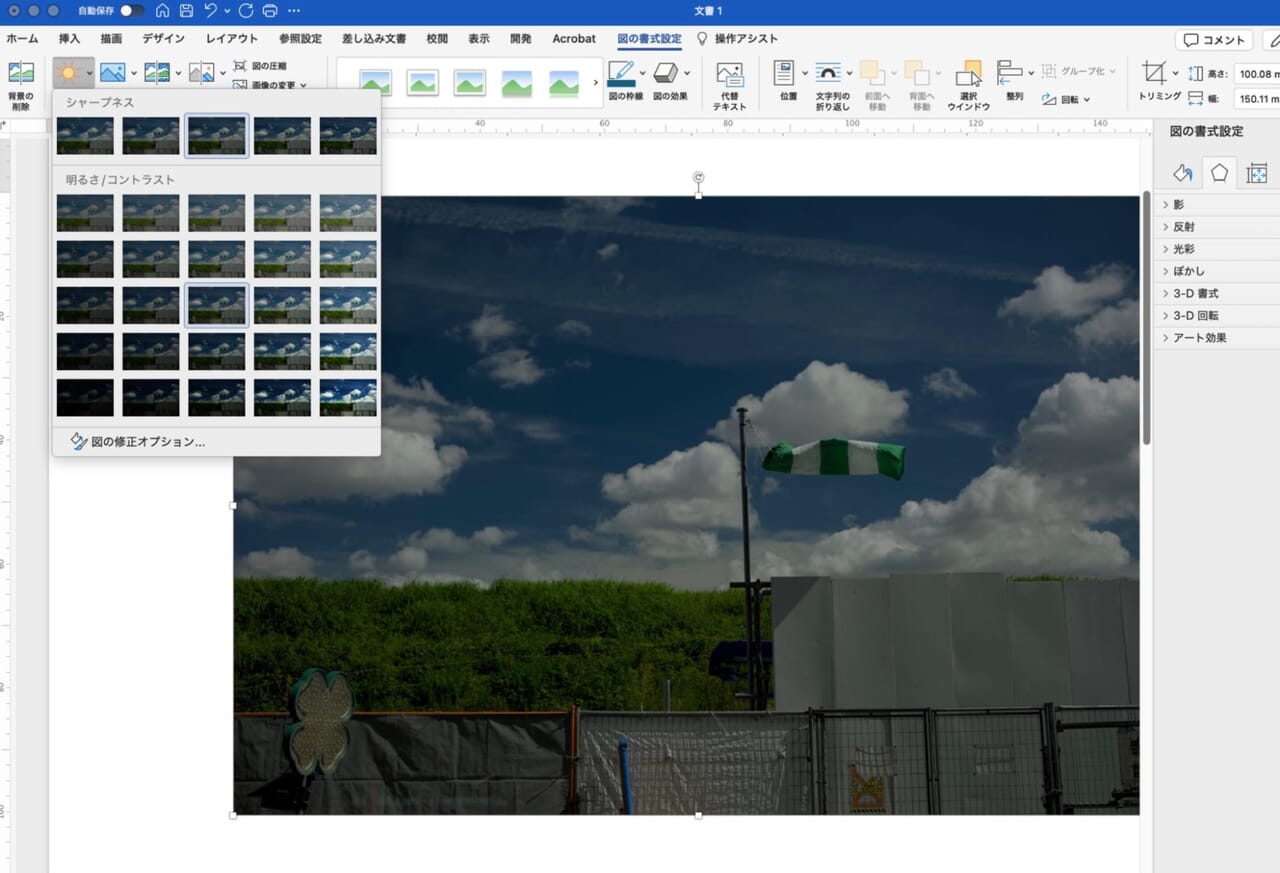
拡大して見てみましょう。
横方向で明るさ、縦方向でコントラストが段階的に変化しています。
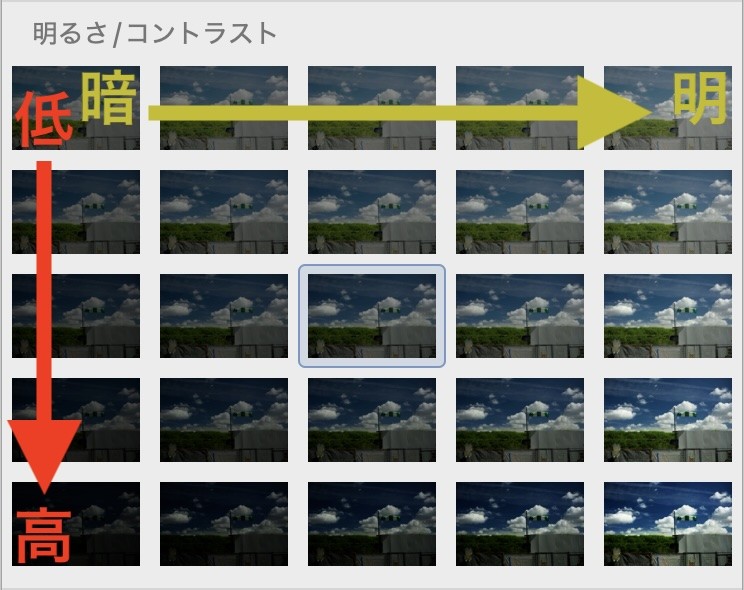
明るさ(横方向)/コントラスト(縦方向)
修正結果のプレビューが表示されていて、直感的に補正の程度を選ぶことが可能です。縦横25枚の画像のうち、中央のマスが現在の状態です。
「明るさ/コントラスト」を調整する
暗い画像を「明るさ/コントラスト」を使って、明るくきれいに印刷されるように調整します。
①明るさを2段階上げます。
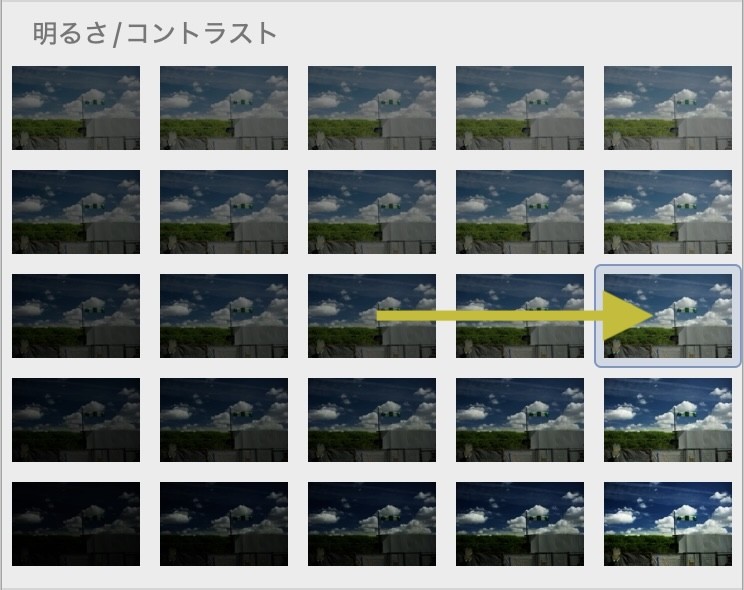
かなり見やすくなりました。
明るさ:+2
②コントラストを1段階下げます。
カラー写真をモノクロで印刷すると、コントラストが強く出ることがあります。ここでは、コントラストをすこし低めに落としておきます。
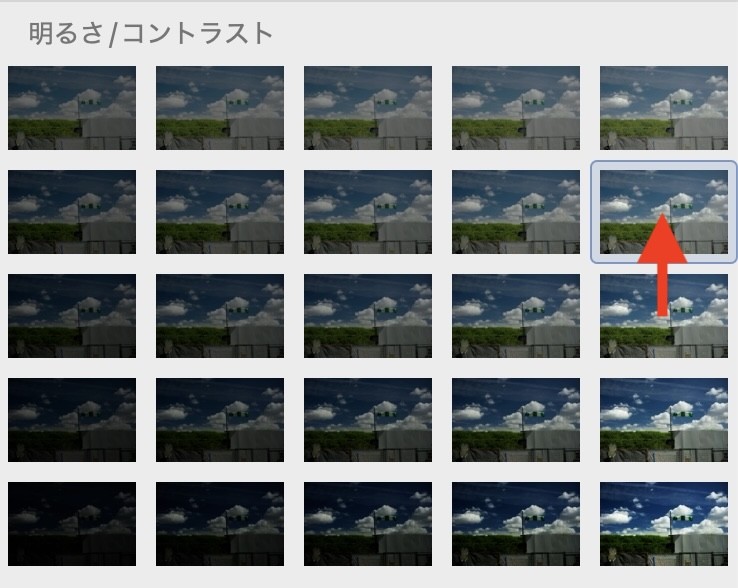
「明るさ/コントラスト」で明るさを+2、コントラストを−1にした画像です。
明るさ:+2、コントラスト:−1
修正する前と比べると、補正の効果がよくわかりますね。
修正する前
このように少しの手間で画像の見栄えは段違いです。高度な操作や専門知識の必要ないWordの標準機能でさくっと画像を修正しましょう。
「こんな本にはどんな用紙がいい?」「予算に合った仕様にしたい」など冊子作りのご相談は
電話連絡先:06-6753-9955 / 法人専用窓口:0120-264-233
(平日10:00~18:00)
またはお問合わせフォームからお気軽にお問合わせください。
印刷製本の専門スタッフがお答えしております。

冊子印刷のお見積もり&ご注文ページ
無料・自動で価格をリアルタイム表示
お見積書のPDFダウンロード、印刷もOK!





▼ この記事を見た人はこんな記事も読んでいます。

冊子のジャンルから選ぶ
利用シーン、目的に合った冊子印刷の仕様を、価格例と合わせてご提案しています。
お見積り&ご注文でサイズや部数、製本方法などを変更してすぐに印刷価格がチェックできます。












製本方法から選ぶ
製本方法のメリットを活かした仕様、冊子のページ数や部数に合った仕様を格安でご提案しています。
対応サイズや用紙、印刷仕様、オプション加工、納期、価格例をご案内します。






