





【Word】画像を露出補正できれいにする方法(色のトーン)
卒業アルバム以外の無線綴じなどは引き続き承っております。
画像の明るさ、コントラストを調整する
前回の【Word】画像を露出補正できれいにする方法(明るさ、コントラスト)では、上記画像の明るさを2段階上げ、コントラストを1段階下げました。
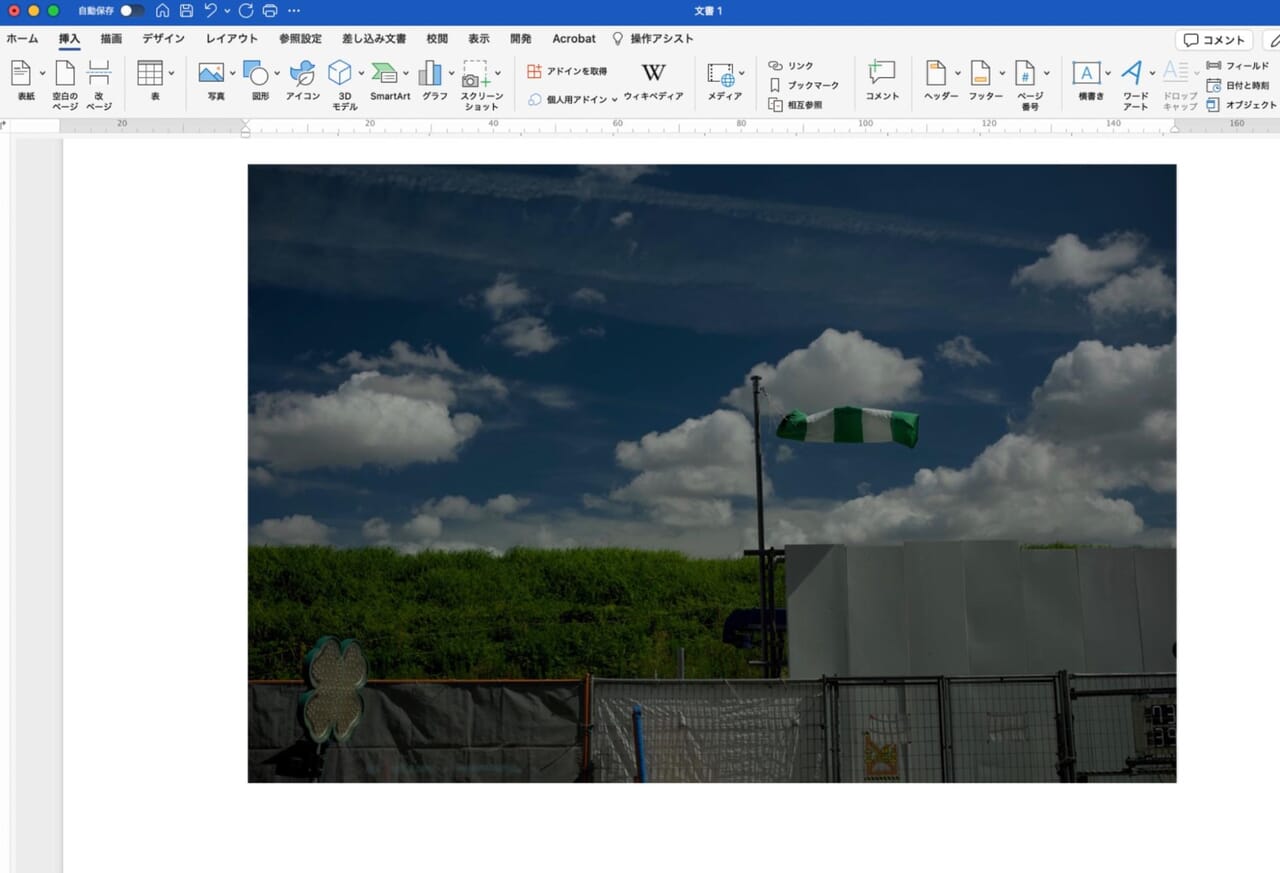
元画像「工事現場の吹き流し」
【図の書式設定】タブから[修整]をクリック、「明るさ/コントラスト」から調整の程度を選択します。
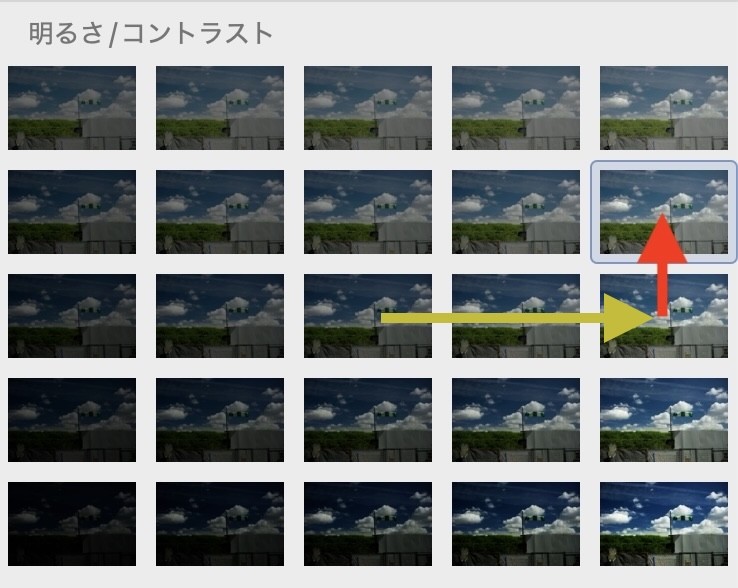
「明るさ/コントラスト」
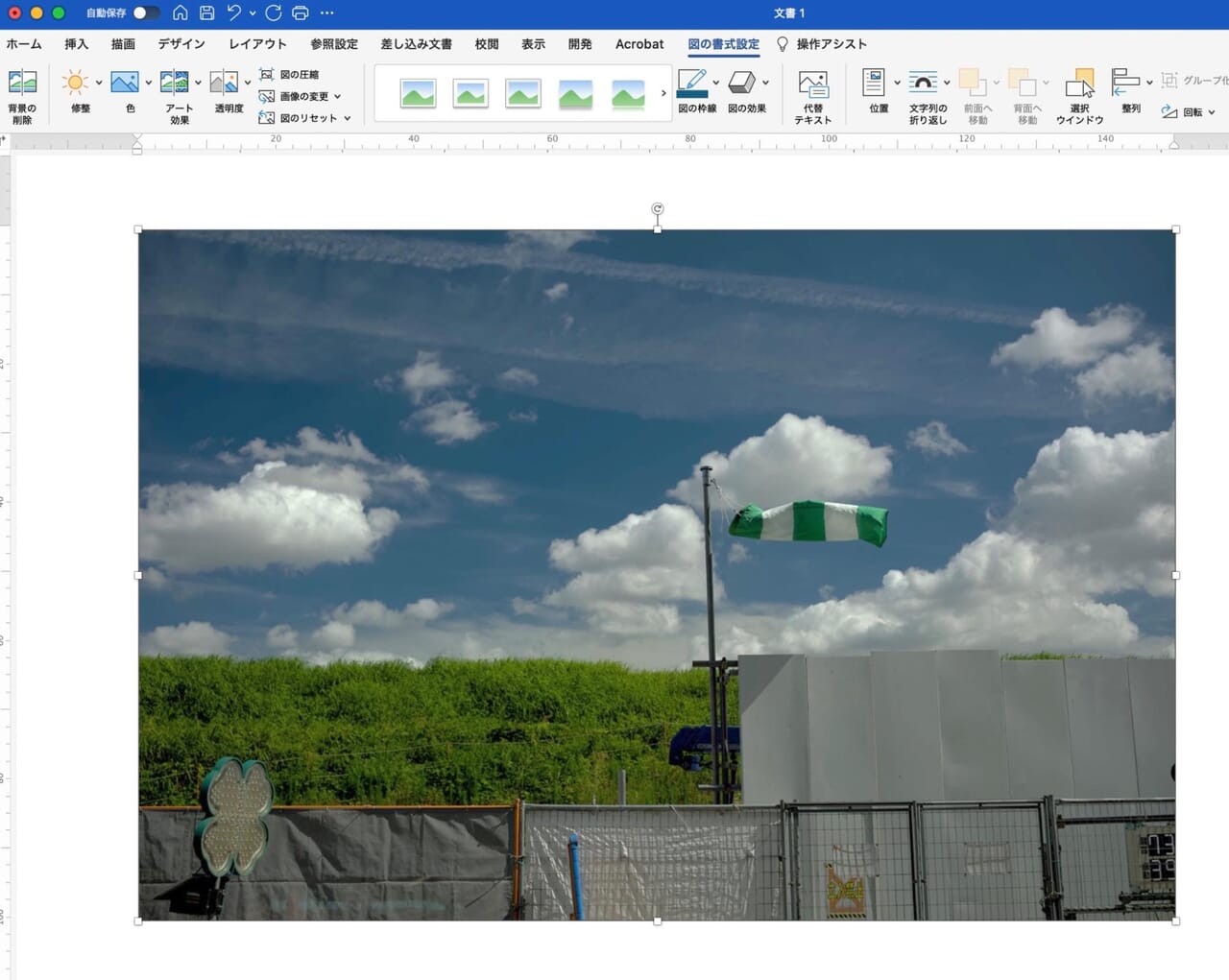
修正後の画像(明るさ:+2、コントラスト:-1)
修正前と比較すると見やすくはなっているのですが、全体的にすこしオレンジ気味になっているのが気になります。色の出方を左右するのは明るさやコントラストだけではありません。
今回は、画像の色温度を調整していきます。
色温度とは?
色温度とは、光の色を数値(単位:K=ケルビン)で表した指標です。
撮影時の設定値によって画像の色が決まりますが、撮影後でもある程度の修正が可能です。
「色のトーン」で色温度を調整する方法
Wordでは「色のトーン」から色温度を修正できます。
①画像を選択し、【図の書式設定】タブから[色]をクリックします。
![【図の書式設定】タブから[色]をクリック](https://www.lowcost-print.com/wp-content/uploads/2026/03/04-4.jpg)
②[色のトーン]から色温度を選択します。中央のマスが現在の状態です。
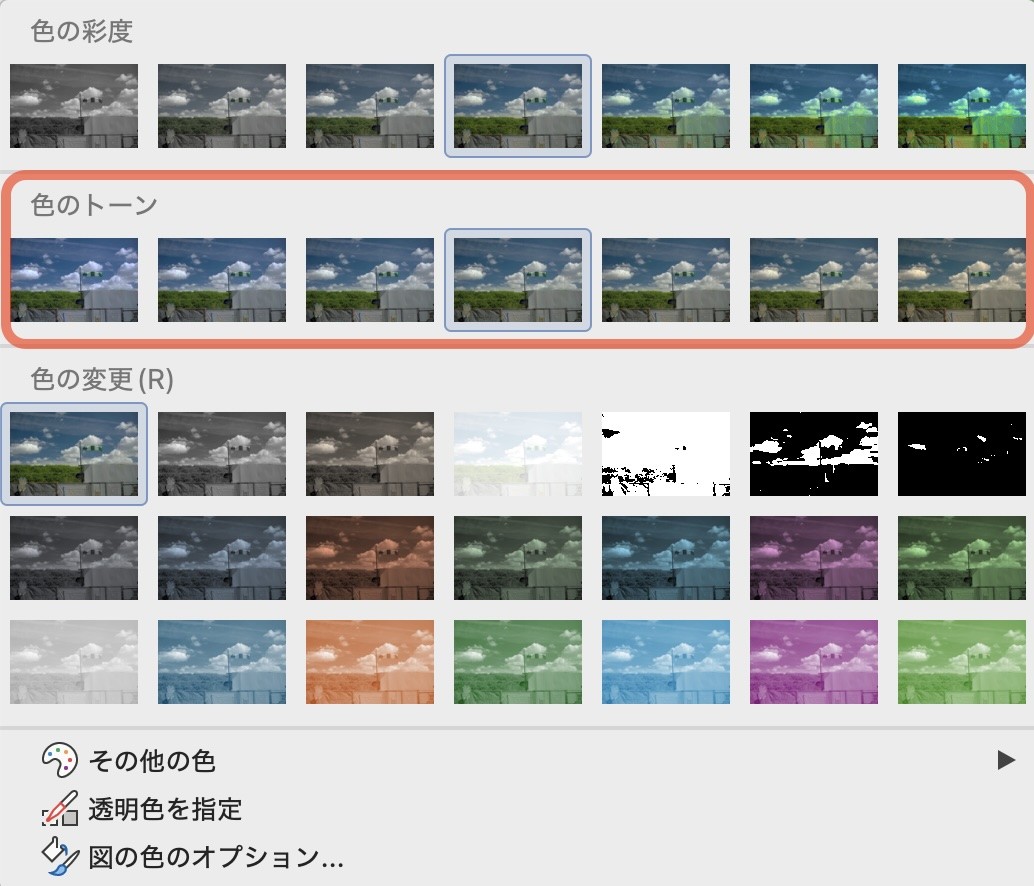
色温度は、マウスオーバーすると表示されます。

現在の色温度:6500K
左から順に4700Kから11200Kまで色温度が選択できます。

選択できる色温度
【実例】色のトーンでどれくらい色温度を変更できる?
①晴天下での色温度はおおよそ5500K付近なので、まずは5300Kに変更してみます。
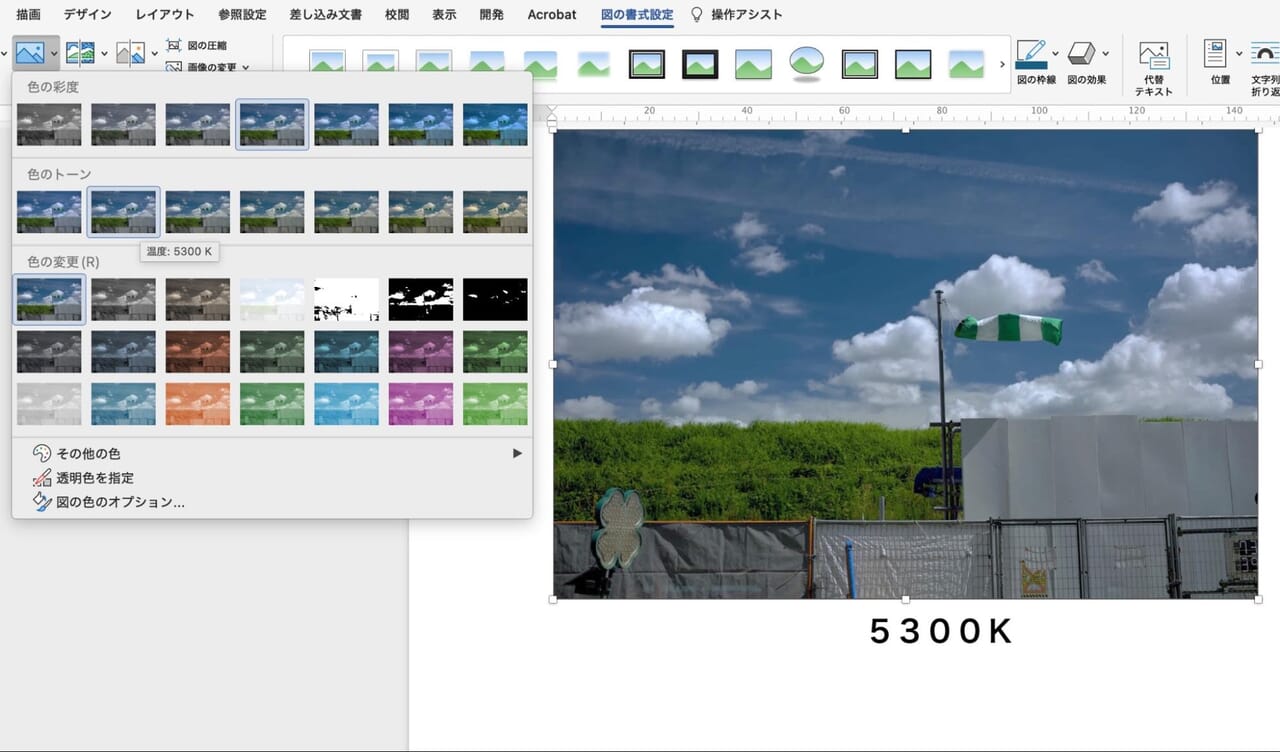
色温度6500K→5300K
②オレンジは解消されましたが、すこし青くなりすぎました。実際の光に対してケルビン値が低かったようなので5900Kに修正します。
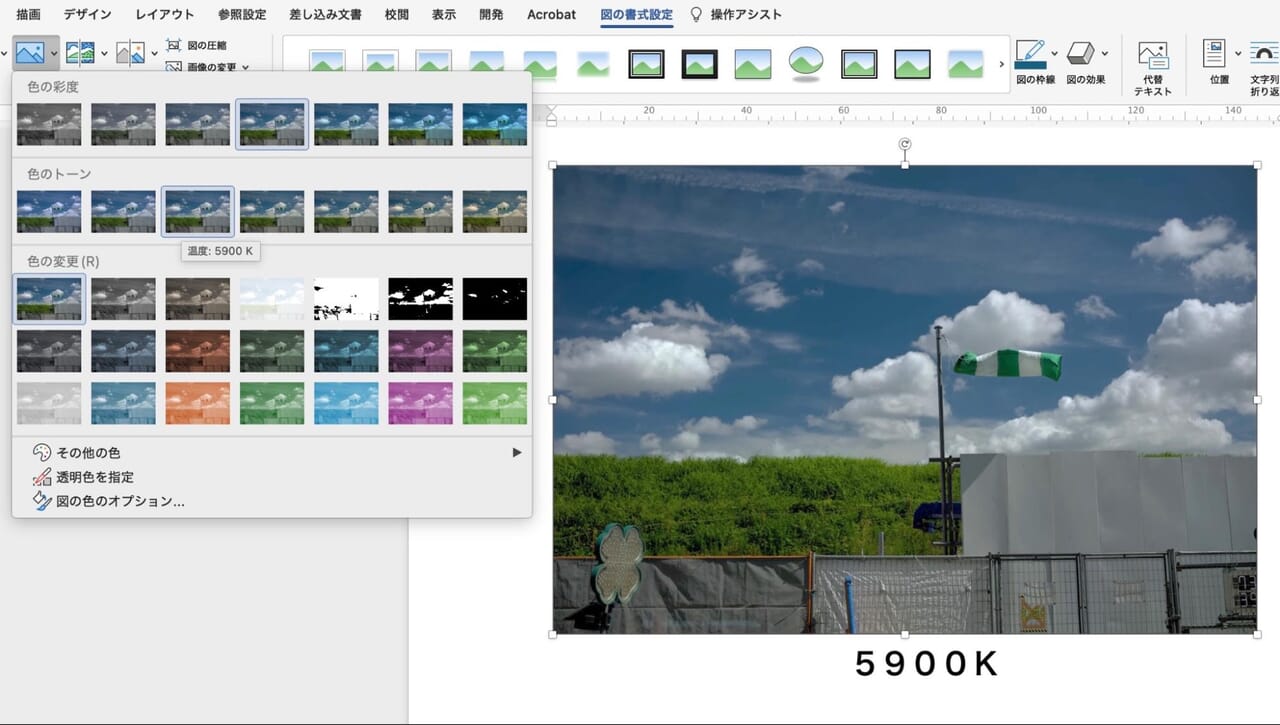
色温度5300K→5900K
青っぽさがなくなり、オレンジも解消されています。
修正前と比較してみましょう。
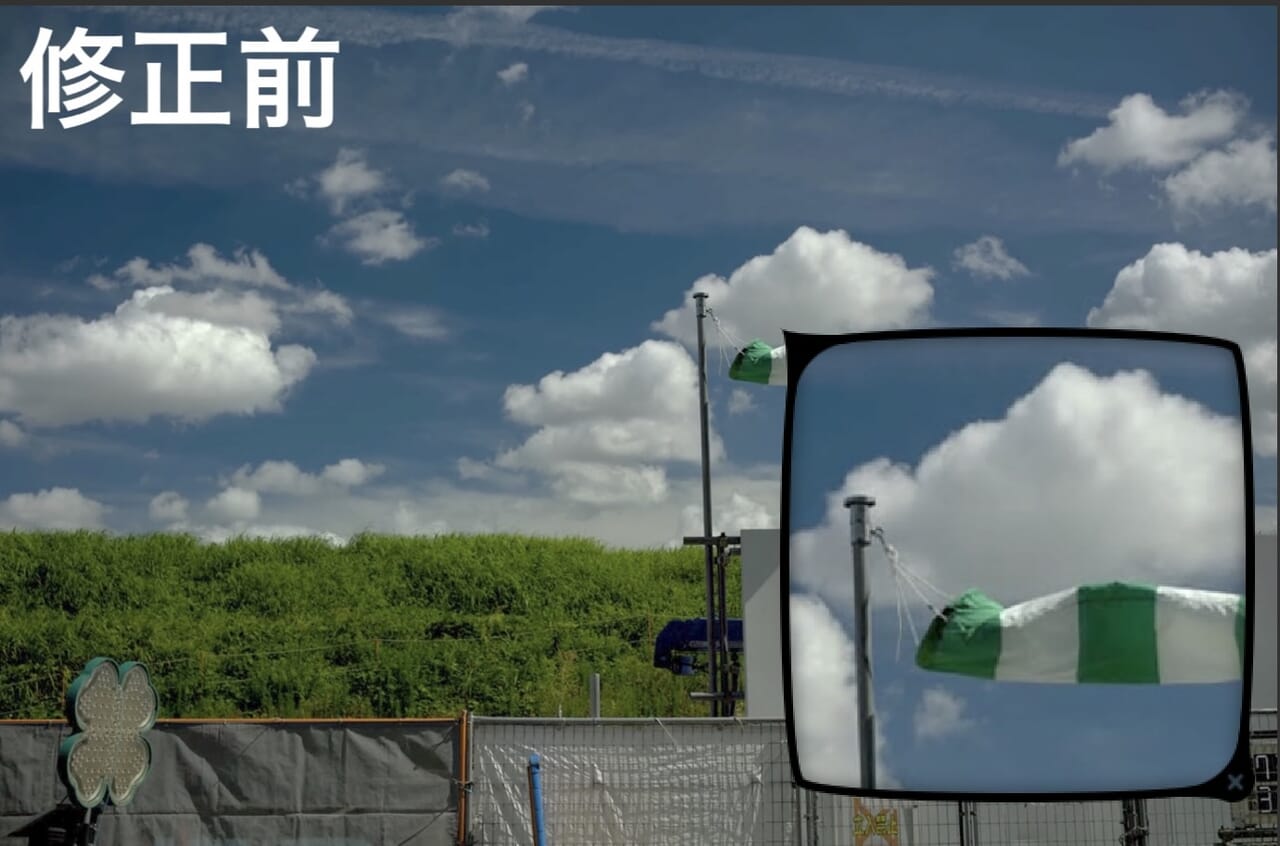 6500K |
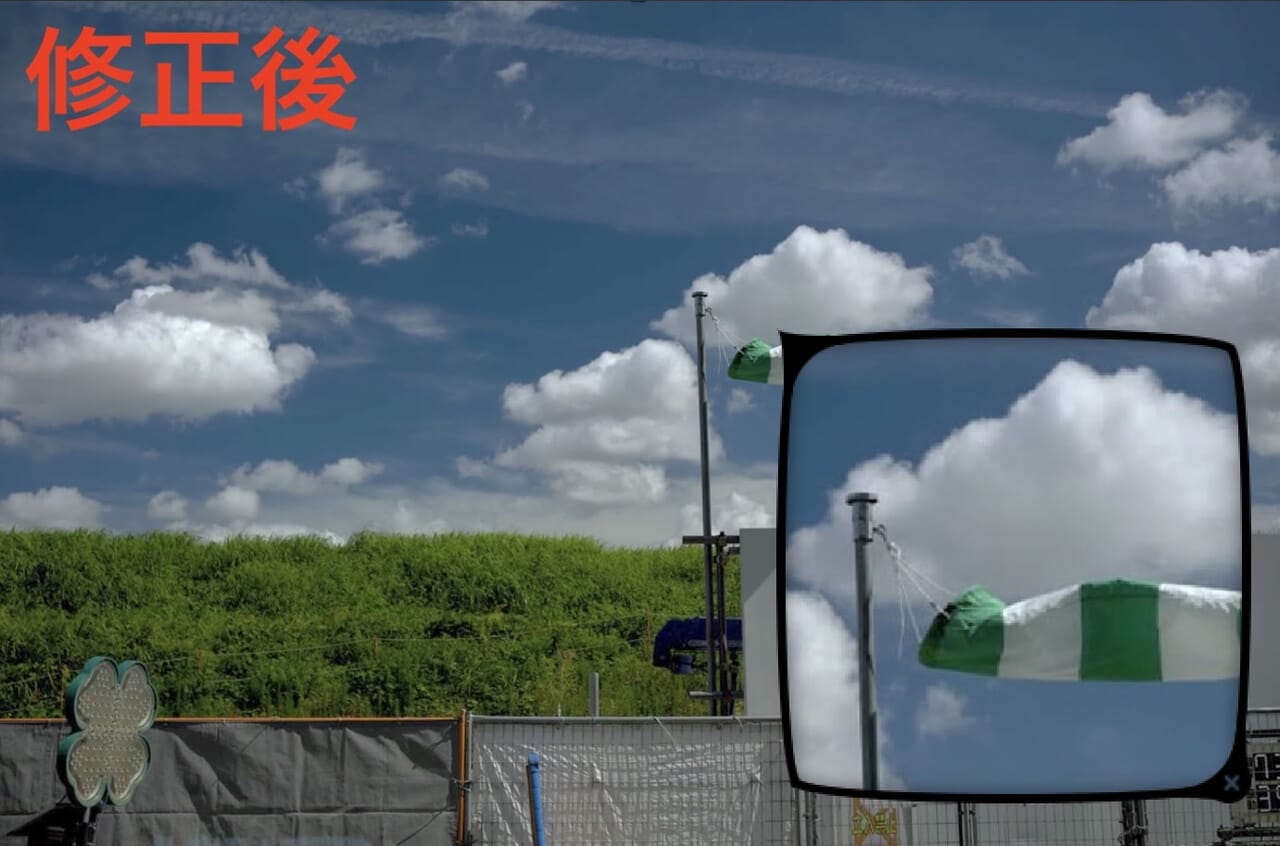 5900K |
オレンジ気味だった雲がきれいな白になっています。
まとめ
Wordでは「明るさ/コントラスト」と「色のトーン」を変更して、正しい(と感じられる)色へ戻すことができます。
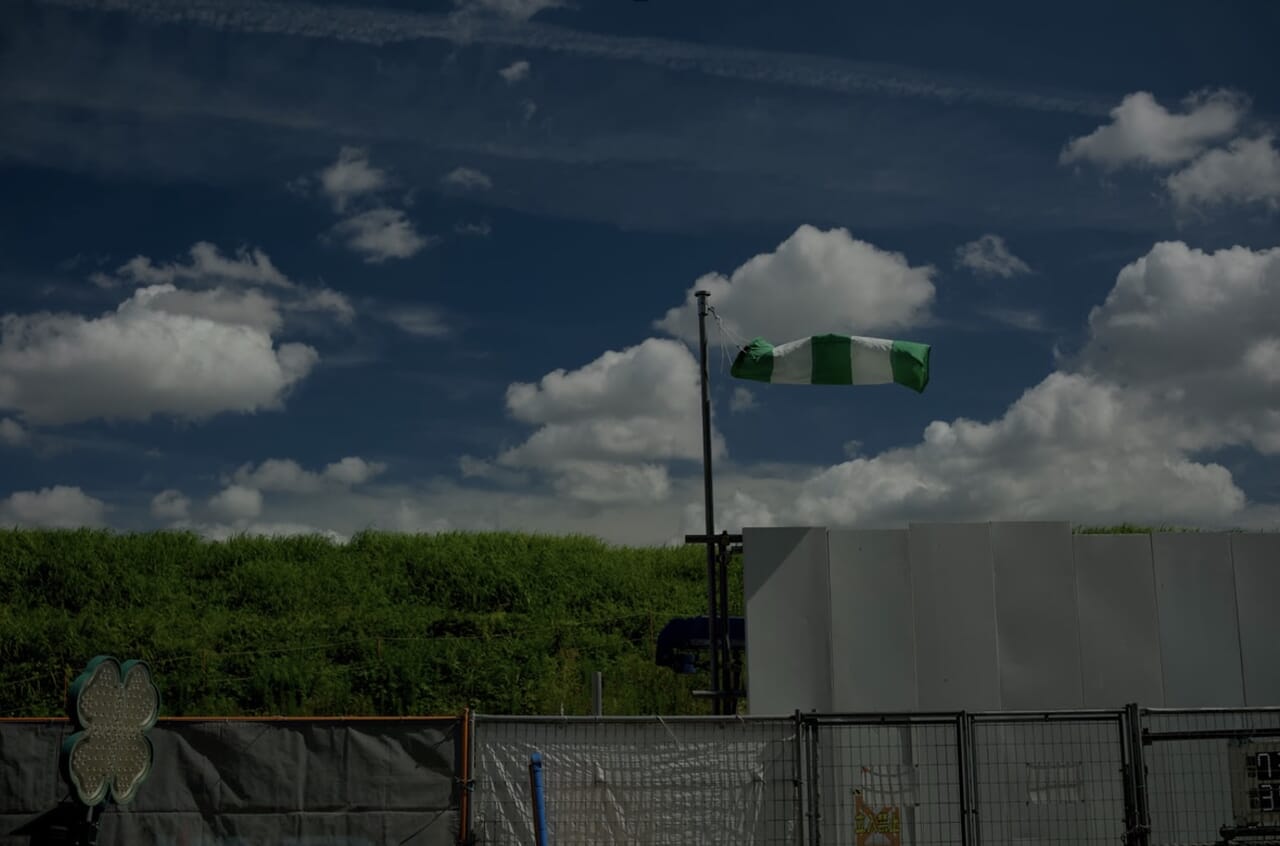
(修正前)明るさ:―、コントラスト:―、色温度:6500K
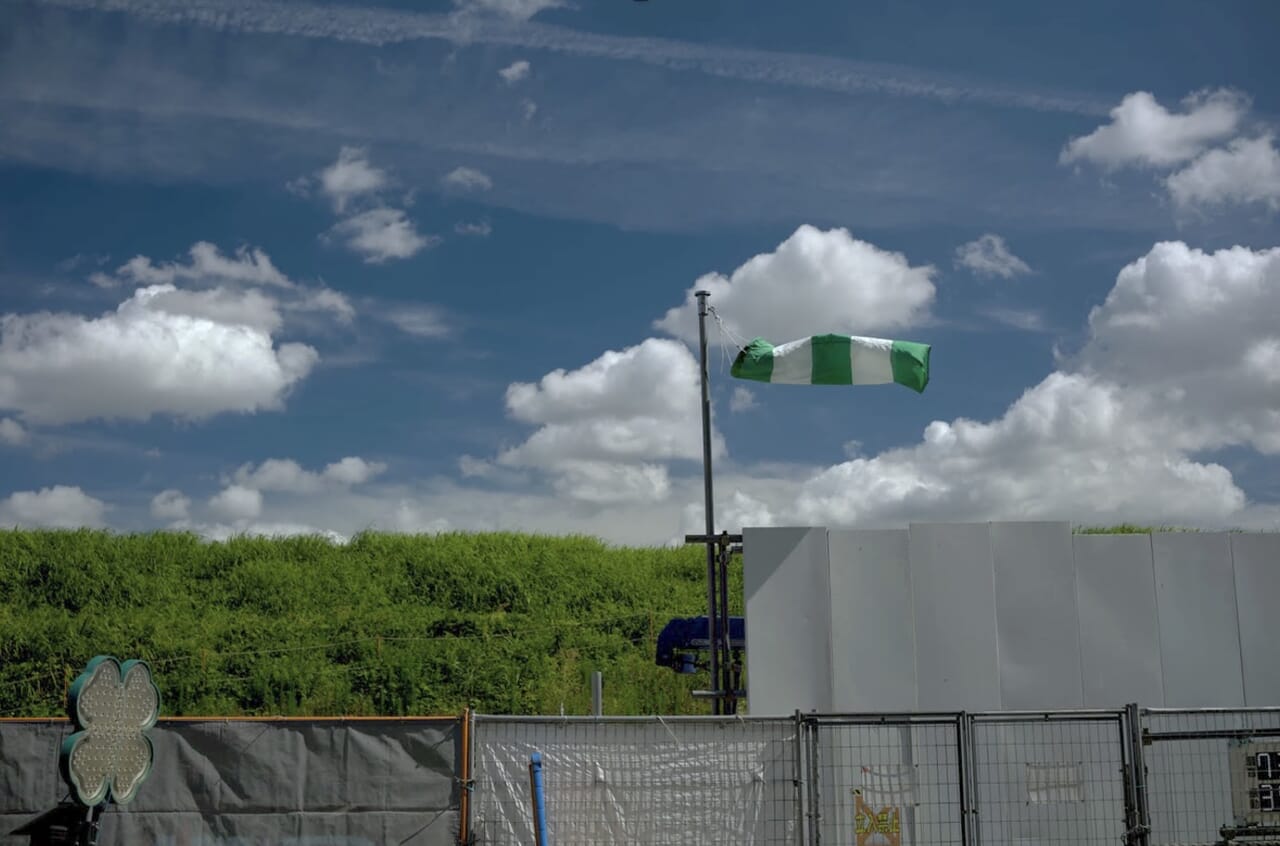
(修正後)明るさ:+2、コントラスト:-1、色温度:5900K
ただし、「明るさ/コントラスト」ではこれ以上明るくすることはできません。Wordに限らず、画像の露出調整には限界がありますので、撮影時になるべく正しい露出にしておくことが望ましいでしょう。
また、jpegではなくRAW(生のデータ)で撮影しておけば、写真現像や画像編集ソフトで露出補正を後から行うことも可能です。
今回のWordで露出を補正する方法は、他アプリケーションでの処理が面倒なとき、簡易的な修正だけで十分な場面ではとても便利な機能ではないでしょうか。
写真がきれいに印刷できれば、冊子の見栄えも良くなります。ぜひご活用ください。
「こんな本にはどんな用紙がいい?」「予算に合った仕様にしたい」など冊子作りのご相談は
電話連絡先:06-6753-9955 / 法人専用窓口:0120-264-233
(平日10:00~18:00)
またはお問合わせフォームからお気軽にお問合わせください。
印刷製本の専門スタッフがお答えしております。

冊子印刷のお見積もり&ご注文ページ
無料・自動で価格をリアルタイム表示
お見積書のPDFダウンロード、印刷もOK!





▼ この記事を見た人はこんな記事も読んでいます。
冊子のジャンルから選ぶ
利用シーン、目的に合った冊子印刷の仕様を、価格例と合わせてご提案しています。
お見積り&ご注文でサイズや部数、製本方法などを変更してすぐに印刷価格がチェックできます。












製本方法から選ぶ
製本方法のメリットを活かした仕様、冊子のページ数や部数に合った仕様を格安でご提案しています。
対応サイズや用紙、印刷仕様、オプション加工、納期、価格例をご案内します。






