





【Word】Copilotでカレンダーを作成するプロンプト
卒業アルバム以外の無線綴じなどは引き続き承っております。
1ヶ月分のカレンダーを挿入する方法はいくつかありますが、【Word】カレンダーを1ヶ月分だけ作成する方法で紹介した「テンプレートから1ヶ月分をコピーして貼り付ける」方法は、手動での作成よりは早いものの、すこし手間がかかりました。
今回はMicrosoft365に搭載されているAIアシスタントCopilot(コパイロット)を使用する方法をご紹介します。
意外と面倒だった1ヶ月カレンダーの作成が、Copilotに適切な指示を与えれば最速で完了します。
Copilotで1ヶ月分のカレンダーを作成する
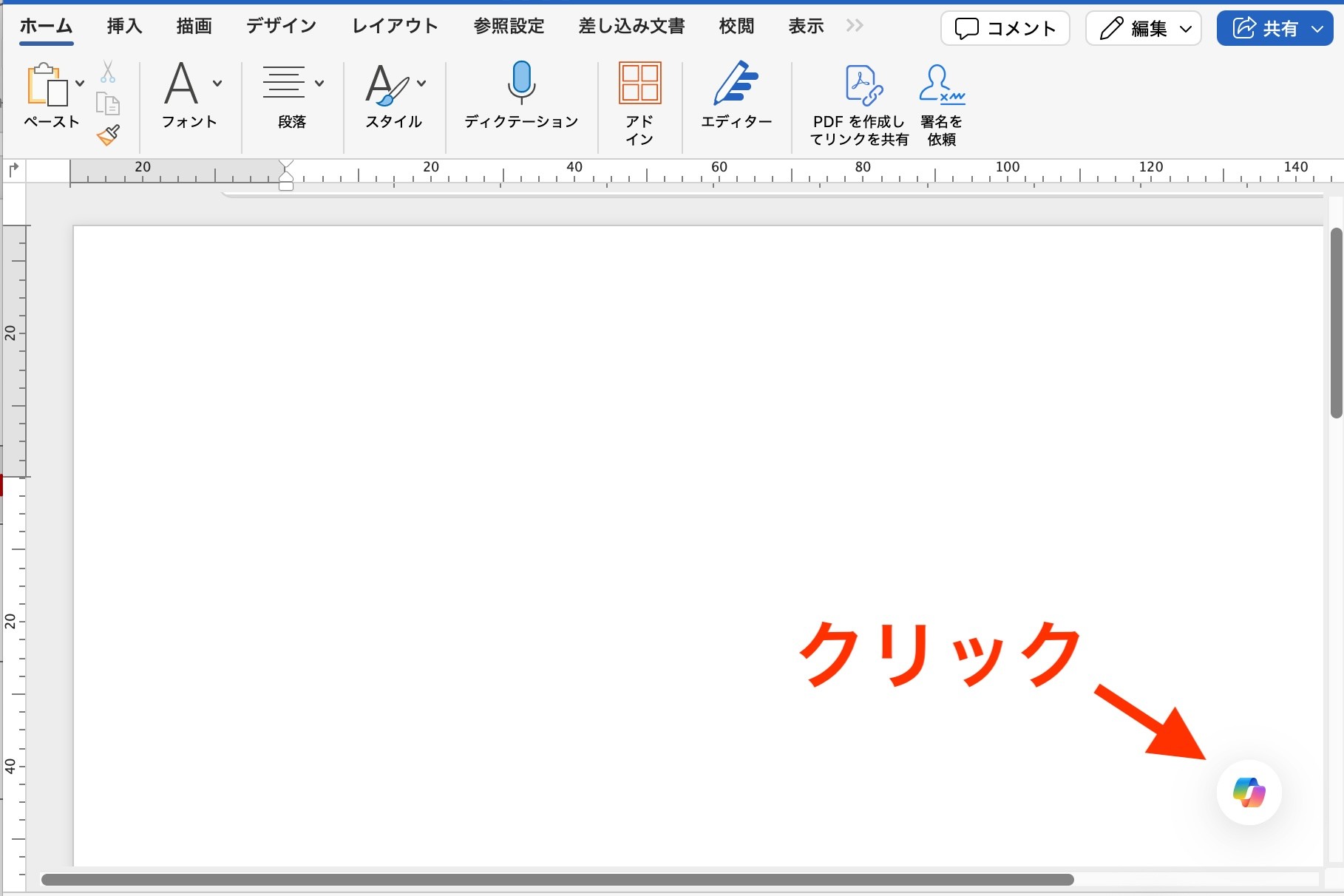
①Word文書のページ右下に表示されているCopilotのアイコンをクリックします。
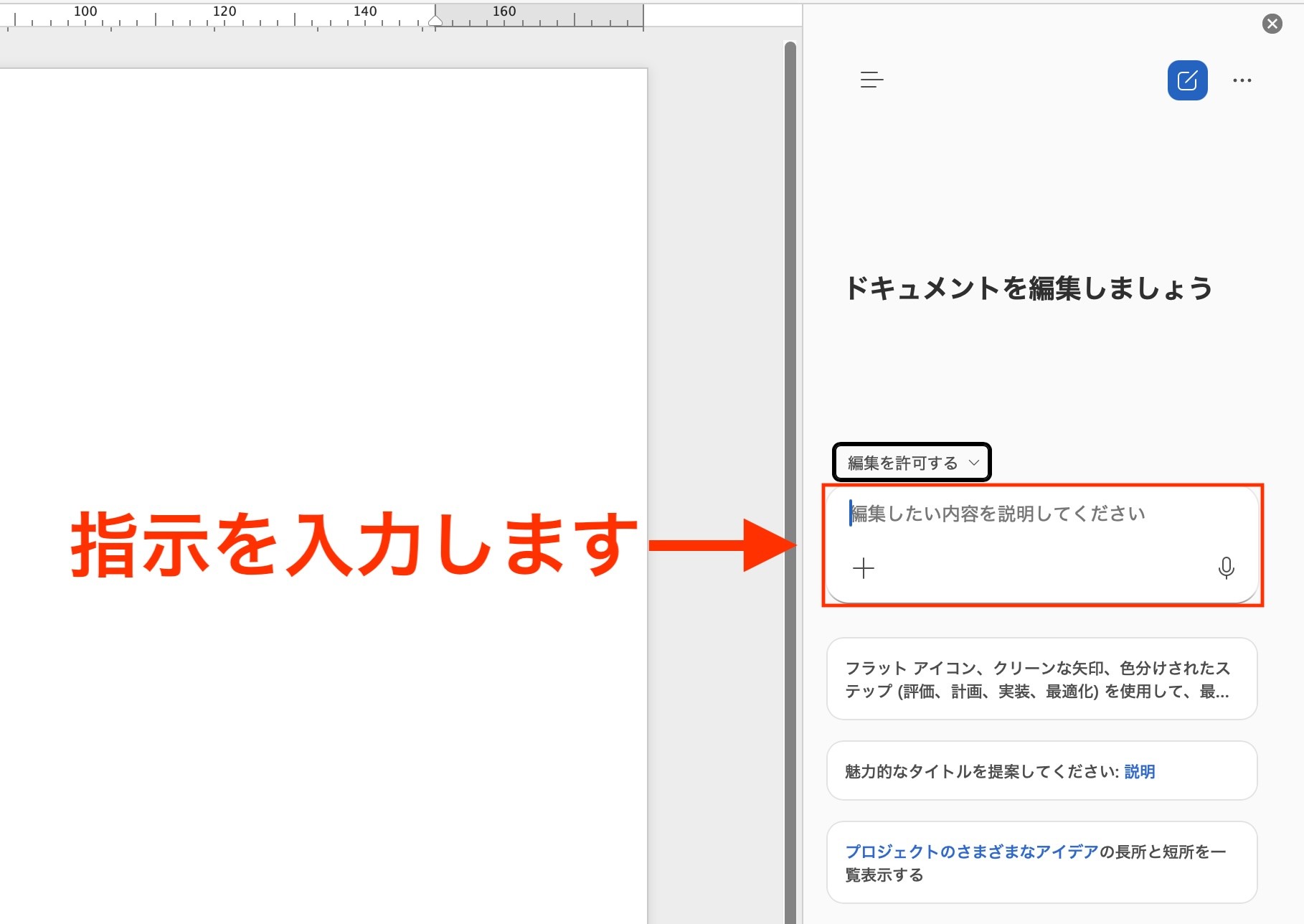
②右サイドの入力フォームに指示文(プロンプト)を入力します。
Copilotに入力した指示文(プロンプト)
今回、Copilotに以下のように指示文を入力しました。必要な方はコピーしてお使いください。
2026年8月の月間カレンダーを作成してください。
|
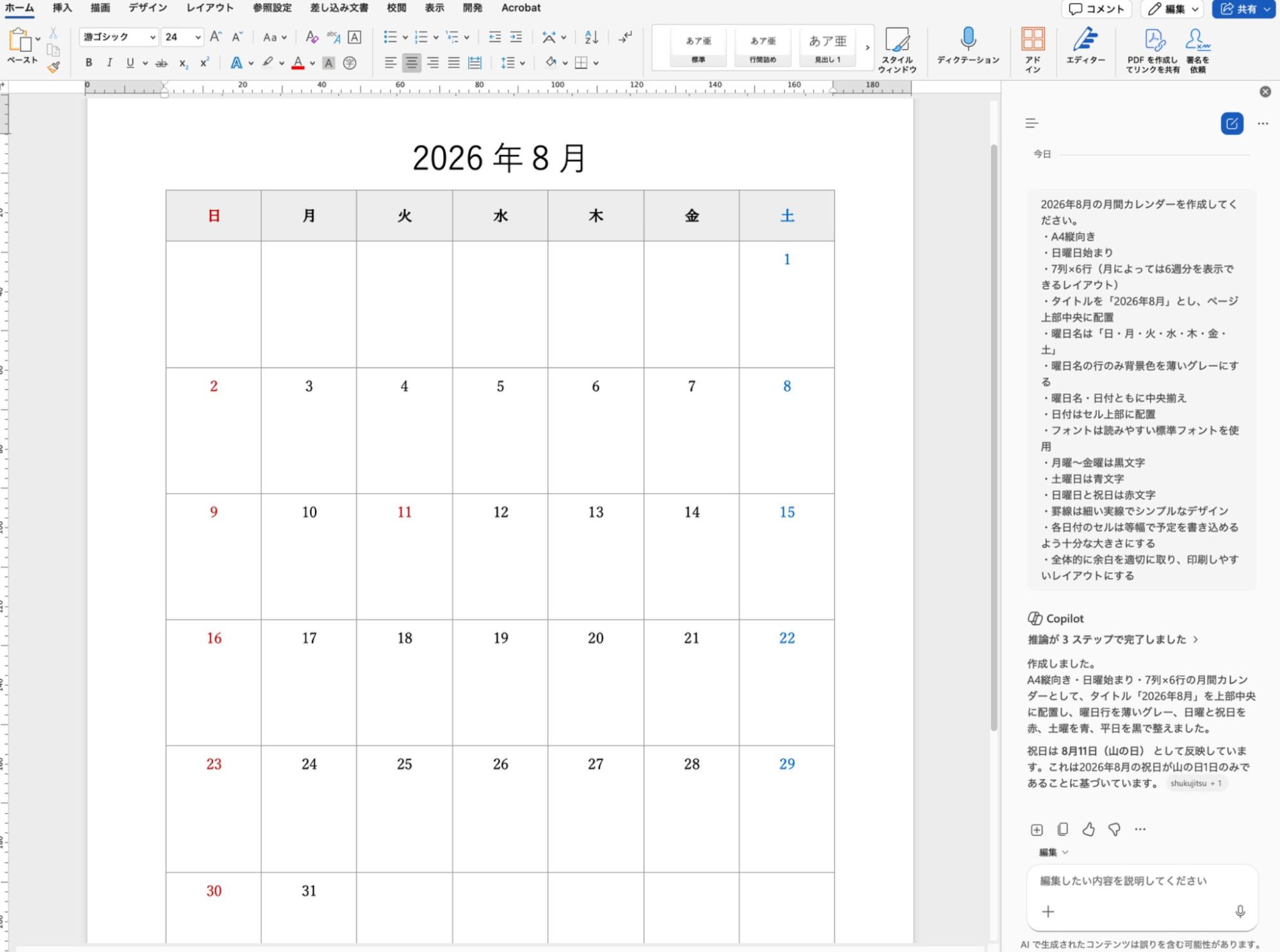
Copilotで作成したカレンダー【実行結果】
Copilotが指示文を実行した結果が文書内に表示されます。
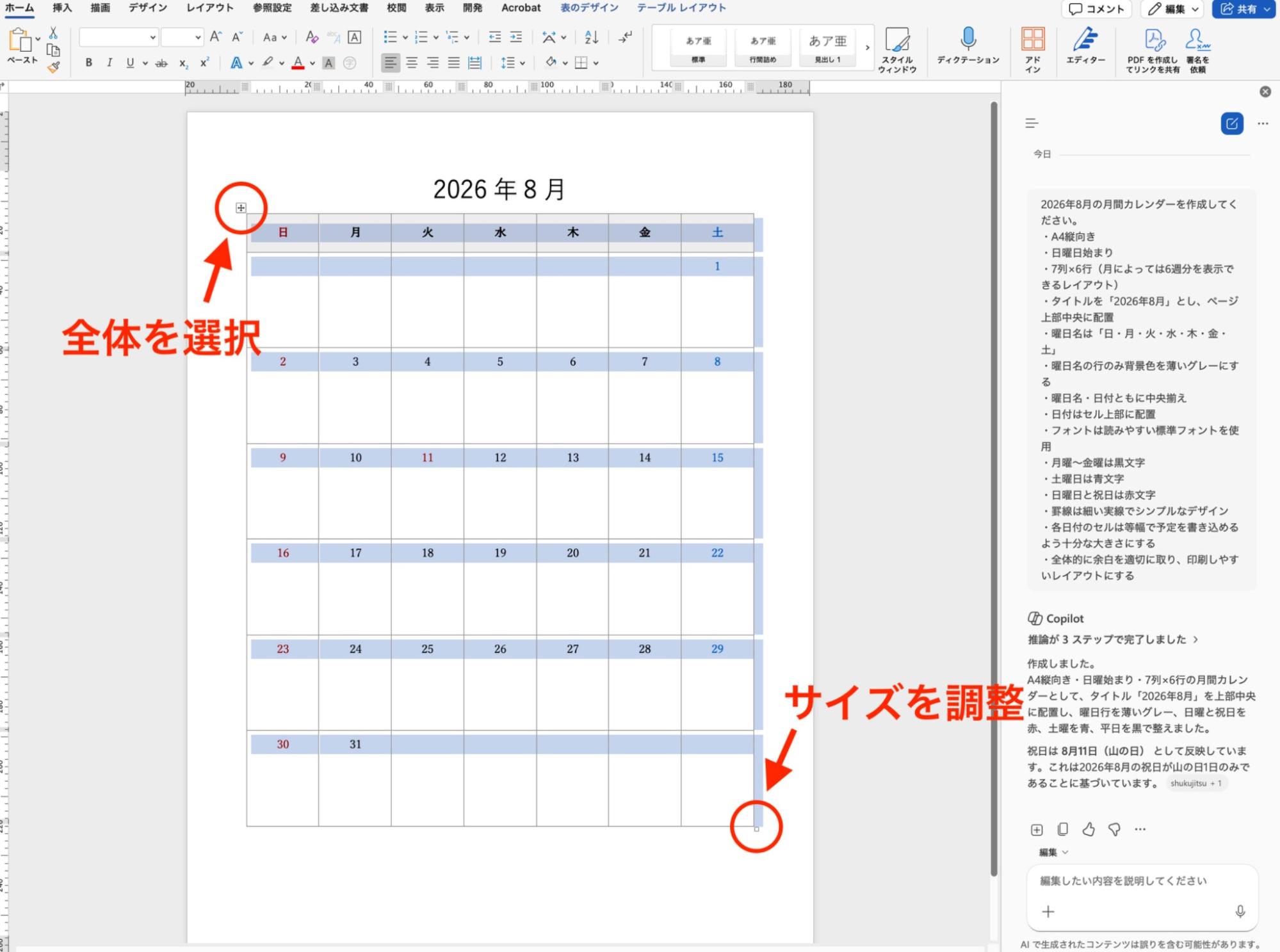
カレンダーのサイズを調整します。
1ヶ月分のカレンダーが完成しました。
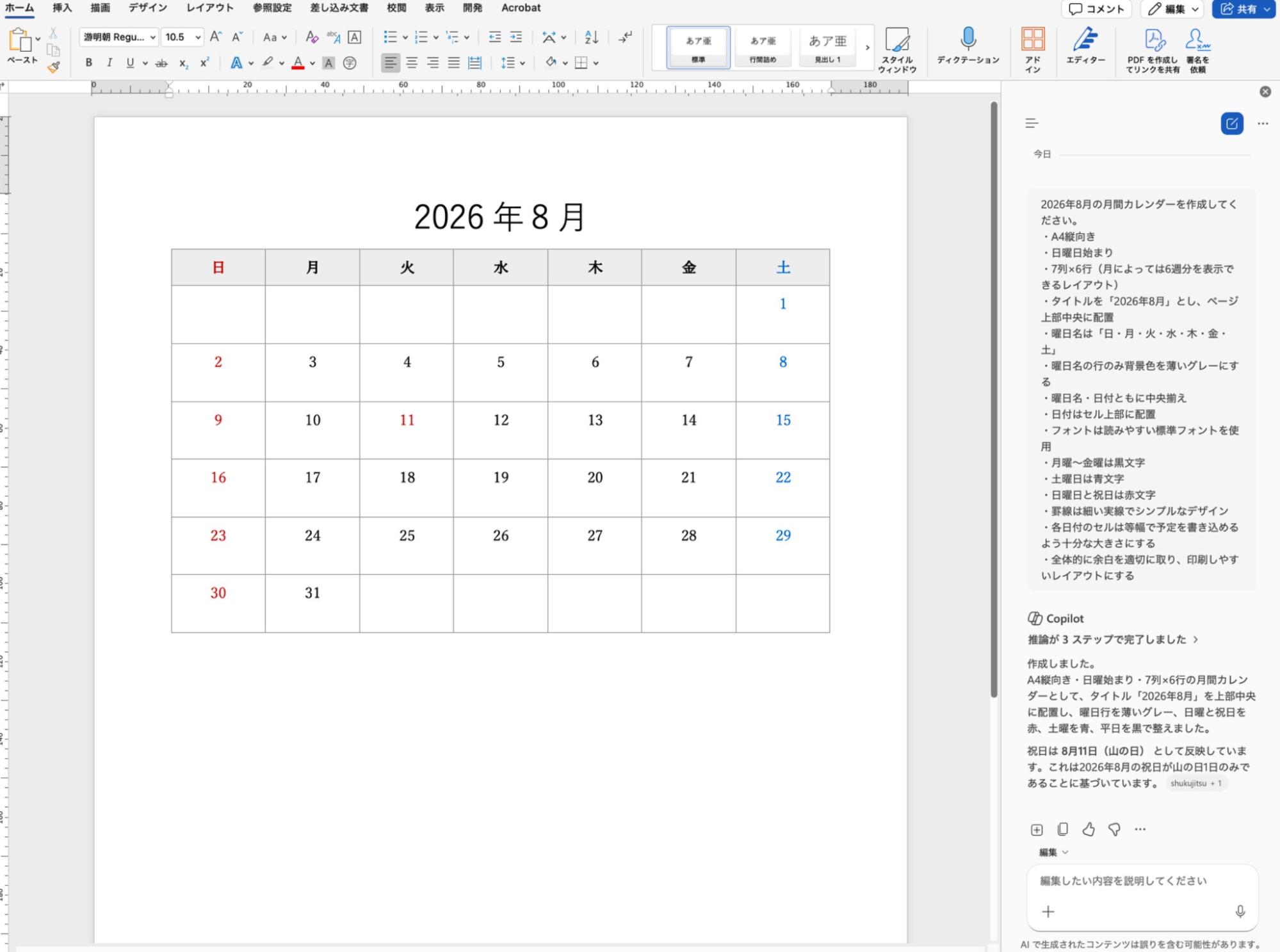
思った通りの結果にならない場合、指示文(プロンプト)に指示を追記・編集できますが、手動でさくっと修正する方が早いでしょう。
Copilotが使用できる環境なら、積極的に活用していきましょう。
「こんな本にはどんな用紙がいい?」「予算に合った仕様にしたい」など冊子作りのご相談は
電話連絡先:06-6753-9955 / 法人専用窓口:0120-264-233
(平日10:00~18:00)
またはお問合わせフォームからお気軽にお問合わせください。
印刷製本の専門スタッフがお答えしております。

冊子印刷のお見積もり&ご注文ページ
無料・自動で価格をリアルタイム表示
お見積書のPDFダウンロード、印刷もOK!





▼ この記事を見た人はこんな記事も読んでいます。

冊子のジャンルから選ぶ
利用シーン、目的に合った冊子印刷の仕様を、価格例と合わせてご提案しています。
お見積り&ご注文でサイズや部数、製本方法などを変更してすぐに印刷価格がチェックできます。












製本方法から選ぶ
製本方法のメリットを活かした仕様、冊子のページ数や部数に合った仕様を格安でご提案しています。
対応サイズや用紙、印刷仕様、オプション加工、納期、価格例をご案内します。






