




オーバープリント事故を防止するために知っておきたい基本ポイント
卒業アルバム以外の無線綴じなどは引き続き承っております。
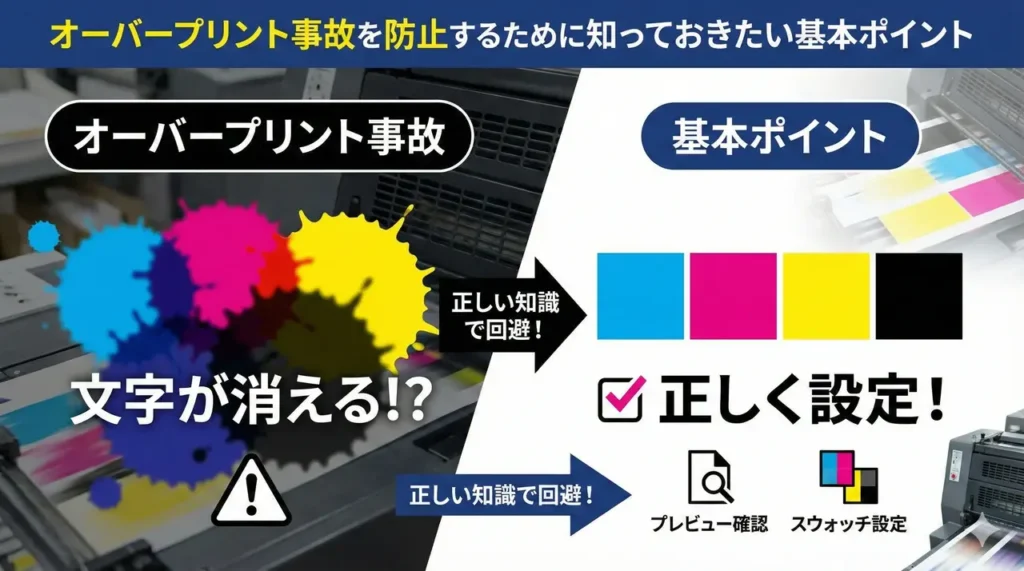
入稿前のデータチェックで、絶対に避けて通れないのが「オーバープリント」の設定確認です。
オーバープリント事故とは、意図せずインクが下の色に重なって印刷されてしまうことで、文字や図形が消えたり、色が変色したりするトラブルのことです。
特に多いのが、以下のケースです。
-
白抜きにしたはずの文字が消えてしまった
-
黒い文字が背景色と混ざって、透けて見える
-
意図しない色が混ざり合って濁った色になる
厄介なのは、Illustratorの標準設定(通常の表示モード)では「画面上では問題なくきれいに見えている」ということです。そのため、印刷物が仕上がって初めてミスに気づくという悲劇が起こりやすいのです。
目次
事故が起こりやすい代表的なケース
オーバープリント事故でよくあるのが、「白いオブジェクトが消えている」「黒いオブジェクトが透けている」現象です。
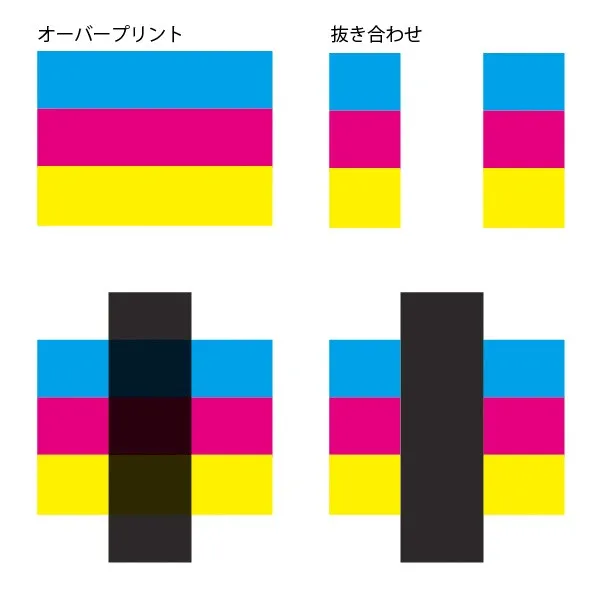
通常、CMYKの印刷は、下の色を白く抜いてから上のインクを刷ります。しかし、オーバープリント設定は、「下の色を抜かずに、上からインクを重ねて刷る」という指示になります。
1. 白いオブジェクトが消える理由
印刷における「白」は、白インクを塗るのではなく「紙の白地を見せる(=インクを塗らない)」ことで表現します。
ここで「白」に対してオーバープリント(=下の色を抜かずに重ねる)を指定してしまうと、 「下の色はそのまま」+「上にはインクを塗らない」 という状態になります。その結果、ただ背景色だけが印刷され、白い文字や図形は跡形もなく消えてしまいます。
2. 黒いオブジェクトが透ける理由
一方、黒(K100%)にオーバープリントがかかると、背景色の上に黒インクが重なって刷られます。黒インクには透過性があるため、背景の色と混ざってしまい、下の絵柄が透けて見える状態になります。
参考記事: オーバープリントによる黒の透過や、リッチブラックとの違いについては、以下の記事でも詳しく解説しています。 印刷する時の「黒」いろいろ。失敗しないデータ作成のコツ
オーバープリント事故を防ぐチェック方法
制作段階で以下の確認を習慣化するだけで、事故は未然に防げます。
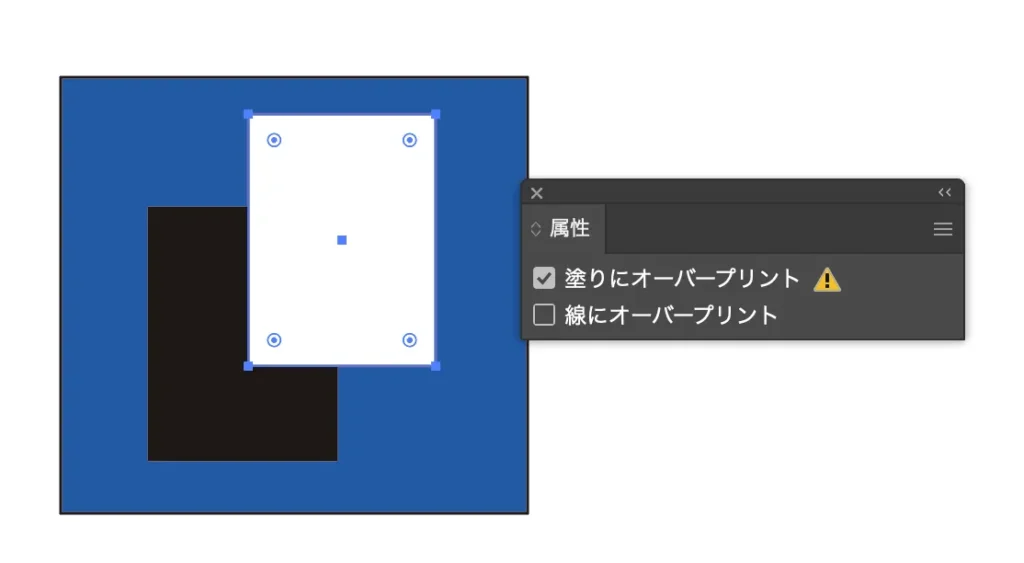
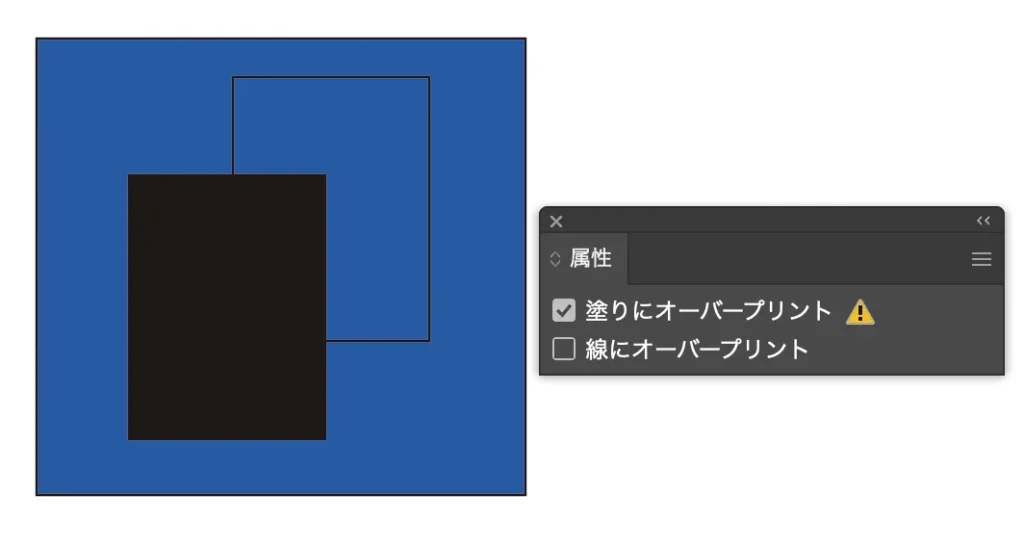
Illustratorの「属性」パネルを確認する
オブジェクトを選択した状態で、「ウィンドウ」メニューから「属性」パネルを開きます。
-
「塗りにオーバープリント」
-
「線にオーバープリント」
ここにチェックが入っていないかを確認しましょう。意図しないチェックが入っている場合は外してください。
オーバープリントプレビュー
入稿前には必ず、メニューバーの「表示」から「オーバープリントプレビュー」をONにして、全体を見渡します。
このモードにすると、実際の印刷結果に近い状態でモニター表示されます。もし「白のオーバープリント」がかかっている箇所があれば、画面上でも文字が消えて見えます。
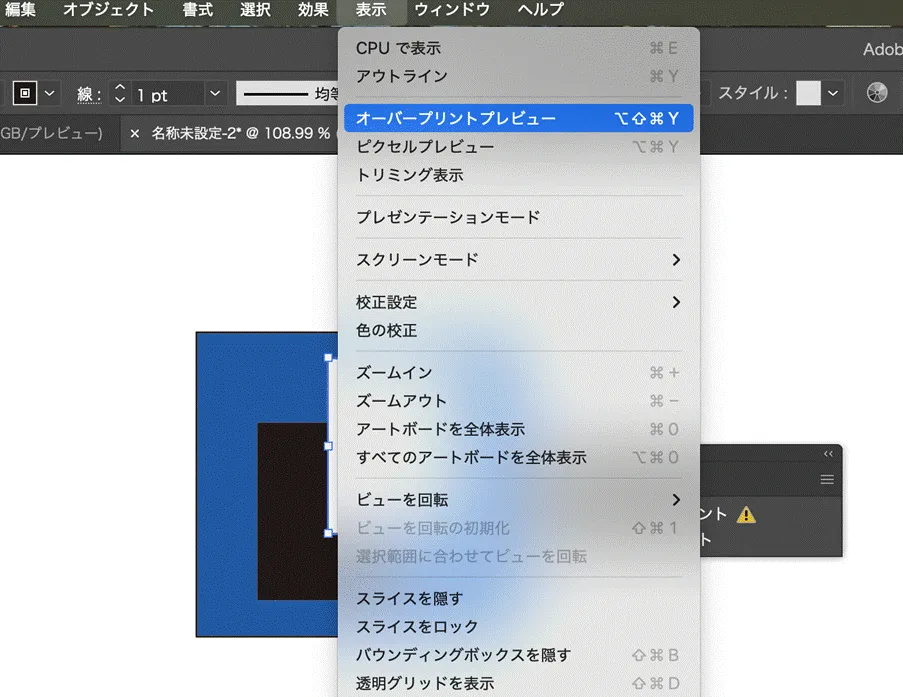
▲通常の表示モード:白文字が見えています。
▲オーバープリントプレビュー:設定ミスがある場合、このように白文字が消えて表示されます。
【注意点】 常に「オーバープリントプレビュー」のまま作業できれば安全ですが、PCへの負荷が高く動作が重くなりがちです。また、ガイド線などが表示されなくなるため、作業中はOFFにし、最終チェックの時だけONにするのがおすすめです。
まとめ
オーバープリントは、版ズレを目立たなくするなどプロにとっては便利な機能ですが、理解しないまま使うと重大な事故の元になります。
-
基本的には「属性」パネルでチェックを入れない。
-
色を重ねたい場合は、オーバープリントではなく「透明効果(乗算など)」を使用する。
-
「白 × オーバープリント = 消える」と覚えておく。
これらを意識し、入稿前には必ずプレビュー確認を行うことで、再入稿や刷り直しのリスクを大幅に減らすことができます。
▼印刷トラブルを防ぐシリーズ記事

冊子印刷のお見積もり&ご注文ページ
無料・自動で価格をリアルタイム表示
お見積書のPDFダウンロード、印刷もOK!
「こんな本にはどんな用紙がいい?」「予算に合った仕様にしたい」など冊子作りのご相談は
電話連絡先:06-6753-9955 / 法人専用窓口:0120-264-233
(平日10:00~18:00)
またはお問合わせフォームからお気軽にお問合わせください。
印刷製本の専門スタッフがお答えしております。





▼ この記事を見た人はこんな記事も読んでいます。

冊子のジャンルから選ぶ
利用シーン、目的に合った冊子印刷の仕様を、価格例と合わせてご提案しています。
お見積り&ご注文でサイズや部数、製本方法などを変更してすぐに印刷価格がチェックできます。












製本方法から選ぶ
製本方法のメリットを活かした仕様、冊子のページ数や部数に合った仕様を格安でご提案しています。
対応サイズや用紙、印刷仕様、オプション加工、納期、価格例をご案内します。






