





画面と印刷の色を合わせる!Windowsの正しい色管理設定
卒業アルバム以外の無線綴じなどは引き続き承っております。
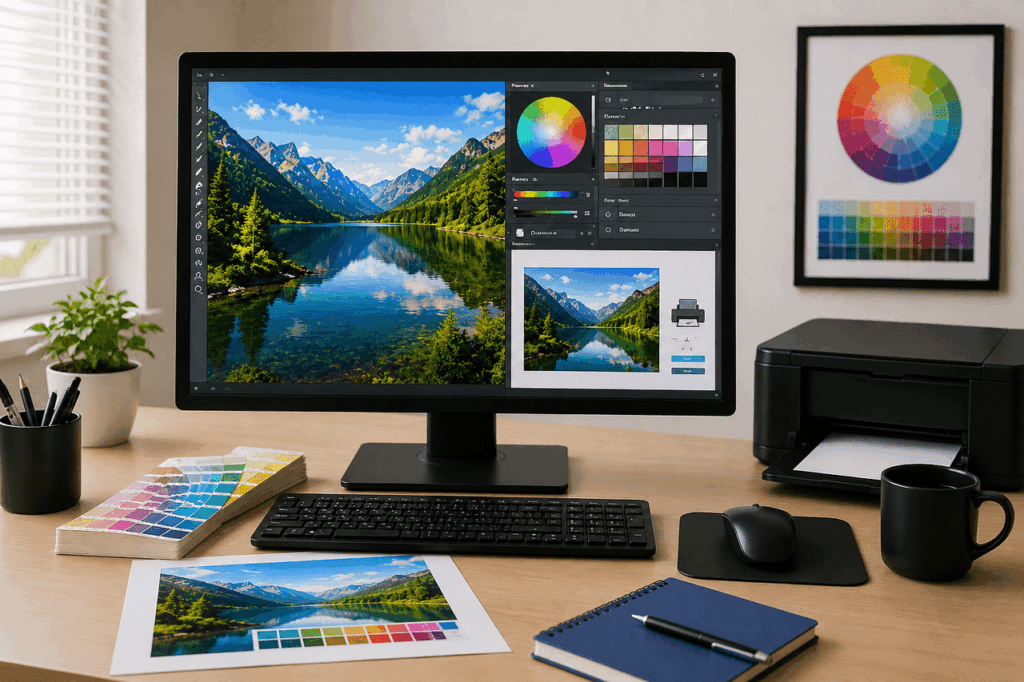
「Windowsのモニターで一生懸命色を調整したのに、印刷してみたら全然違う色になった……」 そんな経験はありませんか?
実は、WindowsはOSの特性上、ディスプレイごとの個体差が大きく、正しく「色管理(カラーマネジメント)」の設定を行わないと、印刷トラブルに繋がりやすいという側面があります。
Windowsの「色管理」設定を開いてみよう
まずは、お使いのモニターがどのような色のルール(プロファイル)で動いているかを確認しましょう。
【設定手順】
- 「設定」>「システム」>「ディスプレイ」を開く。
- 「ディスプレイの詳細設定」をクリック。
- 「ディスプレイのアダプターのプロパティを表示」をクリック。
- 「色の管理」タブから、さらに「色の管理(M)…」ボタンをクリック。
ここにある「デバイス」タブに、モニター専用のICCプロファイル(色の設計図)が割り当てられているかを確認します。もし何も設定されていない場合は、「sRGB IEC61966-2.1」が標準として使われますが、より正確な色を求めるなら、モニターメーカーが配布している専用プロファイルをインストールするのがおすすめです。
要注意!色の邪魔をするWindowsの便利機能
Windowsには画面を見やすくする便利な機能がありますが、印刷データの作成中には「色の正確性」を損なう原因になります。作業中は以下の設定をオフにしましょう。
- 「夜間モード」はオフに: ブルーライトを抑えるために画面が赤っぽくなります。これが入っていると、正しい色調整は不可能です。
- 「HDR(ハイダイナミックレンジ)」の使用に注意: 最新のモニターではHDRをオンにできますが、対応していないデザインソフトでは色が異常に鮮やかになったり、逆に白っぽく見えたりすることがあります。印刷用のデータ作成時はオフにするのが無難です。
デザインソフト側の「カラー設定」
OSの設定が整ったら、次はソフト側です。
Adobe IllustratorやPhotoshopをお使いの場合は、「編集」>「カラー設定」を開き、作業用スペースのCMYKを「Japan Color 2001 Coated」に設定してください。
Windows環境では、デフォルトがアメリカの基準(U.S. Web Coatedなど)になっていることもあるため、ここを日本の標準であるJapan Colorに変更するだけで、印刷時の「色の沈み込み」をある程度予測できるようになります。
※【免責・注意事項】画面と実際の印刷物の色の違いについて
カラー設定を正しく行っても、モニター(光で発色するRGB)と実際の印刷物(インクで発色するCMYK)では根本的に発色の仕組みが異なるため、100%完全に同じ色を再現することは物理的に不可能です。
また、実際に印刷する用紙の種類(光沢紙、マット紙、上質紙など)の質感によっても、仕上がりの色は微妙に変化します。これらの設定は、あくまで「極端な色の変化によるトラブルを防ぎ、実際の仕上がりをより正確に予測しやすくするための基準」としてご理解ください。
まとめ:設定一つで印刷のクオリティは変わる
- Windowsの「色の管理」でモニターの状態を把握する
- 夜間モードなどの色補正機能をオフにする
- ソフトの設定を「Japan Color 2001 Coated」にする
この3点を守るだけで、画面と印刷のギャップに悩まされることはグッと少なくなります。
【関連記事】
「こんな本にはどんな用紙がいい?」「予算に合った仕様にしたい」など冊子作りのご相談は
電話連絡先:06-6753-9955 / 法人専用窓口:0120-264-233
(平日10:00~18:00)
またはお問合わせフォームからお気軽にお問合わせください。
印刷製本の専門スタッフがお答えしております。

冊子印刷のお見積もり&ご注文ページ
無料・自動で価格をリアルタイム表示
お見積書のPDFダウンロード、印刷もOK!





▼ この記事を見た人はこんな記事も読んでいます。
冊子のジャンルから選ぶ
利用シーン、目的に合った冊子印刷の仕様を、価格例と合わせてご提案しています。
お見積り&ご注文でサイズや部数、製本方法などを変更してすぐに印刷価格がチェックできます。












製本方法から選ぶ
製本方法のメリットを活かした仕様、冊子のページ数や部数に合った仕様を格安でご提案しています。
対応サイズや用紙、印刷仕様、オプション加工、納期、価格例をご案内します。






