







Affinity Photoで写真編集・イラスト制作はどこまでできる?
卒業アルバム以外の無線綴じなどは引き続き承っております。
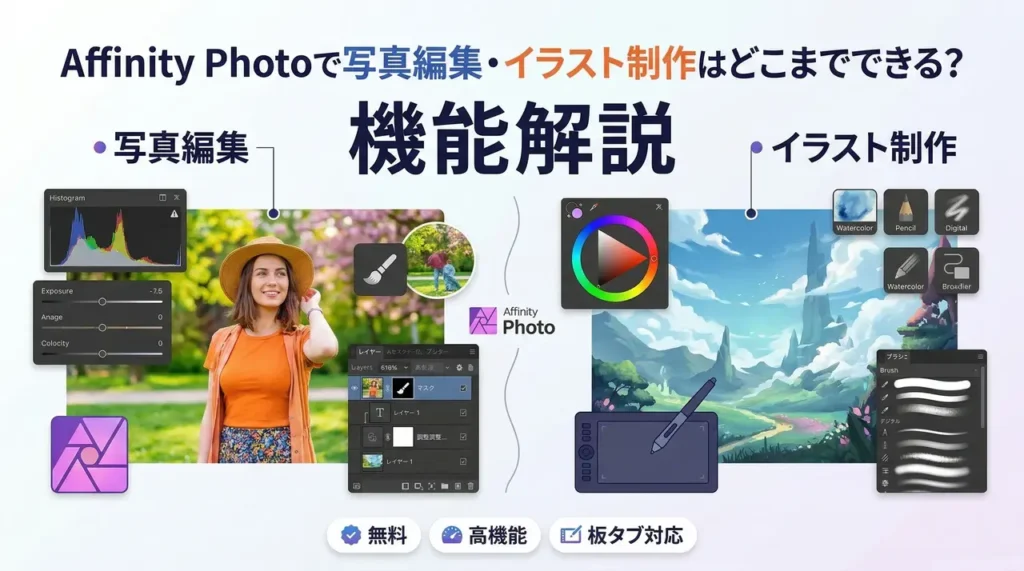
Affinity Photo(アフィニティフォト)は、Serif社が開発している、基本無料で使える高機能グラフィックソフトです。
現在はデザインツール「Canva」のファミリーとなっており、基本機能は無料ですが、Canva Proなどの有料アカウントと連携することでさらに強力な機能が解放されるという仕組み(フリーミアムモデル)を採用しています。
Photoshopの代替として注目を集めていますが、「無料の範囲でどこまで使えるの?」と気になっている方も多いはず。
この記事では、Affinityの写真編集・イラスト制作機能を使って、具体的にどんなことができるのかをご紹介します。
写真を編集する基本手順
- 写真を開く
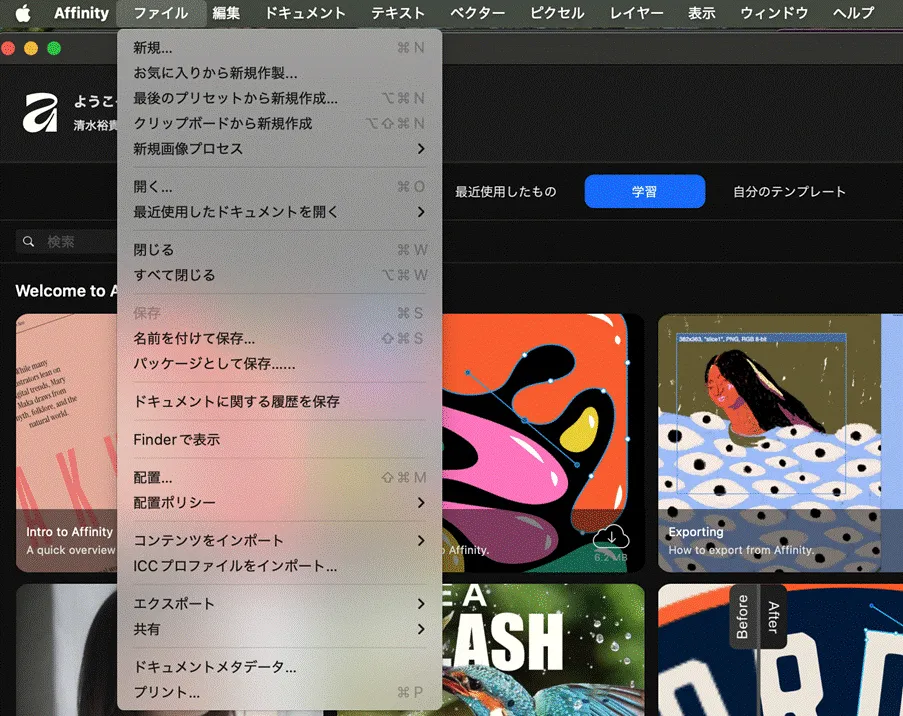
メニューの「ファイル」→「開く」から画像を読み込みます。もしくは、画像ファイルをAffinityの画面に直接ドラッグ&ドロップしても開くことができます。一般的なJPEGやPNGはもちろん、カメラの高画質なRAWデータや、PhotoshopのPSDデータにも対応しています。
- 明るさ・色味の調整
画面右側の「レイヤー」パネルの下部にある、半分色が塗られた円形のアイコン(調整)をクリックします。
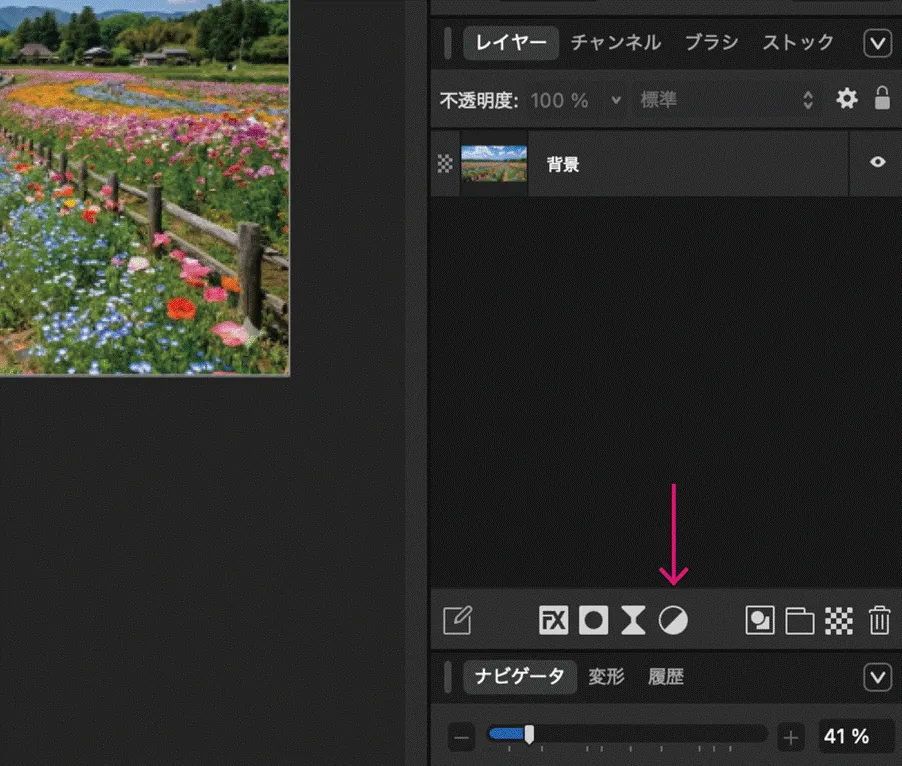
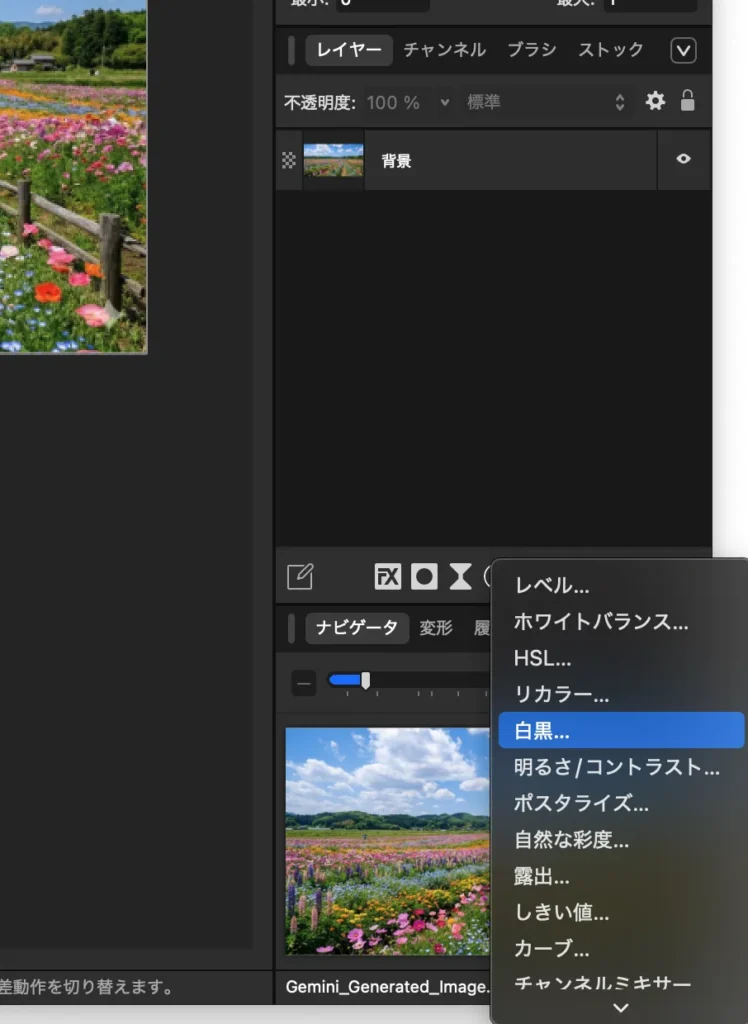
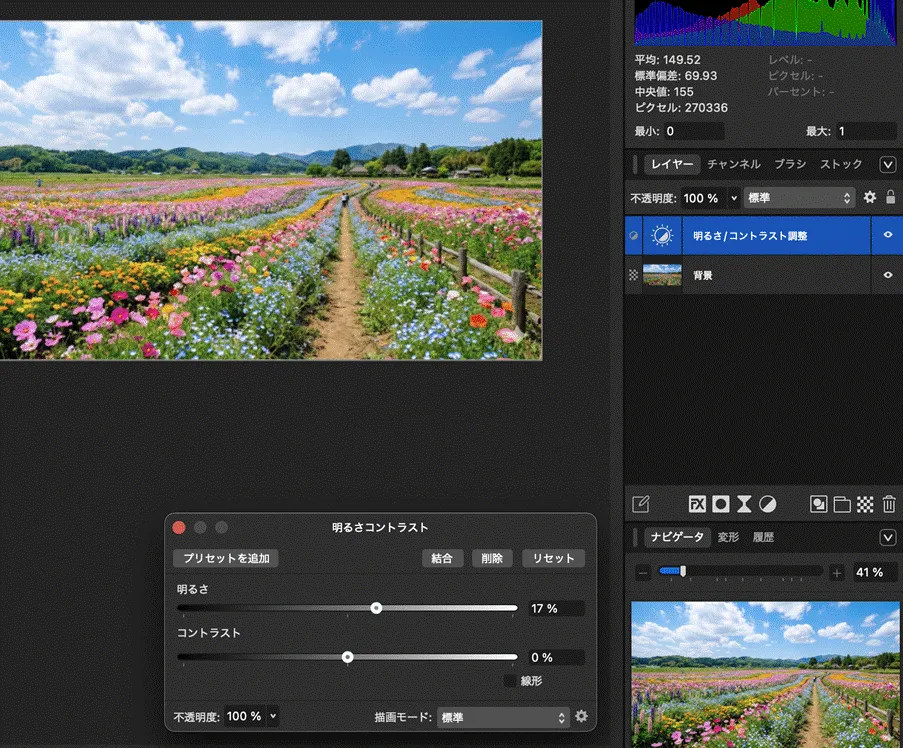
すると、明るさ・コントラスト、彩度、ホワイトバランスなどの項目が一覧で表示されます。
これはPhotoshopの「調整レイヤー」と同じ機能で、元の画像を直接書き換えるのではなく、画像の上に「調整用のフィルター(レイヤー)」が一つずつ足されていく仕組みです。そのため、後から数値を微調整したり、ゴミ箱に入れて効果を消したりといった「非破壊編集」が可能です。
- 不要物の除去
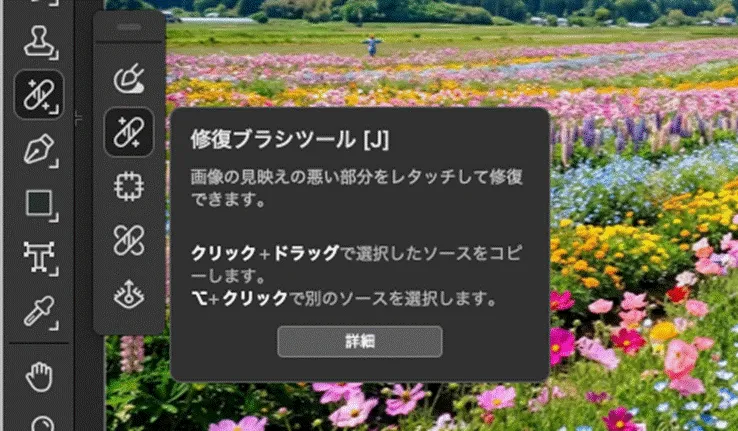
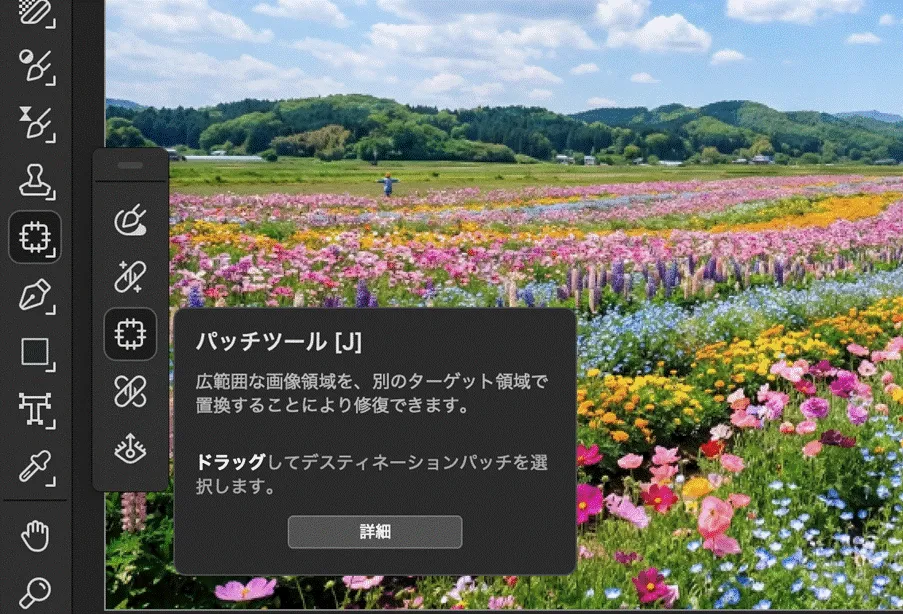
左側のツールパネルから「修復ブラシツール(インペインティングブラシなど)」や「パッチツール」を選ぶと、写真に写り込んだゴミや不要な人物などを自然に消去できます。
日常的な写真のレタッチや肌の補正レベルであれば、問題なく綺麗に行えるでしょう。
合成・切り抜き
「選択ブラシツール」を使えば、人物や物体の切り抜きも直感的に行えます。
マスク機能を組み合わせることで、背景の差し替えや不要な部分を隠すといった本格的な合成も可能です。
複雑な毛髪の切り抜きなどは、Photoshopの最新AI機能に比べると少し手動での調整が必要になりますが、境界線を調整する機能もしっかり備わっているため、実用には十分なレベルです。
イラスト・デジタルペイント
Affinity Photoは写真編集だけでなく、ペイントソフトとしてのブラシ機能も充実しています。
- 水彩風ブラシ
- 鉛筆風ブラシ
- カスタムブラシの作成や追加
ペンタブレット(板タブ・液タブ)の筆圧感知にも対応しているため、本格的なイラスト制作も可能です。
ただし、ロゴ作成やアイコンなどの「ベクターイラスト(拡大しても荒れない図形)」が中心の場合は、姉妹ソフトのAffinity Designerを使用する方が向いています。
まとめ
結論として、日常的な写真の明るさ・色調補正、SNS用の画像制作、バナー制作、趣味のイラスト・お絵描きといった用途であれば、Affinity Photoは十分にPhotoshopの代替になり得ます。基本無料でここまでの機能が使えるのは非常に魅力的です。
【料金プランと機能拡張について】
写真の切り抜きや色調補正などの基本的な編集ツールはすべて無料で使えますが、Canva Pro(有料プラン)のアカウントと連携することで、より高度なAIツールや追加アセットなどが解放される仕組みになっています。まずは無料の範囲で使い勝手を試し、必要に応じてCanva Proを検討するのが賢い使い方です。
ただし、業務レベルでの「超高精細なレタッチ」や「Photoshop独自の生成AIを活用した高度な合成」を頻繁に行う場合は、やはりPhotoshopに優位性が残ります。用途や予算に合わせて使い分けるのがおすすめです。
【関連記事】Affinityの基本的な始め方はこちら
【超初心者向け】Affinityの使い方。まずはここから!
「こんな本にはどんな用紙がいい?」「予算に合った仕様にしたい」など冊子作りのご相談は
電話連絡先:06-6753-9955 / 法人専用窓口:0120-264-233
(平日10:00~18:00)
またはお問合わせフォームからお気軽にお問合わせください。
印刷製本の専門スタッフがお答えしております。

冊子印刷のお見積もり&ご注文ページ
無料・自動で価格をリアルタイム表示
お見積書のPDFダウンロード、印刷もOK!





▼ この記事を見た人はこんな記事も読んでいます。

冊子のジャンルから選ぶ
利用シーン、目的に合った冊子印刷の仕様を、価格例と合わせてご提案しています。
お見積り&ご注文でサイズや部数、製本方法などを変更してすぐに印刷価格がチェックできます。












製本方法から選ぶ
製本方法のメリットを活かした仕様、冊子のページ数や部数に合った仕様を格安でご提案しています。
対応サイズや用紙、印刷仕様、オプション加工、納期、価格例をご案内します。






