







Affinity PhotoはPhotoshopの代わりになる? 性能と違いを徹底比較
卒業アルバム以外の無線綴じなどは引き続き承っております。
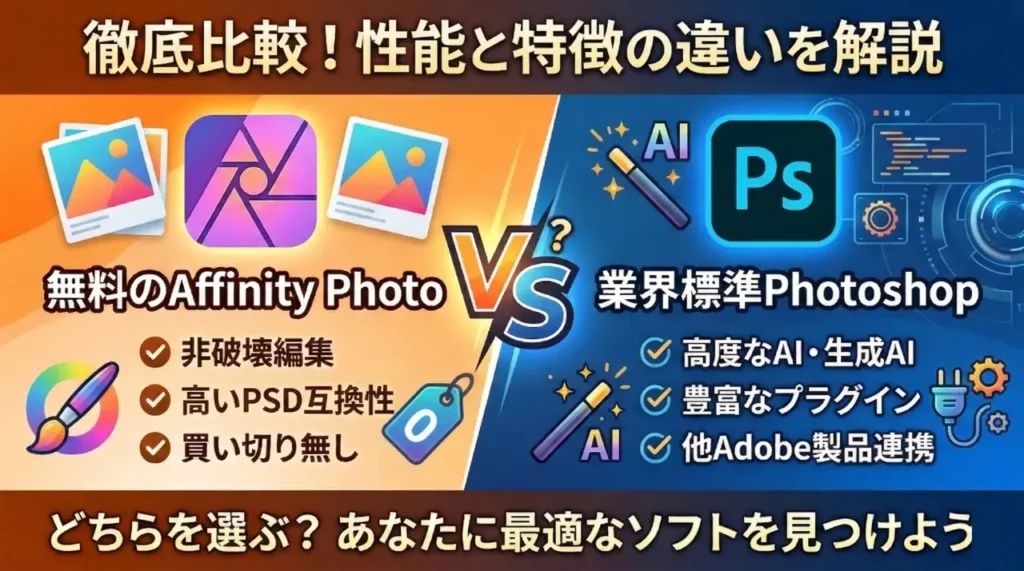
Affinity(アフィニティ)は、Serif社が開発している基本無料のデザインソフトです。Canvaアカウントと連携できるため、普段Canvaを使っている人ならさらにスムーズに導入できるツールとして注目されています。
AdobeのPhotoshopやIllustratorと似た機能が使えるため、「高額なAdobe Photoshopの代わり(代替ソフト)になるのでは?」と、デザイン初心者からプロ志向の方まで多くの人が関心を寄せています。
▼Affinity Photoの編集画面

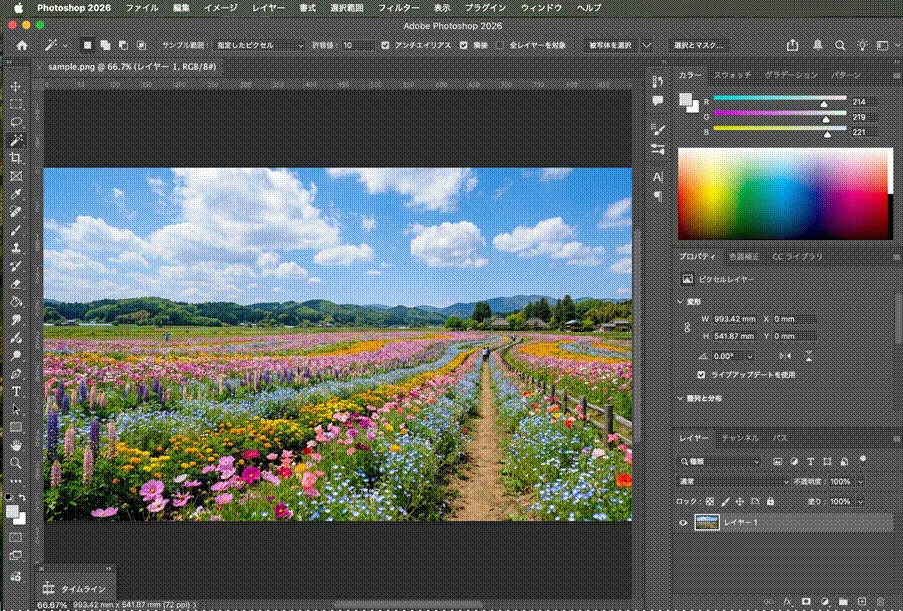
▼Photoshopの編集画面
目次
Affinity Photoとは
Affinity Photoは、Affinityシリーズの中でも「画像編集(フォトレタッチ)」に特化したソフトです。
最大の特徴は「基本無料」であること。Adobeのような毎月のサブスクリプション契約が不要で、継続的な支払いなしで使用できます(※Canva Pro等の有料プランと連携することでさらに機能が拡張されます)。
無料の画像編集ソフトでありながら、以下のような際立った特長を持っています。
- RAW現像対応
- 非破壊のレイヤー編集
- 高度な合成、レタッチ機能
- CMYK対応(印刷用データ制作可)
- PSD形式(Photoshopデータ)の読み込み対応
Photoshopとは
Adobe Photoshopは、言わずと知れた画像編集ソフトの「業界標準(スタンダード)」です。プロの写真家、デザイナー、印刷業界など幅広い分野で必須ツールとして使用されています。
主な特徴は以下の通りです。
- 極めて高度なレタッチ機能
- AIによる自動補正や生成塗りつぶし(生成AI機能)
- 圧倒的なプラグイン(拡張機能)の数
- Illustratorなど他のAdobe製品とのシームレスな連携
機能の圧倒的な豊富さと拡張性、そして「仕事で関わる全員が使っている」という安心感が最大の強みです。
簡単な画像編集ならAffinity Photoで十分?
結論から言うと、日常的な写真補正(明るさ調整・色味補正・トリミング・不要物除去など)であれば、Affinity Photoでも十分に対応できます。
Photoshopに慣れた人でも使いやすいよう、レイヤー構造もほぼ同様に設計されています。
- 調整レイヤー
- レイヤーマスク
- 描画モード(乗算、スクリーンなど)
こうした基本機能はすべて揃っています。また、PSDデータをレイヤー情報を保持したまま開けるため、Photoshopで作られた過去のデータを編集することも可能です。
通常のバナー制作やSNS用画像、簡単な合成、チラシの素材作りであれば、大きな不便は感じにくいでしょう。
高度な機能はやはりPhotoshopのほうが得意
一方で、プロの現場で明確な差が出やすいのは以下の分野です。
1. AI機能(生成AI)
Photoshopは「生成塗りつぶし」などの最新AI機能や、被写体を一瞬で切り抜く高度な自動選択機能が非常に充実しています。何もないところに背景を描き足したり、複雑な髪の毛を完璧に切り抜いたりするような大規模な修正や合成は、現状Photoshopのほうが圧倒的に優れています。
2. プラグインと外部連携
Photoshopは長年の歴史があるため、世界中の企業が開発した対応プラグインが豊富に存在します。映像制作や3D、高度なWeb制作ワークフローとの連携も強みです。
Affinity Photoは単体としての性能は高いものの、こうしたエコシステム(業界全体の連携の広さ)ではPhotoshopに及びません。
価格面はAffinityの圧勝
コストパフォーマンスは比較にならないほどの違いがあります。
Photoshopはサブスクリプション制のため、利用し続ける限り毎月数千円(年間数万円)の費用がかかり続けます。趣味やたまに使う程度の人には、あまり安いとは言えない金額です。
しかし、Affinity Photoは基本無料です。長期的コストを完全に抑えたい人にとっては、Affinityが圧倒的に魅力的です。
結論:どっちを選ぶべき?
- 「基本的な画像編集や印刷データ作成なら、Affinity Photoで十分」
- 「高度なAI機能や、プロの業界標準環境を求めるなら、Photoshop」
用途によって正解は変わりますが、「画像を少し色調整したい」「バナーを作りたい」「チラシの写真を綺麗にしたい」といったレベルであれば、Affinity Photoで十分に事足ります。まずは無料のAffinityを試してみて、物足りなくなったらPhotoshopを検討する、というステップでも遅くはないでしょう。
【関連記事】AffinityとAdobeシリーズ全体の違いを知りたい方はこちら
【徹底比較】AffinityとAdobe、どっちを選ぶ? 料金・機能・印刷入稿の違いを解説【関連記事】Affinity Photoの具体的な使い方を知りたい方はこちら
Affinity Photoで写真編集・イラスト制作はどこまでできる? 基本の使い方を解説
「こんな本にはどんな用紙がいい?」「予算に合った仕様にしたい」など冊子作りのご相談は
電話連絡先:06-6753-9955 / 法人専用窓口:0120-264-233
(平日10:00~18:00)
またはお問合わせフォームからお気軽にお問合わせください。
印刷製本の専門スタッフがお答えしております。

冊子印刷のお見積もり&ご注文ページ
無料・自動で価格をリアルタイム表示
お見積書のPDFダウンロード、印刷もOK!





▼ この記事を見た人はこんな記事も読んでいます。

冊子のジャンルから選ぶ
利用シーン、目的に合った冊子印刷の仕様を、価格例と合わせてご提案しています。
お見積り&ご注文でサイズや部数、製本方法などを変更してすぐに印刷価格がチェックできます。












製本方法から選ぶ
製本方法のメリットを活かした仕様、冊子のページ数や部数に合った仕様を格安でご提案しています。
対応サイズや用紙、印刷仕様、オプション加工、納期、価格例をご案内します。






