





Affinity Publisherで印刷用PDFを作る方法
卒業アルバム以外の無線綴じなどは引き続き承っております。
Affinity Publisherは、冊子やチラシなどのレイアウト作成から、印刷入稿用PDFの書き出しまで行えるDTPソフトです。現在のAffinityは写真編集・ベクター・レイアウト機能が1つのアプリに統合されていますが、従来のAffinity Publisher 2を使っている場合も、確認するポイントは共通しています。
初期設定のまま書き出すと、塗り足しが含まれていない、RGB要素が残っている、画像解像度が不足しているといった不備につながります。この記事では、印刷用PDFを作る流れをドキュメント設定から順番に解説します。画面名やメニュー位置は、AffinityのバージョンやOSによって異なる場合があります。
Affinity Publisherで印刷用PDFを作る流れ
- 仕上がりサイズ・カラーモード・塗り足しを設定する
- 画像とフォントを印刷向けに整える
- プリフライトで不備を確認する
- 印刷会社の指定に合わせてPDFを書き出す
1. ドキュメントを印刷用に設定する
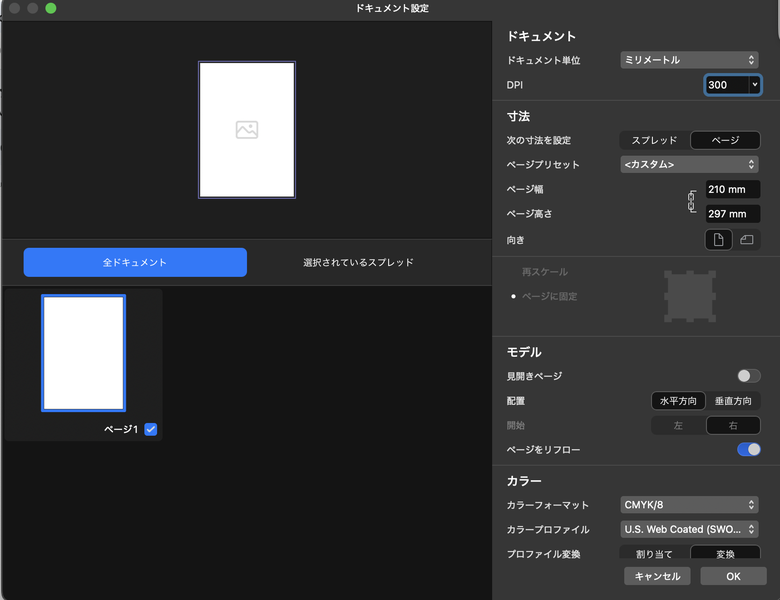
新規作成時、またはドキュメント設定画面で、最初にサイズとカラーを確認します。
- 仕上がりサイズ:A4なら210×297mmなど、注文する商品の寸法に合わせます。
- カラーフォーマット:カラー印刷ではCMYK/8を基本とします。
- カラープロファイル:印刷会社から指定がある場合は、そのプロファイルを使用します。指定がない場合も、作業途中でプロファイルをむやみに変更せず、入稿先へ確認すると安全です。
- 解像度:カラー画像は、配置後の実寸で300~350dpiを目安にします。
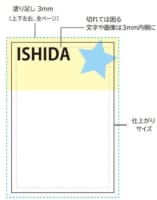
フチなし印刷では塗り足しを上下左右3mmにする
背景色や画像をページの端まで印刷する場合は、仕上がりサイズの外側へ上下左右3mmの塗り足しを設定します。白い余白を残すデザインであれば、塗り足しが不要な場合もあります。
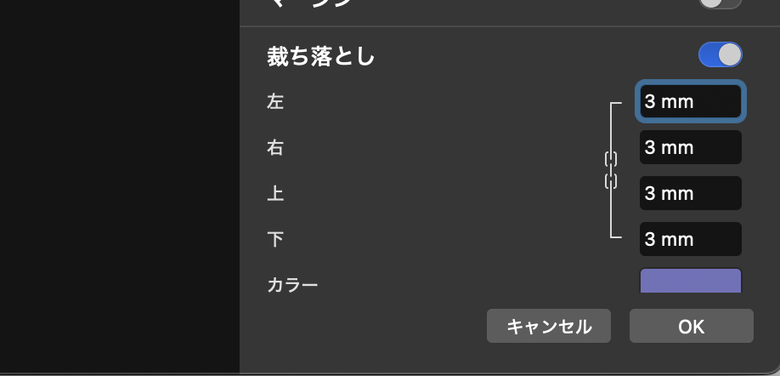
設定欄へ3mmと入力するだけでは不十分です。背景や写真など、ページ端まで印刷する絵柄を仕上がり線の外側3mmまで実際に伸ばしてください。詳しくは入稿データの注意点・作成方法をご確認ください。
2. 画像とフォントを整える
画像は実寸で300~350dpiを目安にする
画像を大きく引き伸ばすと、元データの解像度が高くても、配置後の実効解像度は下がります。カラー画像は原寸で300~350dpiを目安にし、リンク切れや低解像度の警告がないか確認します。
カラー印刷ではCMYK画像を基本とします。RGBデータも受け付けられる場合がありますが、CMYK変換時に画面上の色から変化することがあります。イシダ印刷の推奨条件はWEB入稿ガイド|データ作成チェックリストで確認できます。
フォントはPDFへ埋め込む
フォントはPDFへ埋め込むのが基本です。特殊なフォントなどで埋め込みができない場合は、別のフォントへ変更するか、編集用の元データを残したうえで文字をカーブへ変換します。カーブ化した文字は後から編集できないため、作業ファイルを複製してから行いましょう。
3. プリフライトで事前チェックする
Affinity Publisherには、入稿前の問題を検出するプリフライト機能があります。バージョンに応じて、レイアウトメニューまたはプリフライトパネルを開いて確認します。
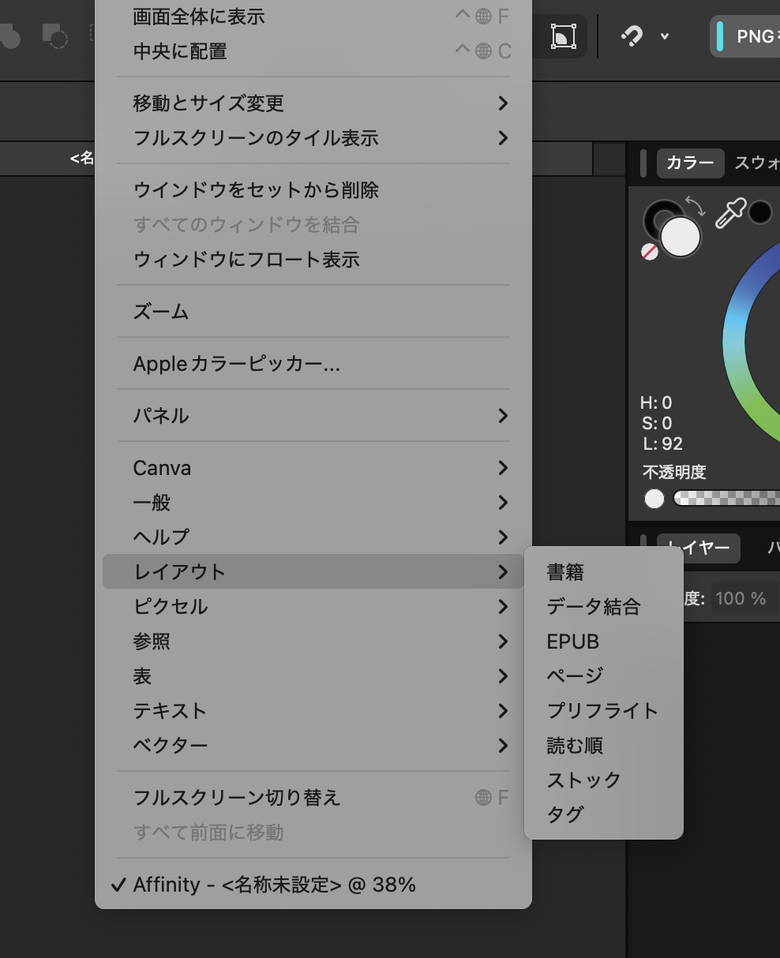
低解像度画像、リンク切れ、不足フォント、はみ出したテキストなどの警告を確認し、内容を理解したうえで解消します。警告を機械的に無視せず、意図した設定かどうかを1件ずつ確認することが大切です。
4. 印刷用PDFを書き出す
準備ができたら、ファイルメニューの書き出し・エクスポートからPDFを選びます。PDF/X-1a:2003など複数のプリセットがありますが、使用する規格は印刷会社の指定を優先してください。
- 書き出し範囲とページ順が正しいか
- 必要な場合は「裁ち落としを含める」を有効にしたか
- カラースペースとプロファイルが指定どおりか
- フォントが埋め込まれているか
- 画像が過度にダウンサンプルされていないか
イシダ印刷へ入稿する場合は、トンボを付けず、フチなしのデザインには上下左右3mmの塗り足しを含めます。PDF作成後の確認方法はPDF入稿ガイドもご覧ください。
入稿前チェックリスト
- 仕上がりサイズと全ページのサイズは正しい
- カラー印刷のデータはCMYKで作成している
- 配置画像は実寸で300~350dpiを目安にしている
- フチなし部分は、絵柄が仕上がり線の外側3mmまで伸びている
- 文字や重要な図柄は仕上がり線より3mm以上内側に配置している
- リンク切れ、不足フォント、はみ出しテキストがない
- フォントがPDFへ埋め込まれている
- 書き出したPDFを開き、ページ数・順番・サイズ・表示を確認した
まとめ
Affinity Publisherで印刷用PDFを作るときは、最初に仕上がりサイズ・CMYK・塗り足しを整え、画像とフォントを確認してからプリフライトを実行します。最後に入稿先の指定へ合わせてPDFを書き出し、生成されたPDFそのものを開いて最終確認してください。
「こんな本にはどんな用紙がいい?」「予算に合った仕様にしたい」など冊子作りのご相談は
電話連絡先:06-6753-9955 / 法人専用窓口:0120-264-233
(平日10:00~18:00)
またはお問合わせフォームからお気軽にお問合わせください。
印刷製本の専門スタッフがお答えしております。

冊子印刷のお見積もり&ご注文ページ
無料・自動で価格をリアルタイム表示
お見積書のPDFダウンロード、印刷もOK!





▼ この記事を見た人はこんな記事も読んでいます。
冊子のジャンルから選ぶ
利用シーン、目的に合った冊子印刷の仕様を、価格例と合わせてご提案しています。
お見積り&ご注文でサイズや部数、製本方法などを変更してすぐに印刷価格がチェックできます。












製本方法から選ぶ
製本方法のメリットを活かした仕様、冊子のページ数や部数に合った仕様を格安でご提案しています。
対応サイズや用紙、印刷仕様、オプション加工、納期、価格例をご案内します。






