




Canva初心者はテンプレートを活用しよう!探し方をゼロから解説
卒業アルバム以外の無線綴じなどは引き続き承っております。
Canva(キャンバ)は、デザインの経験がなくても「見たまま操作」で使えるデザインツールです。しかし、初めて画面を開いたときは、どこを触ればいいのか分からず戸惑う人も少なくありません。この記事では、Canvaを初めて使う方向けに、ログイン後の画面の見方から、文字や画像の編集方法、保存までを一つずつ丁寧に解説します。
Canvaにログインして最初に見る画面の説明
①Canvaにログインすると、最初にホーム画面が表示されます。画面上部には検索バーがあり、「チラシ」「名刺」「Instagram」など作りたいものを文字で入力できます。その下には用途別のおすすめテンプレートが並んでいます。
②は人気のあるテンプレートのカテゴリーがわかりやすいアイコン付きのバナーで並んでいます。検索バーで文字を打ち込むのではなく直感的に探したい人はここからクリックしてみるのもいいでしょう。ただしメールやSNSなどweb用のデザインのカテゴリが多めです。
③のテンプレートをクリックしても同じ画面に到達します。検索画面をリフレッシュしてやり直したい時などにクリックするといいでしょう。
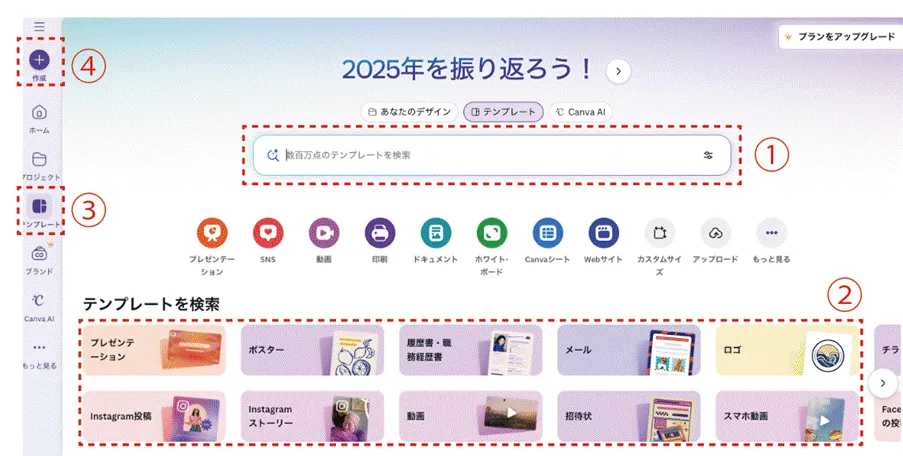
①〜③は全てテンプレートを検索するためのボタンです。
一番おすすめなのは①の検索バーに「会社案内」「結婚式のパンフレット」などなるべく具体的で簡潔な要素を書き込むことです。
また、ゼロからデザインを作りたい人は④の「作成」ボタンを押してみましょう。
初心者はテンプレートを選んでデザインを始めるのがおすすめ
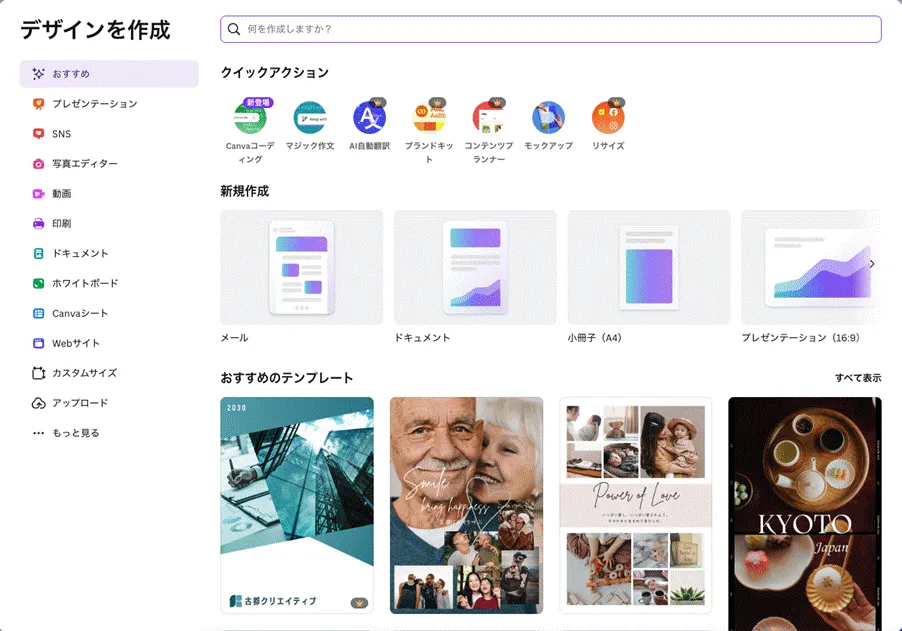
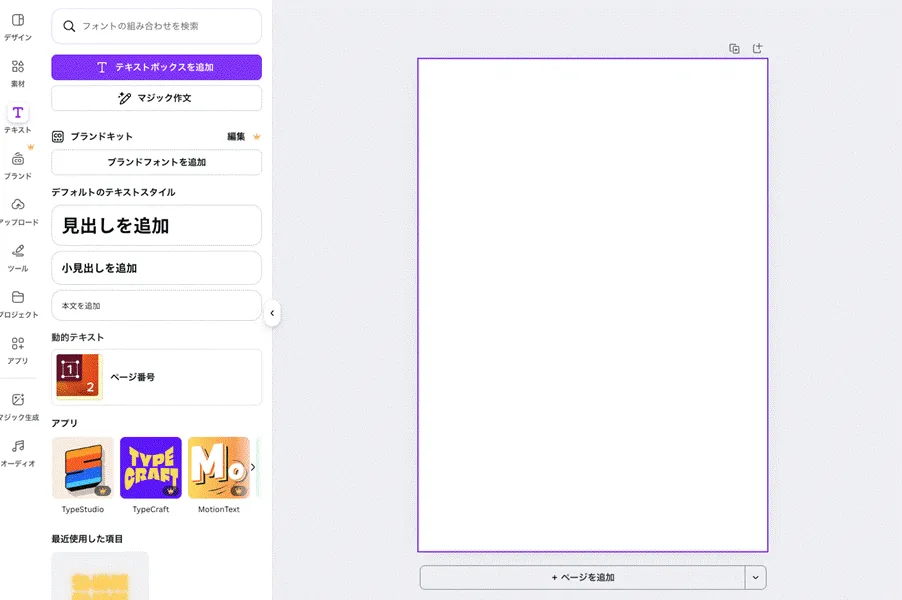
「作成」をクリックすると以下のモーダルが現れ、「新規作成」で作りたいサイズを選ぶと白紙の編集画面が現れます。すると、Illustratorのように文字や図形を自由に配置できるので、デザインにこだわりたい方はこちらもおすすめ。ただしテンプレートを使うより時間もテクニックも必要なので、スケジュールに余裕がある人向けです。
テンプレートの見方、使い方
テンプレートのサムネールをクリックすると、以下のようなモーダルが現れ、テーマの名前、サイズ、レイアウト見本が一覧できます。
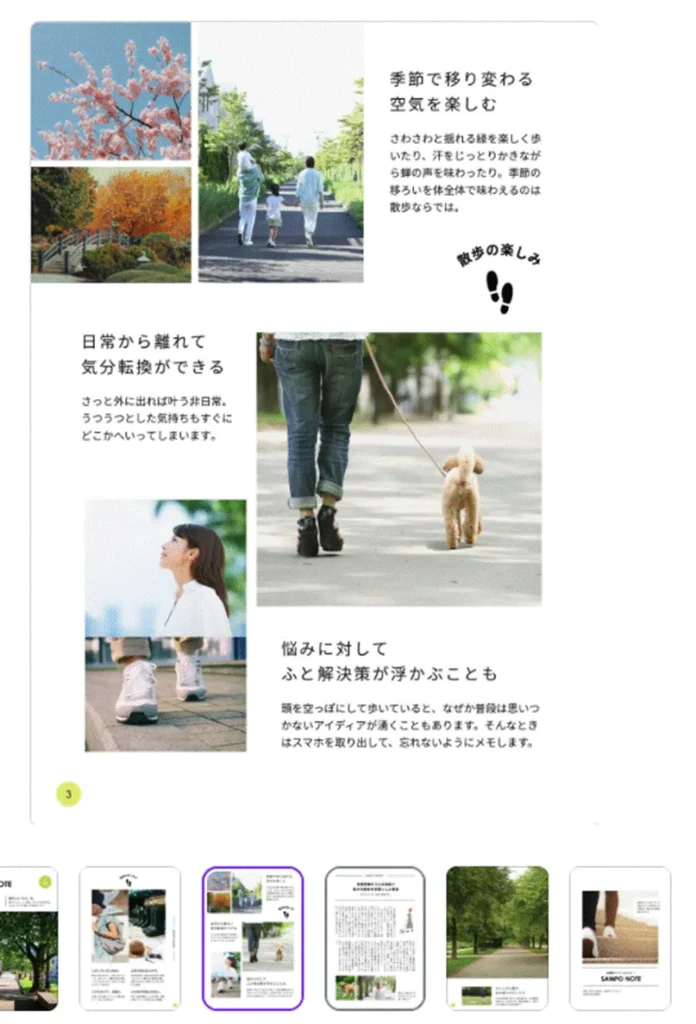
背景色や文字色は変えやすいので、飾りや写真の配置の仕方が自分の目的に合っているかどうかを優先してください。写真の配置は簡単なようでいてセンスが問われる作業なので、テンプレートできれいに配置された位置をそのまま使うのがおすすめです。
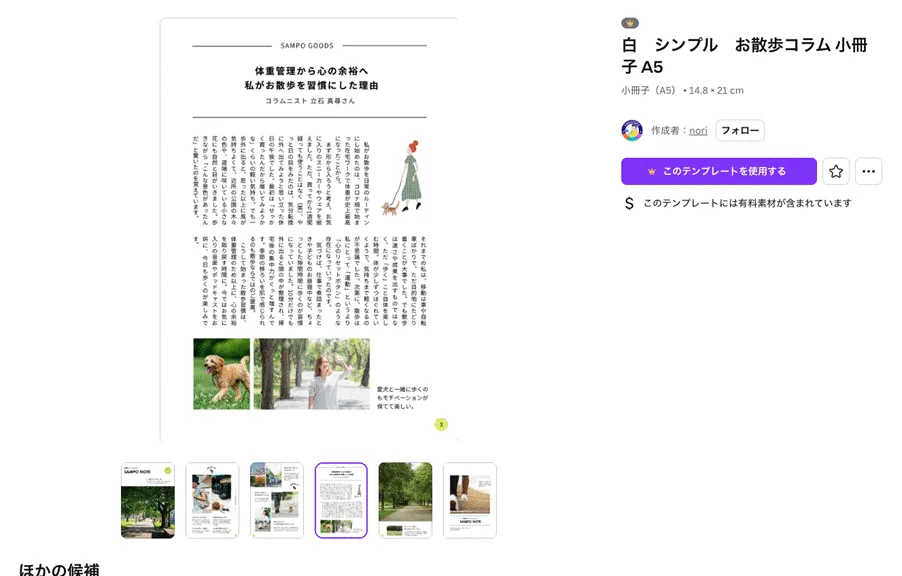
ちょっとしたずらし方や余白の取り方など、意外と真似できそうでできないものです。おしゃれだな、と直感的に思ったテンプレートを使いましょう。背景色を変えるとガラリと印象が変わるものです。
また、素敵なテンプレートは有料であることも多いですが、無料のテンプレートを使って編集に苦労するより有料テンプレートを使って早く仕上げた方がお得、という考え方もあります。
まとめ
canvaの魅力は簡単にきれいなデザインができること。その一番のキモは豊富なテンプレートです。好きなデザインを探して、気軽に楽しく冊子を作りましょう。
「こんな本にはどんな用紙がいい?」「予算に合った仕様にしたい」など冊子作りのご相談は
電話連絡先:06-6753-9955 / 法人専用窓口:0120-264-233
(平日10:00~18:00)
またはお問合わせフォームからお気軽にお問合わせください。
印刷製本の専門スタッフがお答えしております。

冊子印刷のお見積もり&ご注文ページ
無料・自動で価格をリアルタイム表示
お見積書のPDFダウンロード、印刷もOK!





▼ この記事を見た人はこんな記事も読んでいます。

冊子のジャンルから選ぶ
利用シーン、目的に合った冊子印刷の仕様を、価格例と合わせてご提案しています。
お見積り&ご注文でサイズや部数、製本方法などを変更してすぐに印刷価格がチェックできます。












製本方法から選ぶ
製本方法のメリットを活かした仕様、冊子のページ数や部数に合った仕様を格安でご提案しています。
対応サイズや用紙、印刷仕様、オプション加工、納期、価格例をご案内します。






