




Canva フォントの変更方法|初心者でも迷わない文字デザインの基本と注意点
卒業アルバム以外の無線綴じなどは引き続き承っております。
Canvaでデザインを作っていると、「文字の雰囲気を変えたい」「テンプレートのフォントを自分好みにしたい」と思う場面がよくあります。
フォントは、デザイン全体の印象を大きく左右する重要な要素です。
この記事では、Canvaでのフォント変更方法を、基本操作から応用、よくあるつまずきポイントまで分かりやすく解説します。
目次
Canvaでフォントを変更する基本操作
フォントを変更するには、まず文字をクリックして選択します。
文字が選択されると、画面上部のツールバーにフォント名が表示されます。
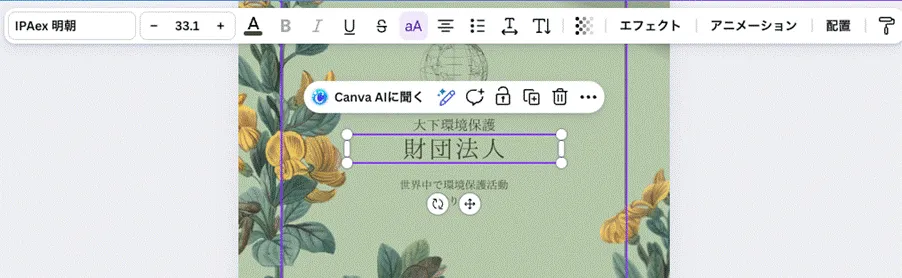
このバーの一番左にあるフォント名をクリックすると、使用できるフォント一覧が、画面左のエリアに表示されます。
一覧の中からフォントを選ぶだけで、すぐに文字の書体が切り替わります。
テンプレートを使っている場合でも、文字を選択すれば基本的に同じ操作で変更可能です。

フォント一覧の見方と選び方のコツ
Canvaのフォント一覧には、多くの書体が並んでいます。
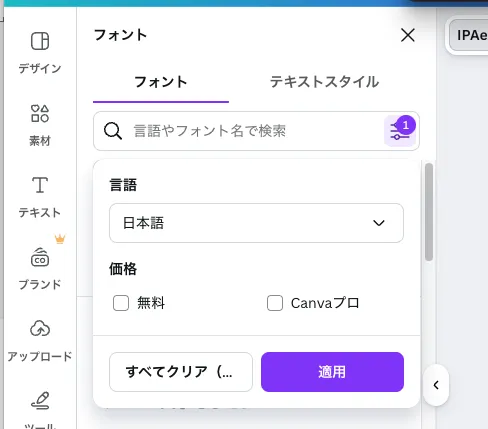
初心者の方は、まずは検索欄で言語を絞って「日本語対応フォント」に絞り込みましょう。
英字向けフォントを選んでしまうと、日本語部分だけ別のフォントに置き換わってチグハグな見た目になります。
また、検索欄に「ゴシック」「明朝」などと入力すると、目的のフォントを探しやすくなります。
複数の文字をまとめてフォント変更する方法
デザイン内の文字を一つずつ変更するのが面倒な場合は、複数選択が便利です。
Shiftキーを押しながら文字をクリックすることで、複数のテキストボックスを同時に選択できます。
その状態でフォントを変更すると、選択した文字すべてに同じフォントが適用されます。
チラシや資料など、文字数が多いデザインでは特に役立つ操作です。
フォントが変更できない・反映されないときの原因
フォントを変更しようとしても、思った通りに変わらないことがあります。
よくある原因としては、次のようなケースが考えられます。
- 文字ではなく、グループ全体を選択している
- 一部の文字だけが別レイヤーになっている
- テンプレートでフォントが固定されている
特にテンプレートでは、文字がグループ化されていることがあります。
その場合は、グループ解除を行ってからフォント変更を試してみてください。
ブランドイメージや統一感を出したい場合
Canvaはたくさんのフォントを選べるのでつい色々使いたくなってしまいますが、冊子デザインにおいてフォントの統一感は非常に重要です。
基本的に見出し、本文、キャッチコピーの三種類程度に押さえておくのがおすすめです。
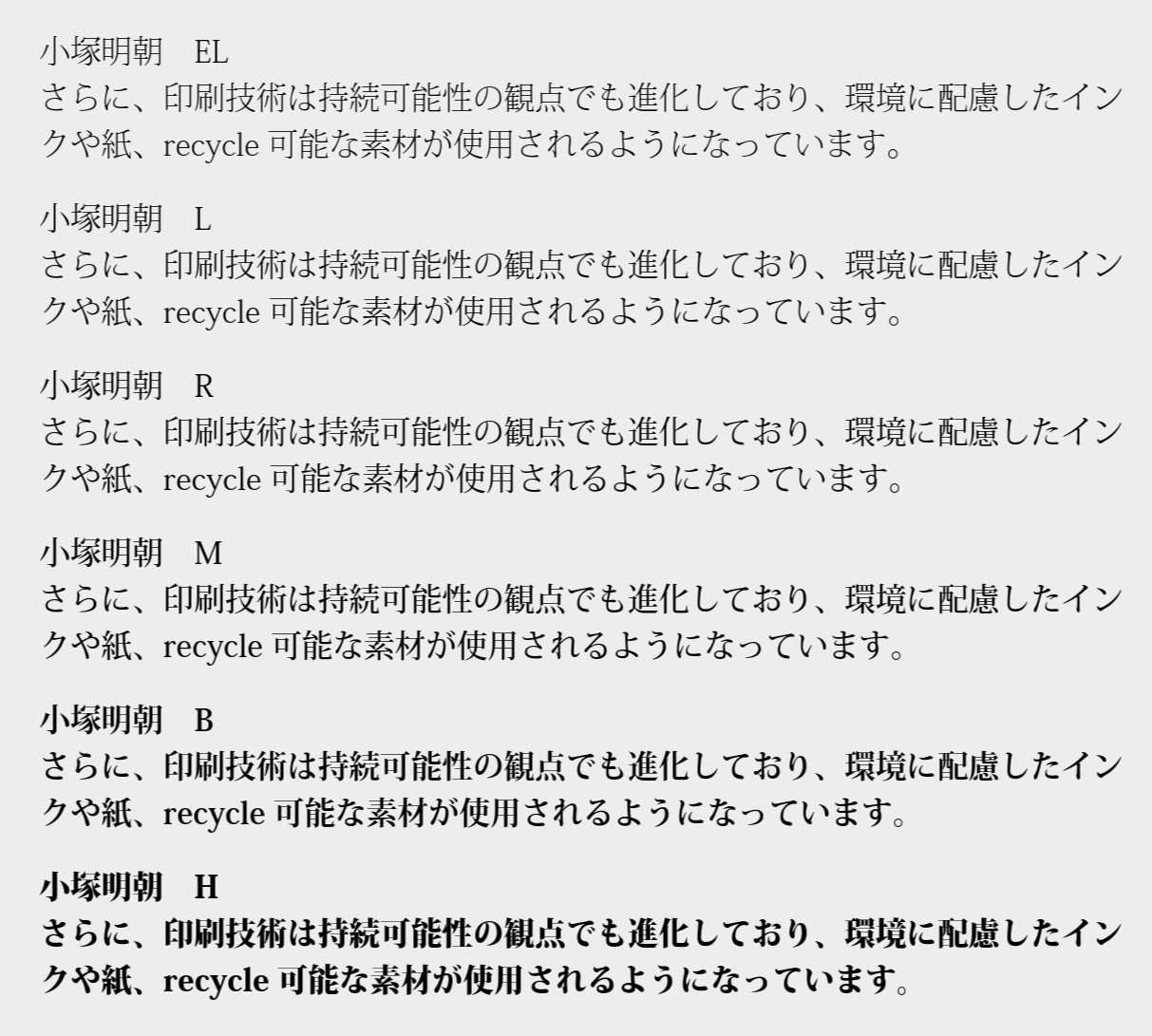
見出しやカッチコピーは個性のある書体でもいいですが、本文はプレーンな細めのゴシック体や明朝体にしましょう。個性的な書体を本文に使ってしまうと、長文を読むのが疲れてしまいます。
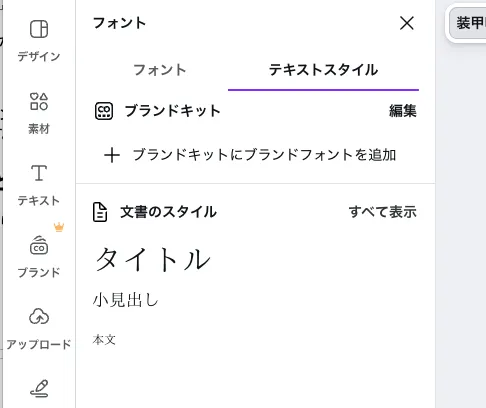
また、有料プランでしか使えませんが、ブランドキットを設定しておくと、よく使うフォントをすぐに呼び出せるようになります。
毎回フォントを探す手間が減り、デザインのブレも防げるため、会社の会議資料やセミナー資料などを作る方には特におすすめです。
まとめ
Canvaのフォント変更は、操作自体はとてもシンプルです。
しかし、どのフォントを選ぶかによって、デザインの印象や読みやすさは大きく変わります。
まずは基本操作をしっかり押さえ、読みやすさと統一感を意識しながらフォントを選んでみてください。
フォントを味方につけると、Canvaでのデザインが一段と楽しくなります。
「こんな本にはどんな用紙がいい?」「予算に合った仕様にしたい」など冊子作りのご相談は
電話連絡先:06-6753-9955 / 法人専用窓口:0120-264-233
(平日10:00~18:00)
またはお問合わせフォームからお気軽にお問合わせください。
印刷製本の専門スタッフがお答えしております。

冊子印刷のお見積もり&ご注文ページ
無料・自動で価格をリアルタイム表示
お見積書のPDFダウンロード、印刷もOK!





▼ この記事を見た人はこんな記事も読んでいます。


冊子のジャンルから選ぶ
利用シーン、目的に合った冊子印刷の仕様を、価格例と合わせてご提案しています。
お見積り&ご注文でサイズや部数、製本方法などを変更してすぐに印刷価格がチェックできます。












製本方法から選ぶ
製本方法のメリットを活かした仕様、冊子のページ数や部数に合った仕様を格安でご提案しています。
対応サイズや用紙、印刷仕様、オプション加工、納期、価格例をご案内します。






