




Canva 使い方ガイド:初心者でもできるテンプレート選びとデザインの基本操作
卒業アルバム以外の無線綴じなどは引き続き承っております。
Canva(キャンバ)は、デザイン初心者でも直感的に使える便利なオンラインデザインツールです。名刺・チラシ・ポスター・SNS画像など、あらゆるデザインを無料で作ることができます。今回は、これからCanvaを使い始める初心者向けに、テンプレートの探し方から基本操作までを丁寧に解説します。
目次
Canvaの魅力は「テンプレート」から始まる
Canvaが初心者に支持される最大の理由は、用途別のテンプレートが豊富に揃っていることです。「デザインが苦手」「どこから始めれば…?」という人でも、テンプレートを選ぶだけでプロっぽい見た目が作れます。
テンプレートを探すコツ
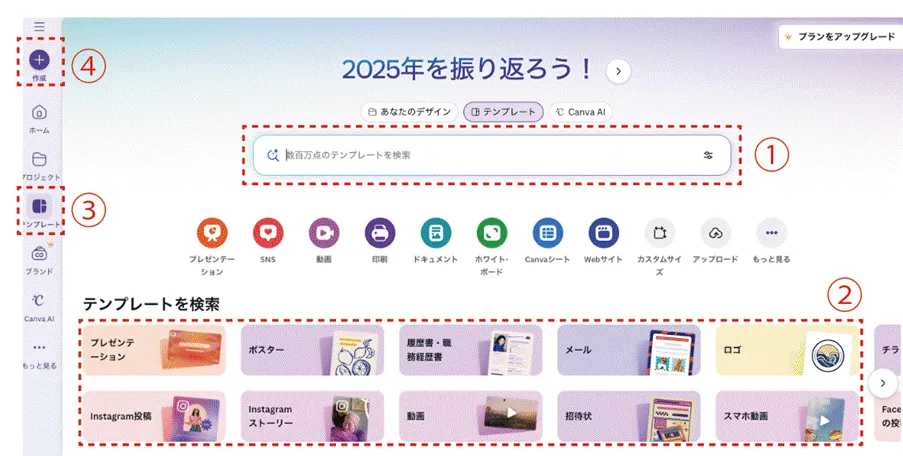
- Canvaトップページの検索バーにキーワードを入力
「冊子」「パンレット」「会社案内」など用途で検索
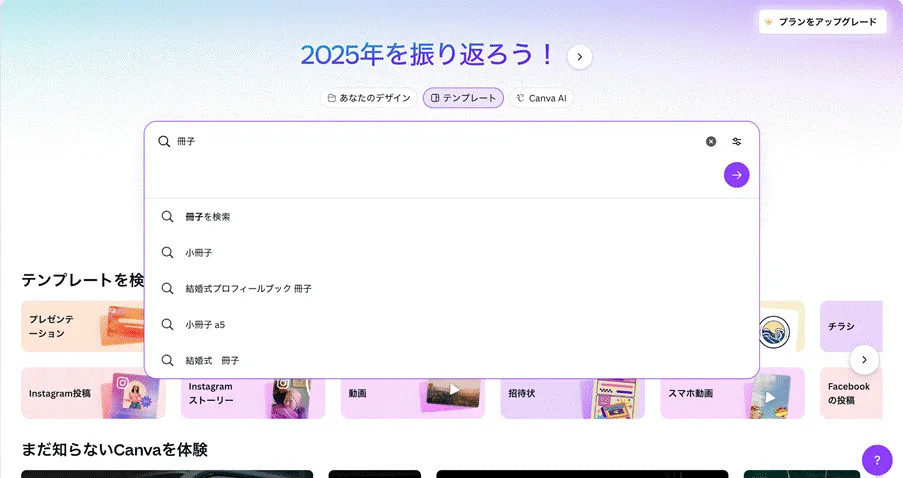
- サイズを確認
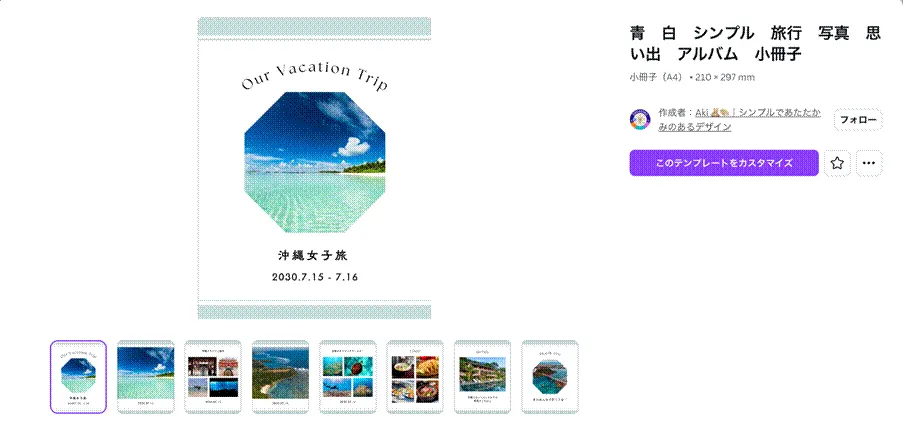
サムネールをクリックすると、名前の下に「A4」「A5」などサイズが表示されているので、自分の作りたい冊子に合うものを選びます。サイズの変更は有料プランでないとできないので、きちんとサイズを確認しましょう。
「このテンプレートをカスタマイズ」のボタンを押すと、編集画面に移動します。
- 有料(PRO)と無料を見分ける
テンプレート名の上に王冠マークが付いているものは有料素材です。
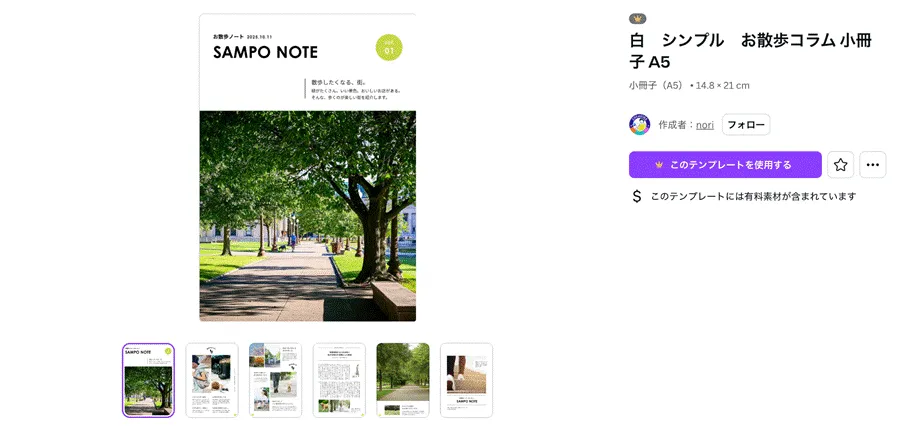
初心者はまず「無料テンプレート」から始めるのがおすすめです。
Canvaの基本操作:これだけ覚えれば大丈夫
Canvaはインターフェースがシンプルで、直感的に操作できます。初心者が最初に覚えるべきポイントは以下の通りです。
①テキストの編集
文字をクリック → 直接入力
- フォント変更
- 文字サイズ調整
- 文字色の変更
- 行間・文字間の調整
②画像の入れ替え
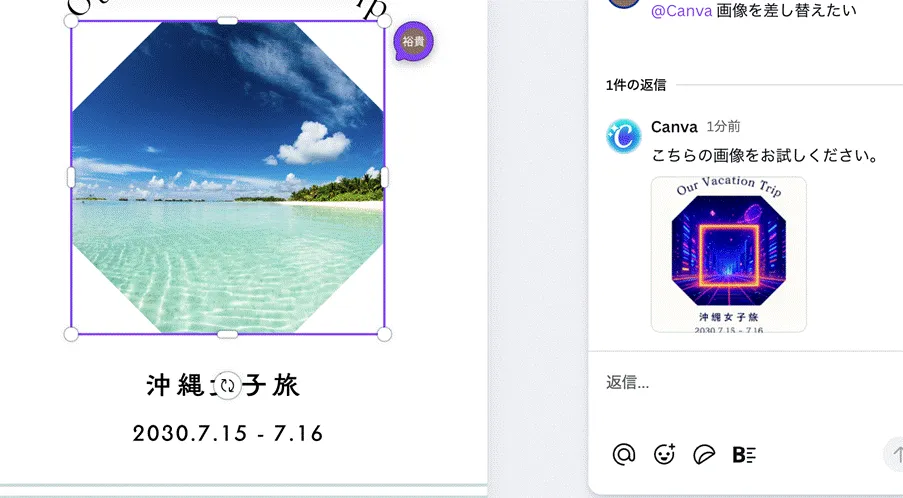
テンプレートの画像を選択 → 「画像」から別の写真をドラッグ&ドロップで入れ替え
③色の変更
要素を選択 → 上部メニューの「色」パレットから変更
- ブランドカラーがある場合は「カラーピッカー」で色コードを入力
④配置の調整
- 「位置」で中央揃え
- 「整列」でオブジェクトをきれいに揃える
- 「レイヤー」で前後関係を選択
⑤素材(イラスト・写真・図形)の追加
左側メニューの「素材」→キーワード検索
イラストや図形、アイコンなどを自由に追加できます。
Canva AIの活用でさらに便利に
画像や文字をクリックすると、編集用のツールバーに「Canva AIに聞く」という項目が出てきます。
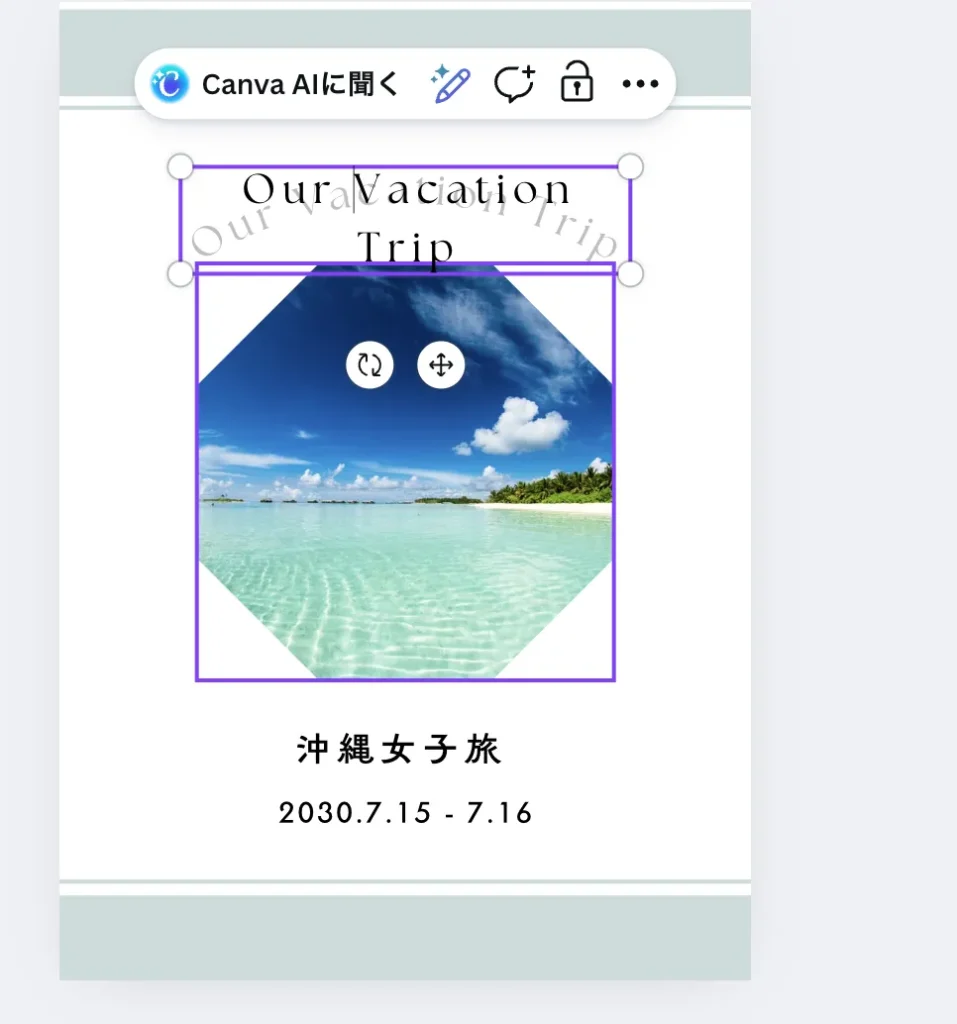
ここをクリックして、差し替え画像を作って、タイトルを考えて、などと指示すると、AIが画像やテキストを作ってくれるので、試してみてください。
まとめ
- Canvaは初心者でも使いやすいデザインツール
- テンプレートを選ぶだけで完成度の高いデザインが作れる
- テキスト編集・画像入れ替え・カラー調整などは直感的に操作可能
驚くほど簡単におしゃれな冊子ができるので、ぜひ気軽に使ってみましょう。
「こんな本にはどんな用紙がいい?」「予算に合った仕様にしたい」など冊子作りのご相談は
電話連絡先:06-6753-9955 / 法人専用窓口:0120-264-233
(平日10:00~18:00)
またはお問合わせフォームからお気軽にお問合わせください。
印刷製本の専門スタッフがお答えしております。

冊子印刷のお見積もり&ご注文ページ
無料・自動で価格をリアルタイム表示
お見積書のPDFダウンロード、印刷もOK!





▼ この記事を見た人はこんな記事も読んでいます。
冊子のジャンルから選ぶ
利用シーン、目的に合った冊子印刷の仕様を、価格例と合わせてご提案しています。
お見積り&ご注文でサイズや部数、製本方法などを変更してすぐに印刷価格がチェックできます。












製本方法から選ぶ
製本方法のメリットを活かした仕様、冊子のページ数や部数に合った仕様を格安でご提案しています。
対応サイズや用紙、印刷仕様、オプション加工、納期、価格例をご案内します。






