





Canva 背景の変更方法|初心者でもできる背景色・画像の変え方をやさしく解説
卒業アルバム以外の無線綴じなどは引き続き承っております。
Canvaでデザインを作っていると、「背景の色を変えたい」「写真を背景にしたい」と思う場面が必ず出てきます。
しかし、どこを操作すれば背景を変更できるのか分からず、意外とつまずきやすいポイントでもあります。
この記事では、Canvaの背景変更方法を、基本の背景色変更から画像を使った背景設定まで、順を追って解説します。
目次
Canvaで背景を変更する基本的な考え方
Canvaの背景は、デザイン全体の一番下に敷かれている要素です。
文字や写真のように「オブジェクト」として見えにくいため、初心者の方は「背景を選択できない」と感じることがあります。
背景を変更する方法は、大きく分けて次の3つです。
- 背景色を変更する
- Canva素材の背景画像を使う
- 自分で用意した画像を背景にする
それぞれ操作方法が少しずつ異なるため、順番に見ていきましょう。
背景色を変更する方法
一番シンプルなのが、背景色を変更する方法です。
編集画面で、何も配置されていない背景部分をクリックすると、上部のツールバーにカラーパレットが表示されます。
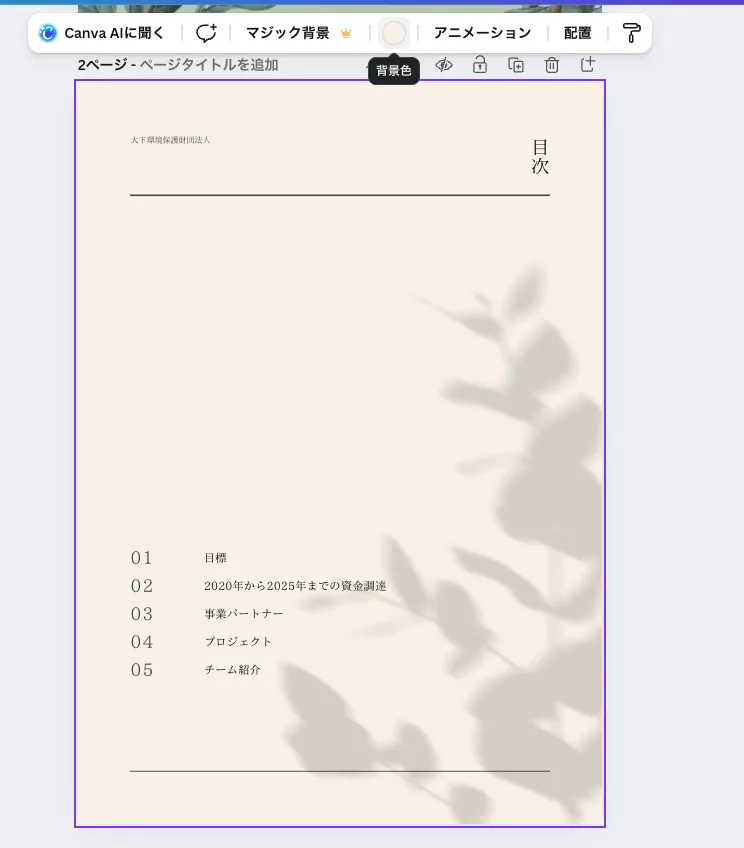
そこから色を選ぶことで、背景色を変更できます。
単色だけでなく、最近使った色やブランドカラーを登録している場合は、それらもすぐに選択可能です。
「クリックしても反応しない」という場合は、背景の上に透明なオブジェクトが重なっていることがあります。その場合は、一度不要な要素を削除してから再度クリックしてみてください。
Canva素材を使って背景を変更する方法
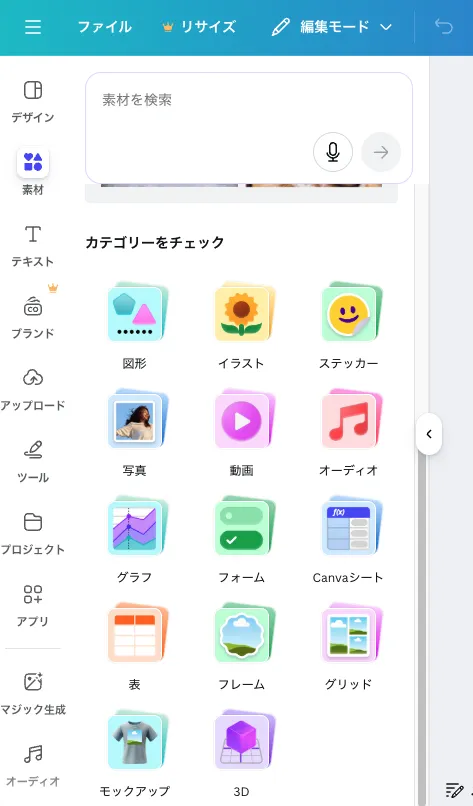
Canvaには、あらかじめ使える背景素材が用意されています。
左側メニューの「素材」を選択すると、イラストや写真背景などが表示されます。
使いたい背景をクリックするだけで、キャンバスに配置されます。デザインの雰囲気を手軽に変えたいときは、まずCanvaの背景素材を試してみるとよいでしょう。
画像を背景として使う方法
自分で用意した写真や画像を背景にしたい場合は、画像をアップロードしてから設定します。
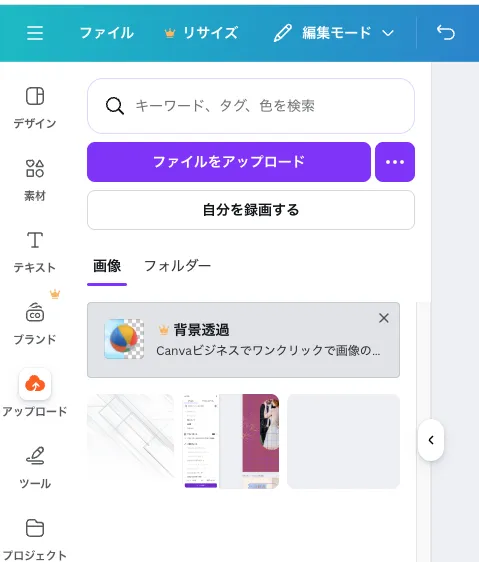
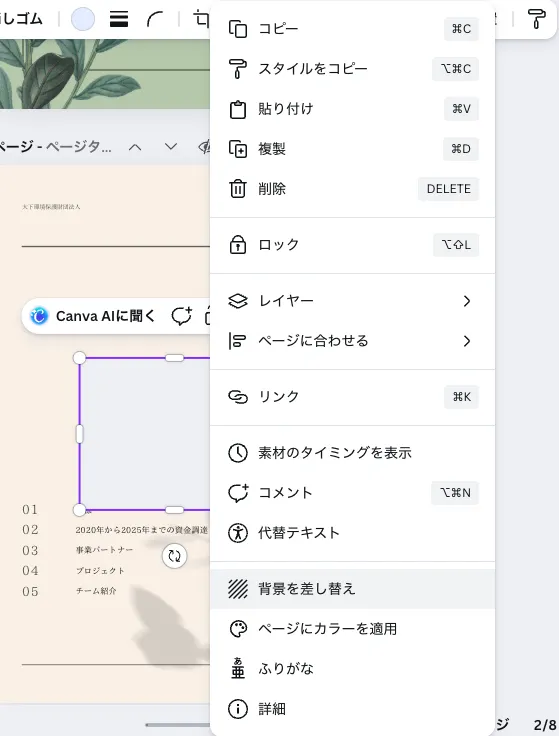
アップロードした画像をキャンバス上に配置し、右クリックで「背景を差し替え」を選ぶと、ページ全体に綺麗に配置されます。この方法を使うと、画像が自動的にキャンバスサイズに合わせて拡大・トリミングされます。
背景がうまく変更できないときの注意点
背景変更がうまくいかない場合、次のような原因が考えられます。
- 背景ではなくオブジェクトを選択している
- ロックされた要素が背景の上にある
- テンプレート特有の構造で背景が分かりにくい
特にテンプレートを使っている場合、背景に見える部分が実は「大きな画像」や「図形」であることもあります。その場合は、レイヤーを確認し、不要であれば削除・差し替えを行いましょう。
まとめ
Canvaの背景変更方法を理解すると、デザインの幅は一気に広がります。
色を変えるだけでも印象は大きく変わり、画像背景を使えば一気にプロっぽい仕上がりになります。
最初は難しく感じるかもしれませんが、
「背景をクリックする」「素材を使う」「画像を背景に設定する」
この3つを覚えれば、Canvaの操作はぐっと楽になります。
ぜひ実際に触りながら、背景変更を試してみてください。
「こんな本にはどんな用紙がいい?」「予算に合った仕様にしたい」など冊子作りのご相談は
電話連絡先:06-6753-9955 / 法人専用窓口:0120-264-233
(平日10:00~18:00)
またはお問合わせフォームからお気軽にお問合わせください。
印刷製本の専門スタッフがお答えしております。

冊子印刷のお見積もり&ご注文ページ
無料・自動で価格をリアルタイム表示
お見積書のPDFダウンロード、印刷もOK!





▼ この記事を見た人はこんな記事も読んでいます。


冊子のジャンルから選ぶ
利用シーン、目的に合った冊子印刷の仕様を、価格例と合わせてご提案しています。
お見積り&ご注文でサイズや部数、製本方法などを変更してすぐに印刷価格がチェックできます。












製本方法から選ぶ
製本方法のメリットを活かした仕様、冊子のページ数や部数に合った仕様を格安でご提案しています。
対応サイズや用紙、印刷仕様、オプション加工、納期、価格例をご案内します。






