





冊子印刷のPDF入稿で失敗しない方法|ファイル名・ページ順・フォルダ整理
卒業アルバム以外の無線綴じなどは引き続き承っております。
冊子印刷では、レイアウト崩れや文字化けなどのトラブルを減らしやすいPDF入稿が一般的です。Word、PowerPoint、Illustrator、InDesignなど、作成したアプリケーションが異なっても、印刷に適したPDFへ正しく書き出すことで入稿できます。
ただし、PDFの内容が正しくても、ファイル名が分かりにくい、表紙と本文の区別がつかない、ページ順が判断できない、旧バージョンが混在しているといった状態では、確認や再入稿が必要になり、納期へ影響することがあります。
この記事では、冊子印刷のPDF入稿で失敗しないために、ファイル名、ページ順、フォルダ構成、バージョン管理の方法をまとめます。
PDF入稿では「完全データ」を準備する
ネット印刷へは、原則として修正や加工の必要がない「完全データ」を入稿します。冊子印刷のPDFでは、特に次の点を明確にしておく必要があります。
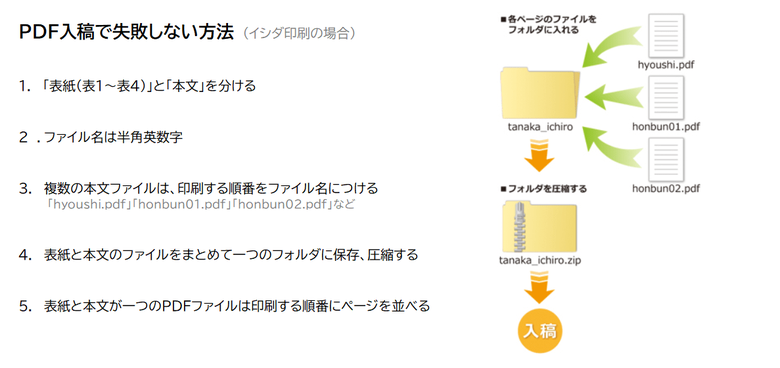
- 表紙と本文のどちらのデータか分かる
- 印刷するページ順が分かる
- PDFのページ数と注文したページ数が合っている
- 入稿する最終版が一つに決まっている
- 確認用PDFや旧バージョンが混在していない
印刷会社の担当者が初めてデータを見ても、どのファイルをどの順番で印刷するのか判断できる状態が理想です。
入稿データのファイル名を分かりやすくする
表紙・本文・ページ順が分かる名前にする
表紙と本文を別々のPDFで入稿する場合は、ファイル名だけで内容を判別できるようにします。
hyoushi.pdf
honbun.pdf
本文を1ページずつ、または複数のPDFに分ける場合は、印刷する順番をファイル名に含めます。
honbun_p001.pdf
honbun_p002.pdf
honbun_p003.pdfページ数が多い冊子では、1、2、3ではなく、001、002、003のように桁数をそろえてゼロ埋めすると、ファイル一覧の並び順が崩れにくくなります。必要な桁数は総ページ数に合わせます。
半角英数字を基本にする
ファイル名は、入稿先の指定がある場合はそのルールを優先してください。特に指定がない場合、異なるOSやシステム間で扱いやすいように、半角英数字、ハイフン、アンダースコアを基本にすると安全です。
book_hyoushi_20260820.pdf
book_honbun_p001-064_20260820.pdf
/ : * ? " < > |など、OSによってファイル名に使用できない記号は避けます。スペースも、入稿システムや処理環境によって扱いにくい場合があるため、ハイフンまたはアンダースコアに置き換えると分かりやすくなります。
日本語のファイル名を問題なく扱える環境も増えていますが、印刷会社の入稿システムや作業環境によって条件が異なります。互換性を優先する場合は半角英数字を使用し、入稿先に命名ルールがある場合は必ず従ってください。
拡張子を変更しない
.pdf、.ai、.indd、.psd、.tif、.jpgなどの拡張子は、ファイル形式を示す情報です。拡張子だけを削除したり、別の拡張子へ書き換えたりしてもファイル形式は変換されません。正しいアプリケーションから、必要な形式で保存または書き出します。
日付と版数でバージョンを管理する
修正を重ねると、「最終」「最終2」「本当に最終」のようなファイルが増え、どれが入稿対象なのか分かりにくくなります。
作業中のデータは、日付や版数を使って規則的に管理します。
book_honbun_20260818_v01.pdf
book_honbun_20260819_v02.pdf
book_honbun_20260820_v03.pdf日付はYYYYMMDDのように年・月・日の順にすると、名前順でも時系列に並びます。版数はv01、v02、v03のように桁数をそろえます。
入稿時にfinalなどを付ける場合も、同じ名前の「final」を複数作らないことが重要です。入稿するファイルを確定したら、旧バージョンや作業途中のデータは入稿用フォルダから除外し、保管用フォルダへ移します。
入稿用フォルダと確認用データを分ける
案件ごとに親フォルダを作り、作業中から用途別に整理しておくと、入稿時の取り違えを防げます。
案件名_ishida/
├─ 01_print/       入稿する最終PDF
├─ 02_source/      Illustrator・InDesignなどの作業データ
├─ 03_links/       配置画像
├─ 04_proof/       校正・内容確認用PDF
└─ 99_old/         旧バージョン
この構成は一例です。フォルダ名や番号は、制作環境に合わせて変更できます。
重要なのは、入稿する最終データ、確認用データ、旧バージョンを同じ場所に混在させないことです。特に、入稿用PDFと確認用PDFがどちらもPDF形式の場合、ファイル名だけではなく保存場所も分けておくと取り違えを防ぎやすくなります。
印刷会社へ送るときは、指定された入稿データだけを入れたフォルダを準備します。不要な画像、旧版、作業途中のファイル、確認用PDFは含めません。複数ファイルを入稿する場合は、フォルダをZIP形式などで圧縮して一つにまとめます。
PDF入稿とネイティブデータ入稿の違い
PDF入稿の場合
表紙と本文を一つの連続したPDFにまとめられる場合は、PDF一つで入稿できます。ただし、表紙と本文を別ファイルで入稿するよう指定されている場合は、印刷会社の案内に従います。
PDFへ正しく書き出された画像やフォント情報はPDF内に含まれるため、通常は元のWord、Illustrator、InDesignファイルや配置画像を一緒に送る必要はありません。
Illustrator・InDesignなどのネイティブデータを渡す場合
IllustratorやInDesignの作業データを渡す場合は、配置画像や必要なフォントなど、データを開くために必要なファイルも用意します。画像の入れ忘れやリンク切れを防ぐため、アプリケーションのパッケージ機能を使用して収集する方法が安全です。
フォントファイルの受け渡しにはライセンス上の制限がある場合があります。入稿方法は印刷会社の指定に従ってください。
冊子のページ順を間違えないためのポイント
一つのPDFにまとめる場合
Word、PowerPoint、InDesignなどから複数ページのPDFを書き出すと、通常は文書内のページ順で一つのPDFになります。書き出したあと、PDFの先頭から最終ページまでを確認し、ページの抜け、重複、順番の入れ替わりがないことを確かめます。
表紙と本文を一つのPDFにまとめてよいか、別々にする必要があるかは、入稿先の案内を確認してください。
PDFを複数に分ける場合
IllustratorやPhotoshopなどでページごとに作成したPDFを複数入稿する場合は、p001、p002のように、印刷する順番が分かる番号をファイル名に付けます。
表紙についても、表1から表4までを別々に入稿する場合は、どの面のデータか分かる名前にします。印刷会社独自の指定がある場合は、そのルールを優先してください。
ノンブルも確認する
ノンブルとは、冊子に表示するページ番号です。正しいファイル名に加えてノンブルがあると、ページの抜けや順番を確認しやすくなります。

Wordでは「挿入」の「ページ番号」、InDesignではマスターページなどのページ番号機能を利用できます。ページ数の多い冊子で番号を手入力すると、重複や入力ミスが起こりやすいため、自動番号機能を使用します。
IllustratorやPhotoshopでページごとに作る場合は、ノンブルの連番に間違いがないか、完成PDFで確認してください。
ノンブルを表示しないページがある場合でも、PDF全体のページ順と注文時のページ数が合っているかを確認する必要があります。
入稿前チェックリスト
- 表紙と本文を判別できるファイル名になっているか
- 複数ファイルの場合、印刷するページ順が分かる連番が付いているか
- 連番の桁数がそろっているか
- ファイル名が入稿先の指定に合っているか
- 拡張子を削除、変更していないか
- PDFのページ数と注文したページ数が一致しているか
- PDFにページの抜け、重複、順番の間違いがないか
- 入稿する最終版が一つに決まっているか
- 旧バージョンや作業途中のファイルを入稿用フォルダから除外したか
- 入稿用PDFと確認用PDFが分かれているか
- ネイティブデータの場合、配置画像など必要なファイルを収集したか
- 複数ファイルを送る場合、必要なデータだけをまとめて圧縮したか
PDFのページは印刷会社で面付けされる
完成した冊子の見開きを想定して、利用者側でページを左右に並べ替える必要は基本的にありません。通常は、1ページ目から最終ページまで、読む順番でPDFを作成します。
印刷会社では、入稿されたPDFを製本方法に合わせて「面付け」します。面付けとは、大きな印刷用紙へ複数のページを配置し、印刷、折り、断裁、製本をしたときに正しいページ順になるよう並べる工程です。
中綴じでは、用紙を二つ折りにして製本するため、完成状態では隣り合わないページ同士が同じ印刷面へ配置されることがあります。無線綴じでも、印刷機や用紙に合わせて複数ページを配置します。
入稿者が独自に面付けすると、印刷会社側で処理できない場合があります。見開きデータや面付け済みデータの指定がない限り、ページは読む順番で作成し、入稿先の案内に従ってください。

まとめ
冊子印刷のPDF入稿では、デザインやPDFの設定だけでなく、ファイル名、ページ順、フォルダ構成、バージョン管理も重要です。
表紙と本文を判別できる名前を付け、複数ファイルにはゼロ埋めした連番を付けます。入稿する最終版、確認用PDF、旧バージョンは保存場所を分け、印刷会社へは必要なデータだけを送ります。
最後に完成PDFを開き、ページ数、ページ順、抜けや重複、ファイル名を確認してください。第三者が見ても迷わない状態へ整理することで、確認や再入稿による時間のロスを防ぎやすくなります。
「こんな本にはどんな用紙がいい?」「予算に合った仕様にしたい」など冊子作りのご相談は
電話連絡先:06-6753-9955 / 法人専用窓口:0120-264-233
(平日10:00~18:00)
またはお問合わせフォームからお気軽にお問合わせください。
印刷製本の専門スタッフがお答えしております。

冊子印刷のお見積もり&ご注文ページ
無料・自動で価格をリアルタイム表示
お見積書のPDFダウンロード、印刷もOK!





▼ この記事を見た人はこんな記事も読んでいます。

冊子のジャンルから選ぶ
利用シーン、目的に合った冊子印刷の仕様を、価格例と合わせてご提案しています。
お見積り&ご注文でサイズや部数、製本方法などを変更してすぐに印刷価格がチェックできます。












製本方法から選ぶ
製本方法のメリットを活かした仕様、冊子のページ数や部数に合った仕様を格安でご提案しています。
対応サイズや用紙、印刷仕様、オプション加工、納期、価格例をご案内します。






