





プリフライトのチェック項目は?入稿前に必ず確認したい印刷データの基本
卒業アルバム以外の無線綴じなどは引き続き承っております。
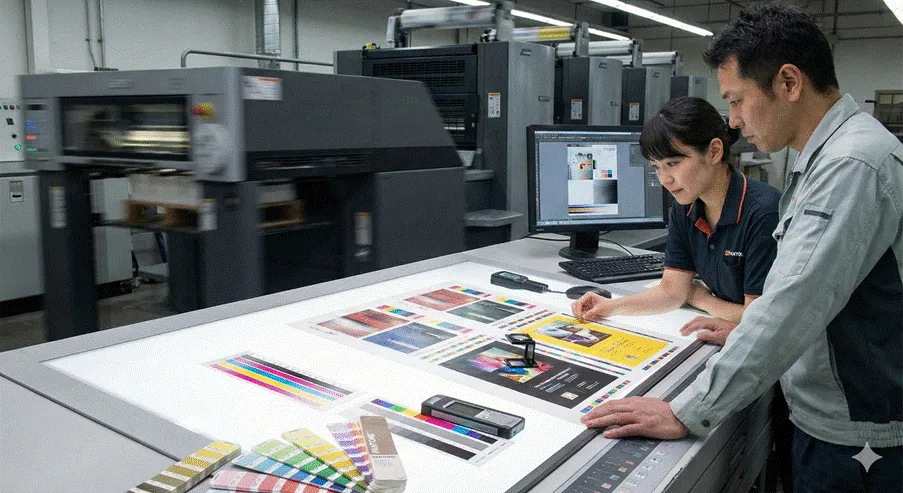
印刷物のトラブルは、ほとんどが「入稿前に気づけたはずのミス」から起こります。
そのミスを未然に防ぐために行うのがプリフライトチェックです。
プリフライトとは、印刷工程に進む前にデータの状態を確認し、印刷に適さない要素が含まれていないかを洗い出す作業を指します。ここでは、入稿前に押さえておきたい代表的なプリフライトチェック項目を整理して解説します。
カラー設定まわりのプリフライトチェック項目
まず確認したいのが色に関する設定です。画面上で問題なく見えていても、カラーモードやプロファイルの違いによって印刷結果が大きく変わることがあります。
チェックすべきポイントとしては、
- カラーモードがCMYKになっているか
- 意図しない特色(スポットカラー)が使われていないか
- ICCプロファイルが想定外のものになっていないか
特にRGBのまま配置された画像や、特色が残ったままのデータは、印刷所側で修正が必要になりやすい代表的なNG項目です。
画像・リンク関連のプリフライトチェック項目
次に重要なのが、画像データの状態です。配置画像は「見えているか」ではなく、「印刷に耐えられるか」という視点でチェックします。
具体的には、
- 画像がリンク切れしていないか
- リンクファイルにRGB画像やRGBオブジェクトが混在していないか
- 配置画像の解像度が極端に低くないか
- 拡大率が大きすぎないか
文字・フォント関連のプリフライトチェック項目
文字に関するトラブルも、プリフライトで防げる代表例です。フォント環境の違いによる文字化けやレイアウト崩れは、入稿データでは致命的になりがちです。
チェック項目としては、
- 使用フォントがすべて揃っているか(アクティベートされているか)
- アウトライン化が必要なデータかどうか
- PDF書き出し時にフォントが正しく埋め込まれているか
- InDesignの場合、文字の溢れ(オーバーセット)が発生していないか
サイズ・仕上がり・印刷仕様のプリフライトチェック項目
最後に、印刷物として成立しているかどうかを確認します。デザインが完成していても、物理的な仕様がズレていると印刷はできません。
確認すべき内容は、
特にオーバープリントは、白オブジェクトが消えたり、黒が意図せず下地を透かしたりする原因になります。分版プレビューやPDFでの最終確認は必須です。
プリフライトチェックは「最後」ではなく「途中」で行う
プリフライトは、完成後にまとめて行うものではなく、制作途中から意識しておくことで効果を発揮します。Illustratorでは手動チェックが中心になりますが、InDesignではプリフライト機能を常時オンにしておくことで、問題をその場で検知できます。
入稿前にこのプリフライトチェック項目を一通り確認するだけで、印刷所からの差し戻しや不要な修正対応は大きく減らせます。
「問題が起きてから直す」ではなく、「起きないように確認する」。それがプリフライトチェックの本質です。
関連:InDesignユーザーにおすすめの記事
InDesignの「データ結合」で効率アップ!入稿前に知っておきたい便利機能
「こんな本にはどんな用紙がいい?」「予算に合った仕様にしたい」など冊子作りのご相談は
電話連絡先:06-6753-9955 / 法人専用窓口:0120-264-233
(平日10:00~18:00)
またはお問合わせフォームからお気軽にお問合わせください。
印刷製本の専門スタッフがお答えしております。

冊子印刷のお見積もり&ご注文ページ
無料・自動で価格をリアルタイム表示
お見積書のPDFダウンロード、印刷もOK!





▼ この記事を見た人はこんな記事も読んでいます。

冊子のジャンルから選ぶ
利用シーン、目的に合った冊子印刷の仕様を、価格例と合わせてご提案しています。
お見積り&ご注文でサイズや部数、製本方法などを変更してすぐに印刷価格がチェックできます。












製本方法から選ぶ
製本方法のメリットを活かした仕様、冊子のページ数や部数に合った仕様を格安でご提案しています。
対応サイズや用紙、印刷仕様、オプション加工、納期、価格例をご案内します。






