





印刷の色化けを防ぐ!「RGB画像」の混在チェックと変換の基本
卒業アルバム以外の無線綴じなどは引き続き承っております。
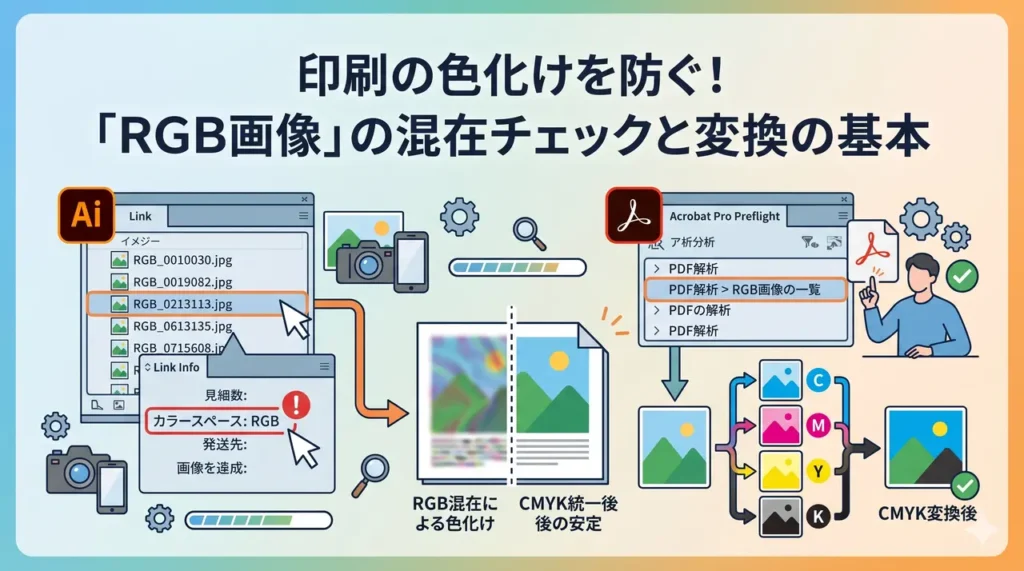
デザインが完成し、いざ印刷!となった時に「モニターで見ていた色と全然違う……」という失敗を防ぐために最も重要なのが、カラーモードの確認です。
デジタルカメラで撮った写真やスマートフォンの画像、Webの素材などはすべて「RGB」ですが、商業印刷は「CMYK」という4色のインキで行われます。この「RGB画像」がデータ内に混在していると、印刷時に予期せぬ色化けが起きる原因になります。
今回は、入稿前に欠かせないRGB画像のチェック方法と、正しい変換のポイントを解説します。
なぜ「RGB」が混在しているといけないのか?
RGB(光の三原色)とCMYK(色材の三原色+黒)では、再現できる色の範囲が異なります。
RGBの方が表現できる色の幅が広いため、鮮やかな蛍光色や明るい青色などがRGBデータには含まれています。しかし、印刷(CMYK)ではこれらを再現しきれないため、そのまま印刷すると全体的にくすんだり、色が沈んでしまったりするのです。
すべての画像をCMYKに統一しておくことで、印刷後の「思っていた色と違う」というギャップを最小限に抑えることができます。
IllustratorでRGB画像をチェックする方法
Illustratorのデータ内にRGB画像が紛れ込んでいないか、効率的にチェックする手順を紹介します。
「リンク」パネルでカラーモードを確認
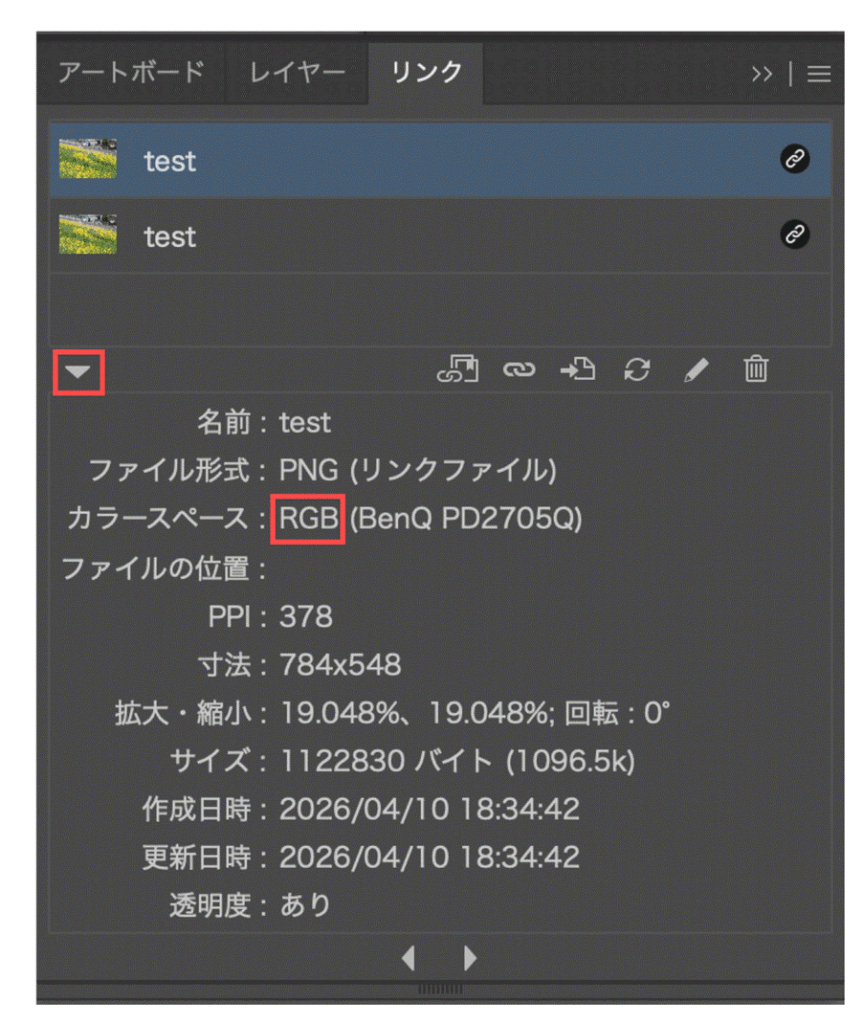
- 「ウィンドウ」>「リンク」パネルを開きます。
- パネル内の画像を選択し、下部の「リンク情報」を表示させます(下向きの三角をクリックすると表示されます)。
- 「カラースペース」という項目を確認してください。
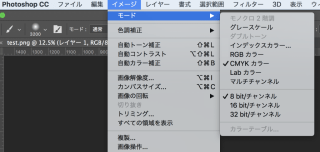
ここが「CMYK」になっていればOKですが、「RGB」と表示されている場合は、その画像をPhotoshopなどで開いてCMYKに変換しましょう。同名で上書き保存(別名保存しない)すれば、Illustrator上のリンクが自動更新され、レイアウトをいじらずに安全に置き換えられます。
Acrobatのプリフライトで一括チェック
画像の数が多いレイアウトの場合は、PDFに書き出してからAdobe Acrobat Proの機能を使うのが一番早くて確実です。
- Adobe Acrobat ProでPDFを開き、「ツール」>「印刷工程」>「プリフライト」を選択。
- 「PDF解析」の中から「デバイスCMYKでないオブジェクトをリストアップ」や「RGB画像の一覧」といった項目を選択し、「解析」を実行。
これを使えば、PDF内のどこにRGB画像が残っているか一瞬で特定できます。
まとめ
「RGB画像」の混在は、印刷工程で自動的にCMYKに変換されることもありますが、その場合はシステム任せの変換になるため、細かな色のコントロールができません。
- リンクパネルで「カラースペース」をチェックする
- RGB画像があればPhotoshopで適切にCMYKへ変換する
- 最後にPDF/X形式で書き出して再確認する
このステップを踏むだけで、印刷の仕上がり品質は劇的に安定します。
「こんな本にはどんな用紙がいい?」「予算に合った仕様にしたい」など冊子作りのご相談は
電話連絡先:06-6753-9955 / 法人専用窓口:0120-264-233
(平日10:00~18:00)
またはお問合わせフォームからお気軽にお問合わせください。
印刷製本の専門スタッフがお答えしております。

冊子印刷のお見積もり&ご注文ページ
無料・自動で価格をリアルタイム表示
お見積書のPDFダウンロード、印刷もOK!





▼ この記事を見た人はこんな記事も読んでいます。


冊子のジャンルから選ぶ
利用シーン、目的に合った冊子印刷の仕様を、価格例と合わせてご提案しています。
お見積り&ご注文でサイズや部数、製本方法などを変更してすぐに印刷価格がチェックできます。












製本方法から選ぶ
製本方法のメリットを活かした仕様、冊子のページ数や部数に合った仕様を格安でご提案しています。
対応サイズや用紙、印刷仕様、オプション加工、納期、価格例をご案内します。






