





【ハイフネーション】Word、Illustrator、InDesignの設定と両端揃えとの違い
卒業アルバム以外の無線綴じなどは引き続き承っております。
ハイフネーションとは?
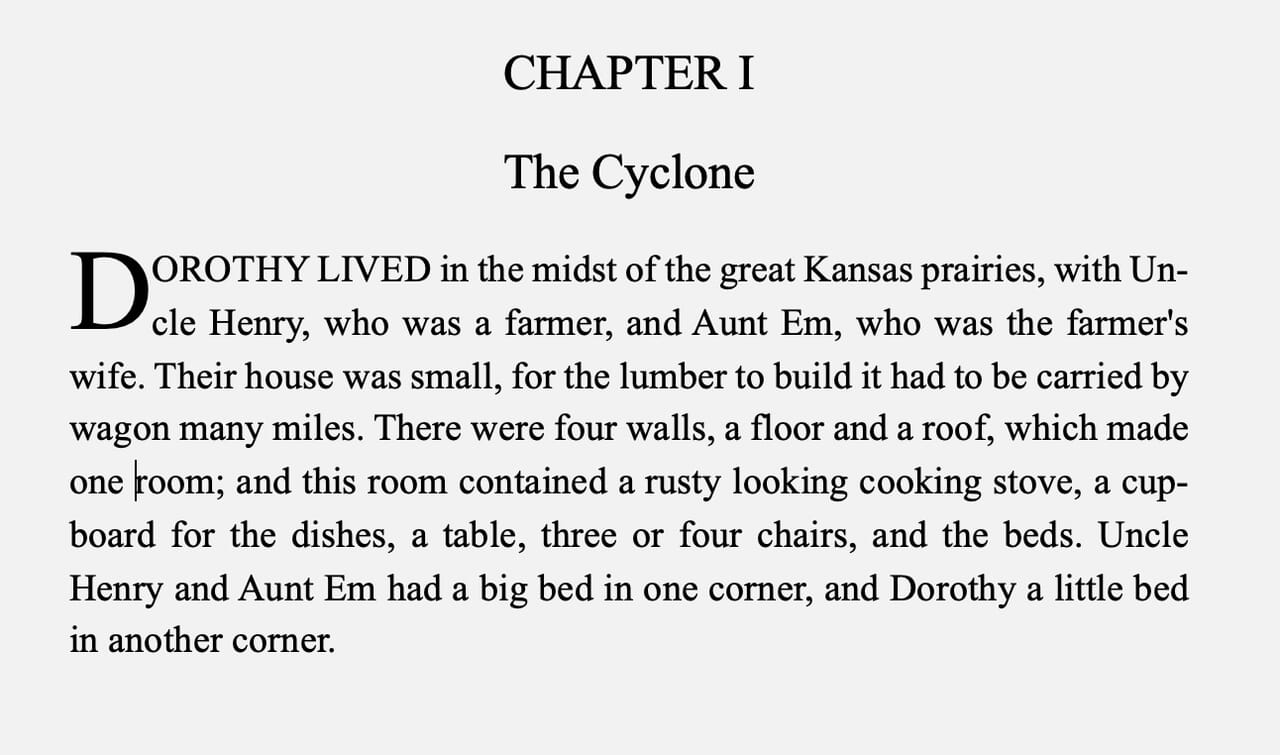
Wordのハイフネーション
日本語のような全角で表記する語では問題になることはありませんが、欧文のレイアウトでは行末にくる単語を次行と分割する際に守らなければならないルールがあります。
- 文が2行にまたがり、
- 行末に2音節以上の単語がくる場合
- その単語は音節で区切らなければならない
というもので、切れ目にはハイフン(-)を使用します。
欧文の組版において、ハイフンで行末の単語を次行にまたがって分割する機能を「ハイフネーション」といいます。
この記事では英文を例にWord、Illustrator、InDesignそれぞれのハイフネーションと両端揃えとの見え方の違いを解説します。
Word
組版の設定をせずに欧文を入力すると、単語は分割されないため行末が揃わずガタガタしてしまいます。
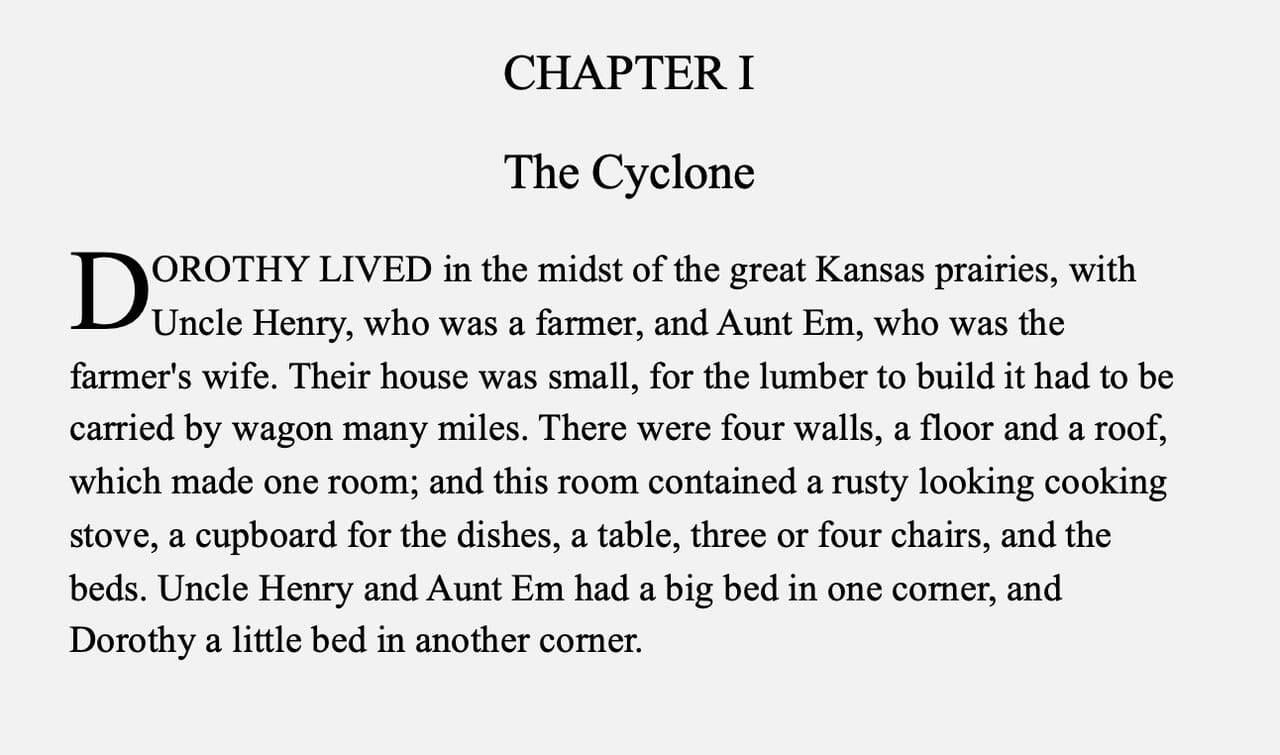
【Word】組版せずに入力した欧文
両端揃え
両端揃えを適用しました。
行末は揃いましたが、文字間が不均一になっています。
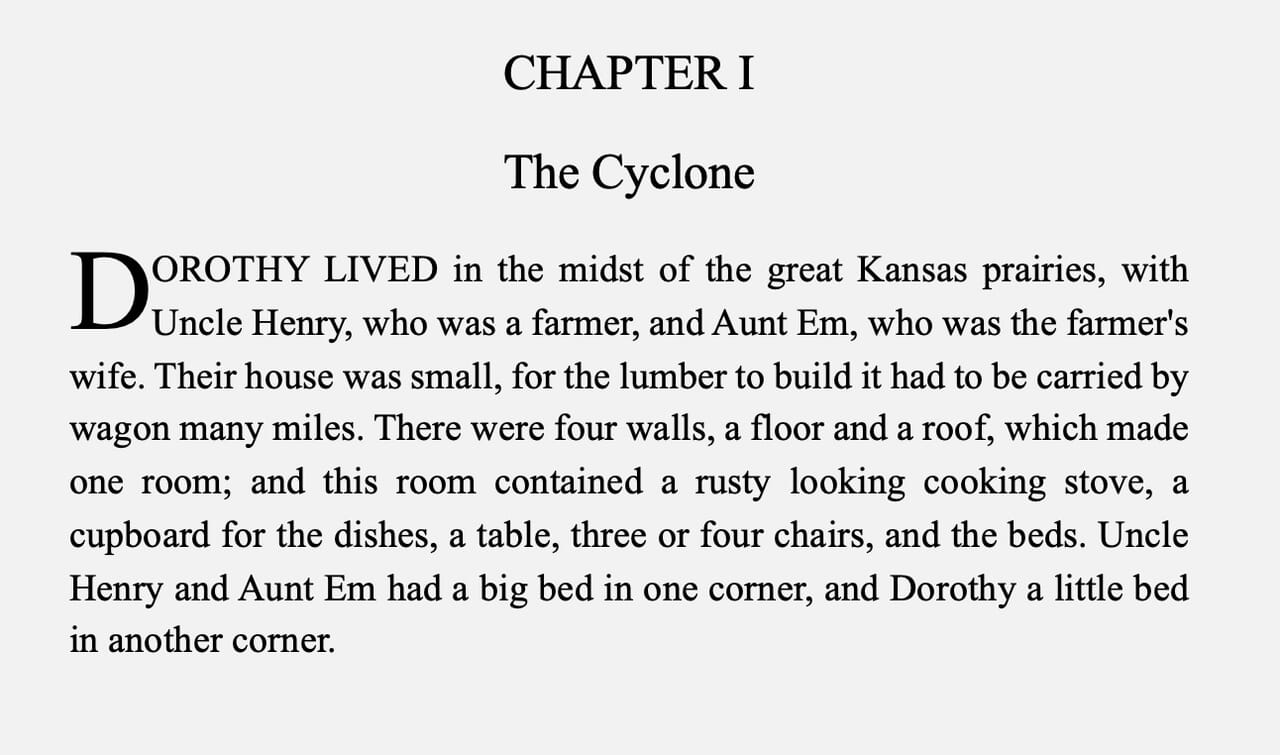
【Word】両端揃え
ハイフネーション
【レイアウト】→[ハイフネーション]→「自動」をクリックして、ハイフネーションを適用します。
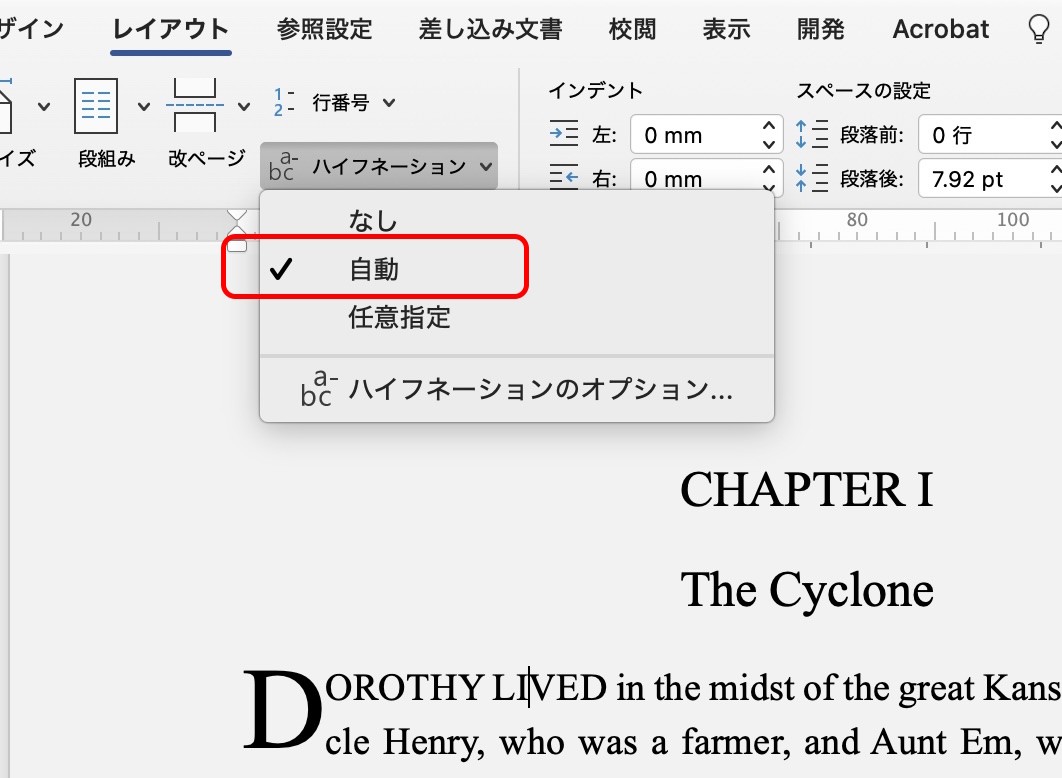
ハイフンが適切な位置に挿入されました。
【Word】ハイフネーション
【段落】→[体裁]→「英単語を途中で切る」で行末のガタガタを解消することもできますが、とても読みにくくなりますので、必ずハイフネーションを適用するようにしましょう。
Illustrator
両端揃え
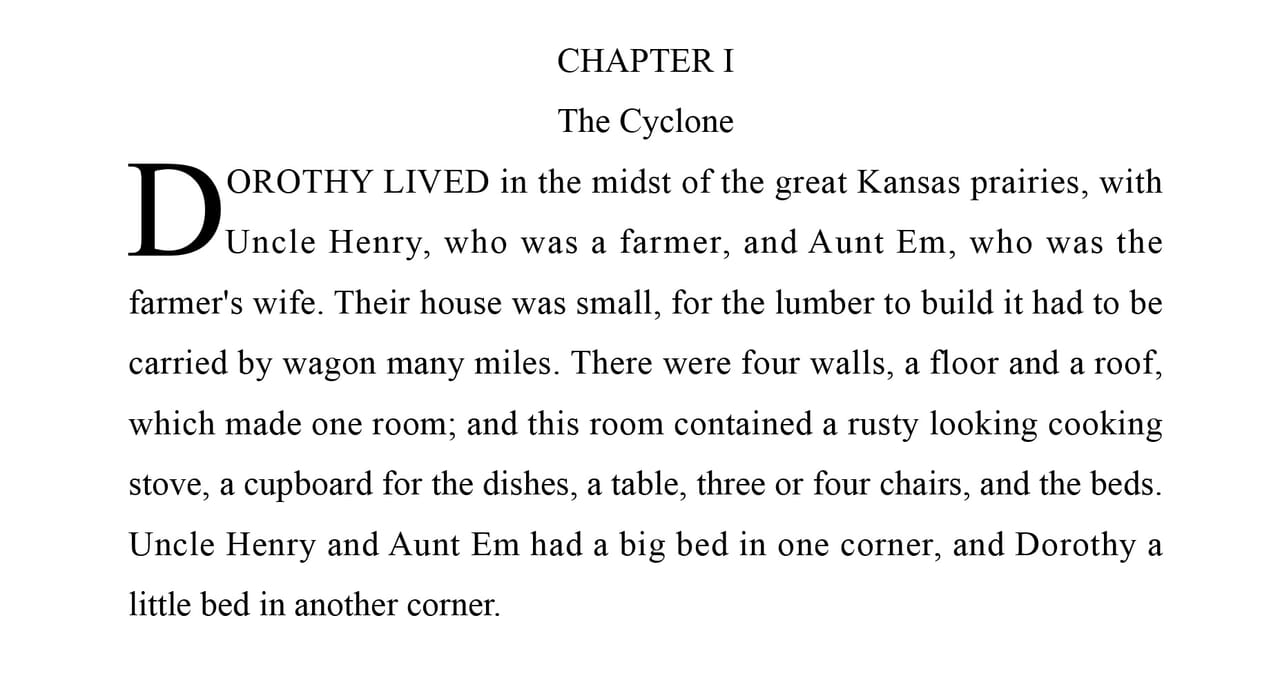
【Illustrator】両端揃え
Illustratorで欧文に両端揃えを適用しました。やはり文字間が不均一になります。
ハイフネーション
【段落パネル】→[ハイフネーション]にチェックを入れます。
![【段落パネル】→[ハイフネーション]](https://www.lowcost-print.com/wp-content/uploads/2026/05/06-2.jpg)
行末の単語にハイフンが挿入され、文字間が均一になりました。
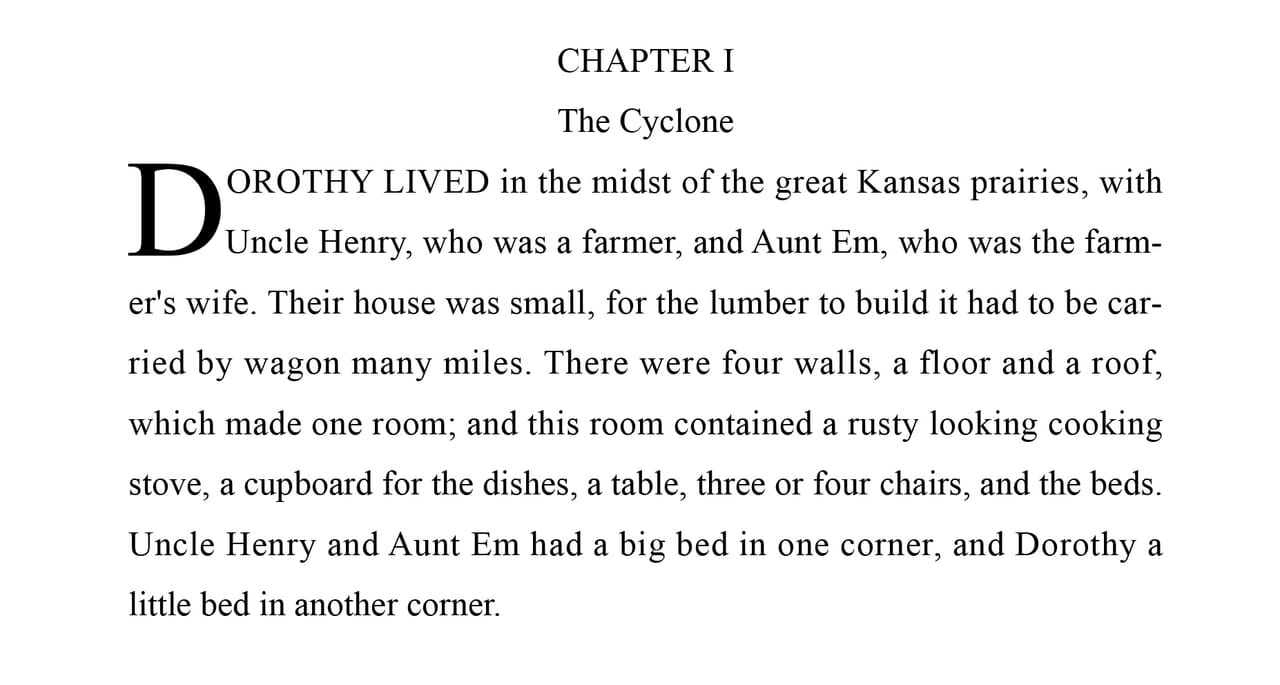
【Illustrator】ハイフネーション
InDesign
両端揃え
InDesignの両端揃えです。
1行目の文字がかなり詰まっていて読みにくくなっています。
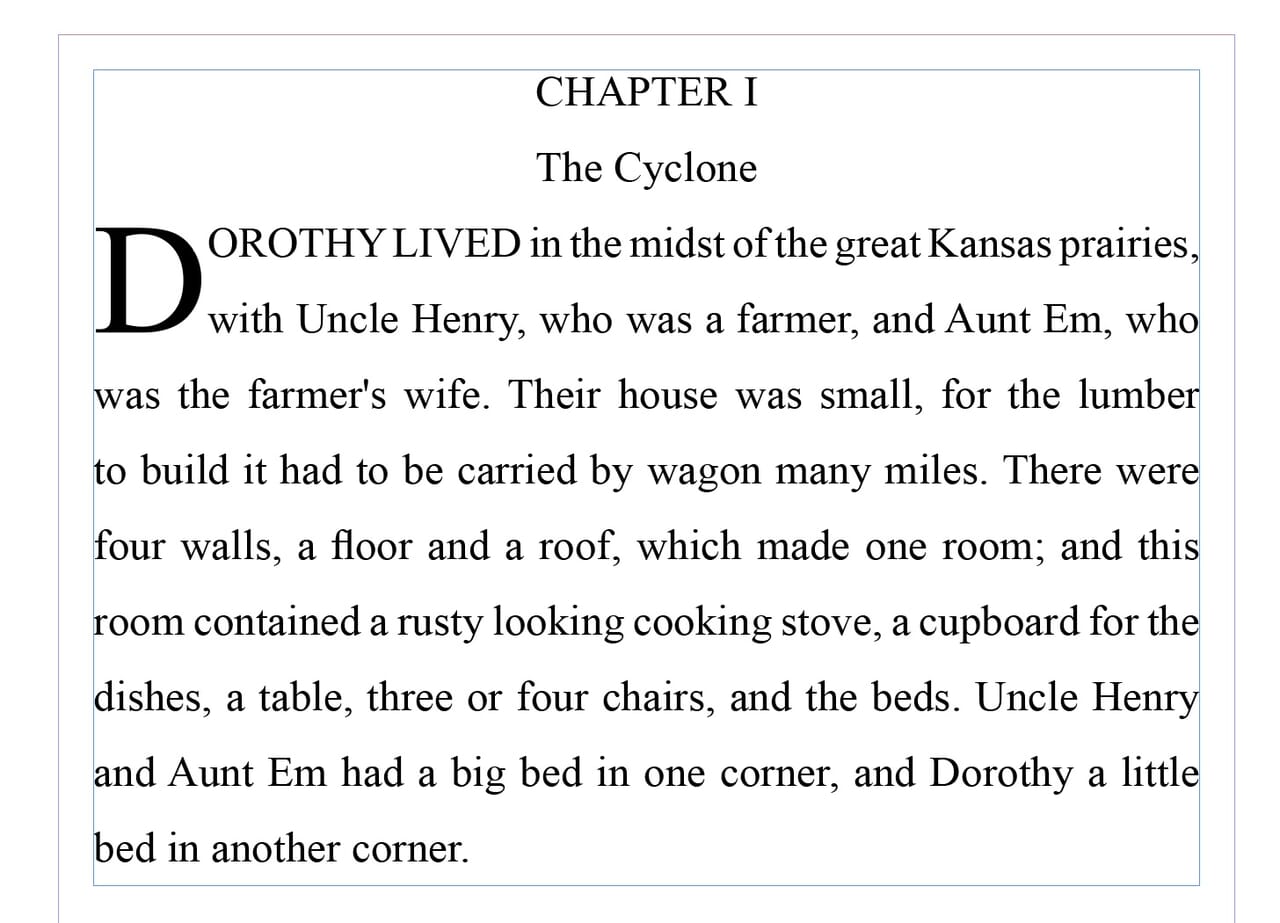
【InDesign】両端揃え
ハイフネーションを適用するとどうなるでしょうか。
ハイフネーション
【段落】パネル右上の4本線をクリックします。
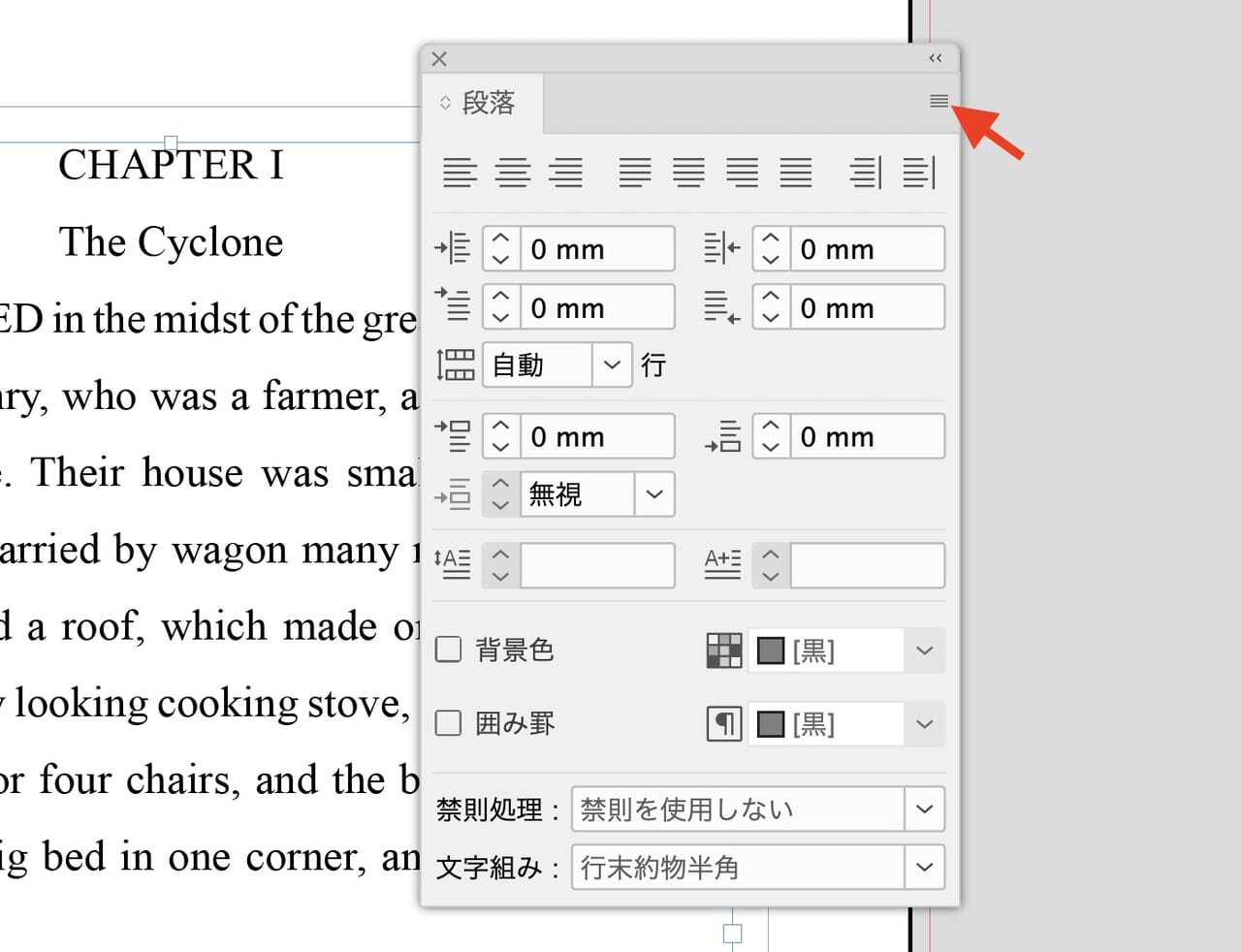
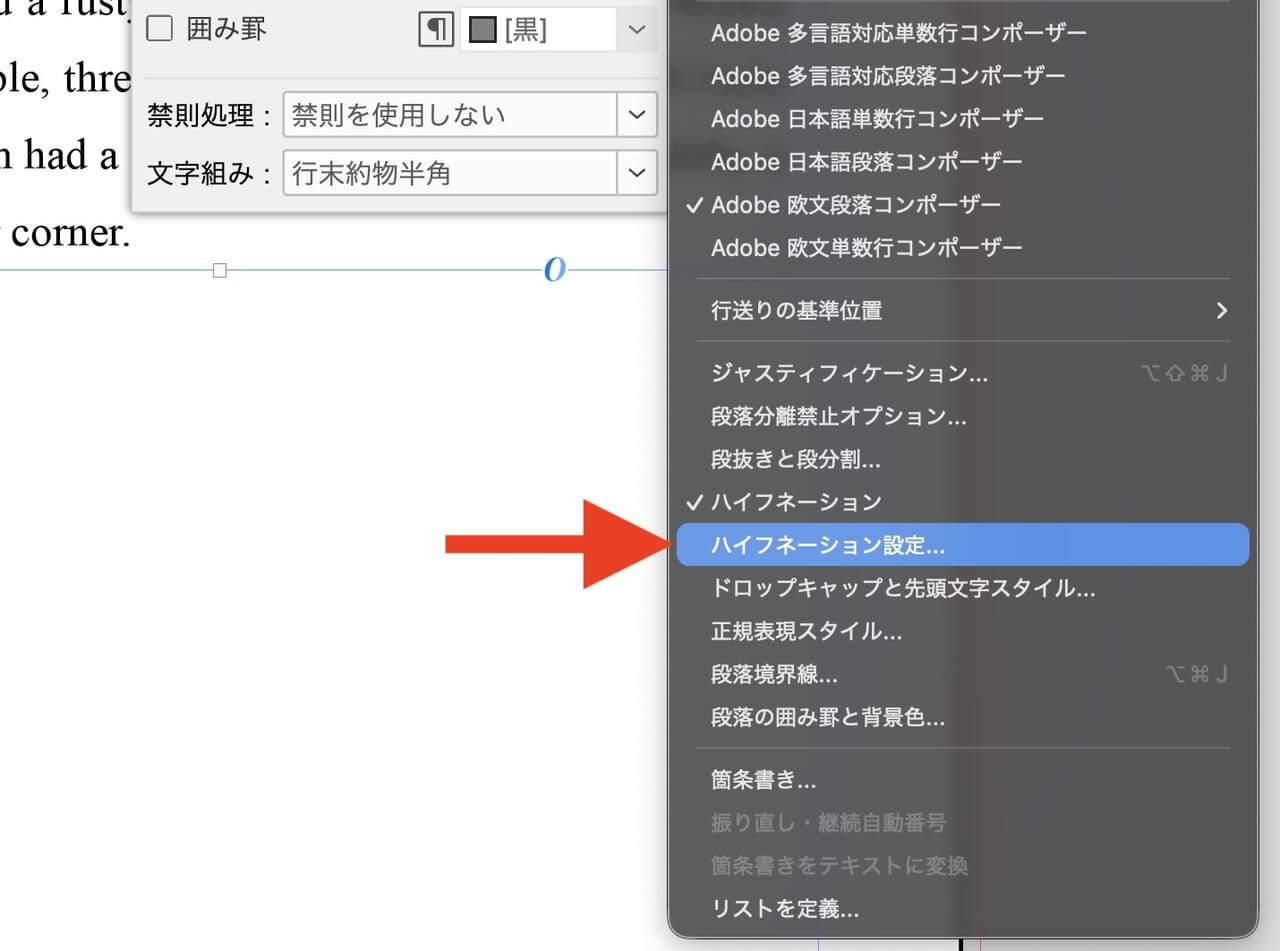
[パネルメニュー]→「ハイフネーション」をクリックします。
![[パネルメニュー]→「ハイフネーション」](https://www.lowcost-print.com/wp-content/uploads/2026/05/10-2.jpg)
音節の区切りにハイフンが挿入され、1行目の詰まり具合やそれぞれの行の文字間の不均一が解消されました。
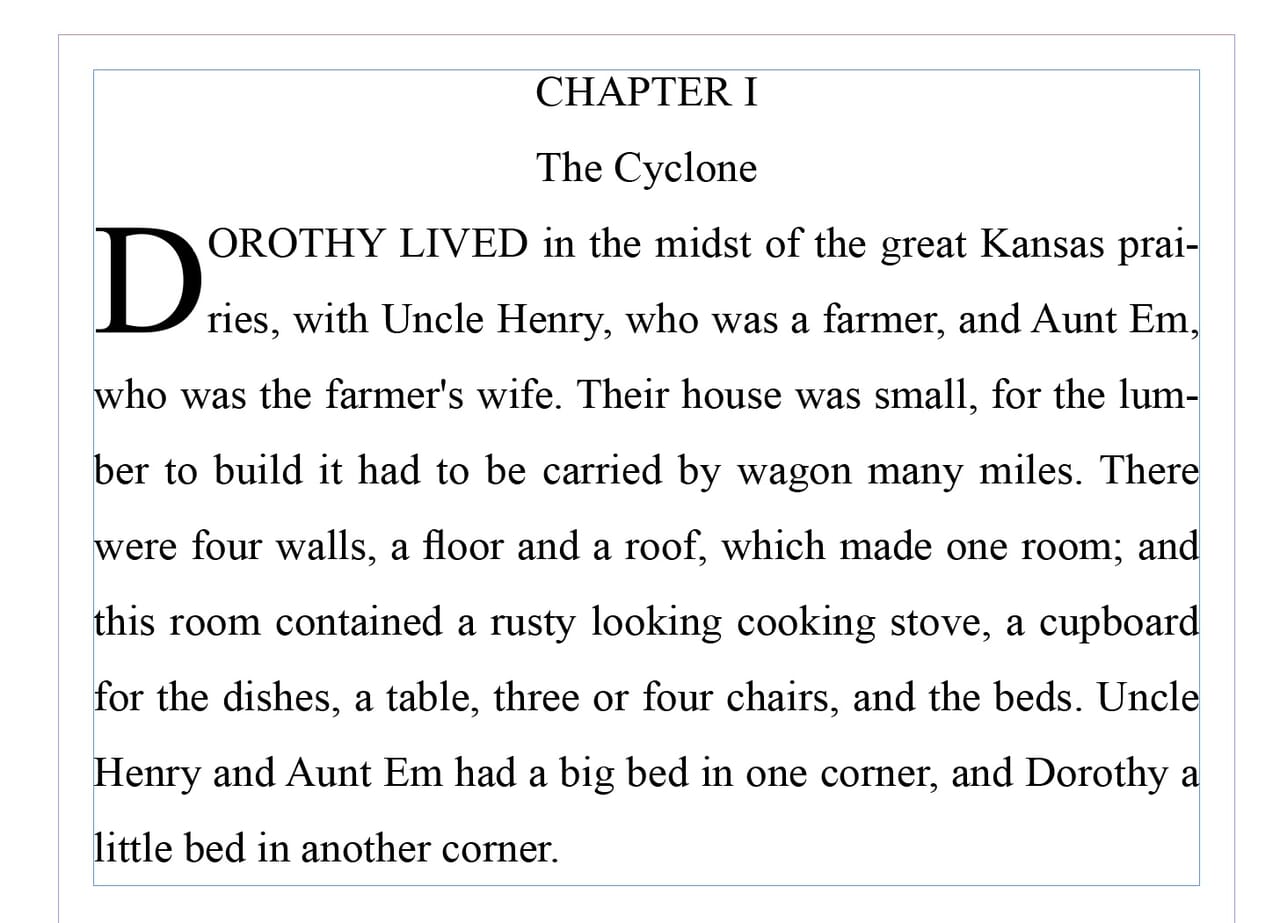
【InDesign】ハイフネーション
ハイフネーション設定
ハイフネーションは欧文を読みやすくする機能ですが、ハイフンによる区切りが多すぎるとかえって読みにくくなってしまいます。
InDesign では「ハイフネーション設定」でハイフネーションの量を調整することが可能です。
[パネルメニュー]→「ハイフネーション設定」をクリックします。
ハイフネーションを設定する項目が並んでおり、ハイフンの量を多くしたり、少なくしたりすることができます。プレビューで確認しながら調整しましょう。
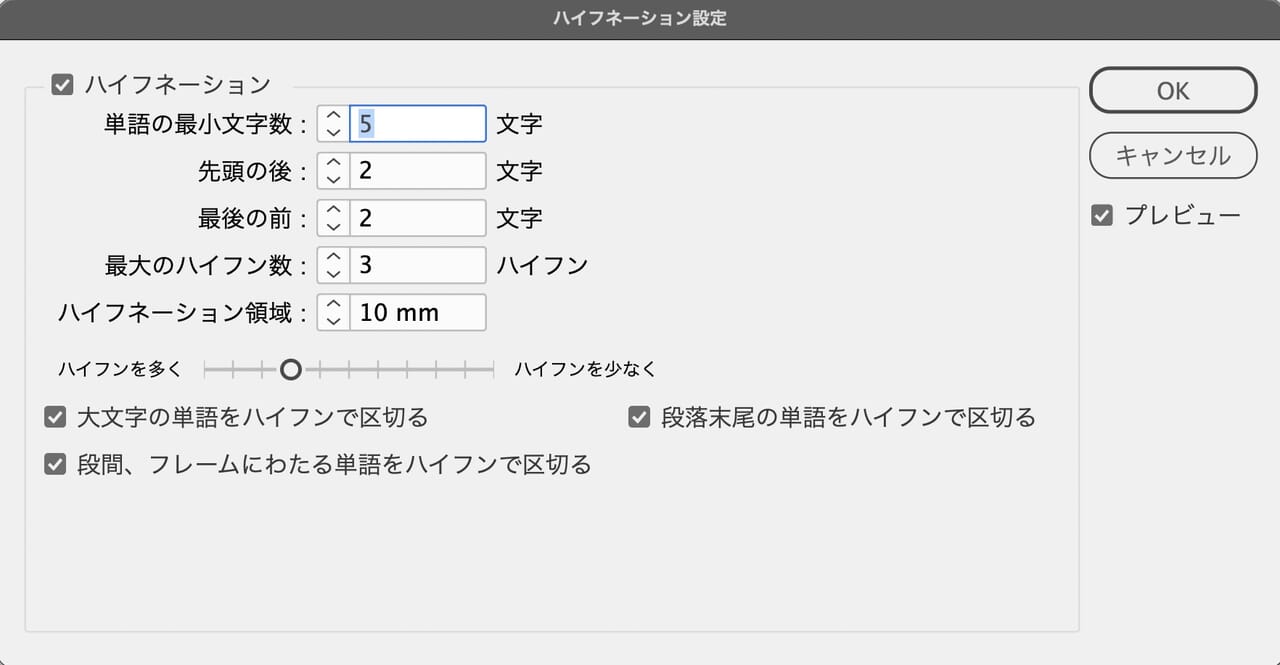
【InDesign】ハイフネーション設定
「こんな本にはどんな用紙がいい?」「予算に合った仕様にしたい」など冊子作りのご相談は
電話連絡先:06-6753-9955 / 法人専用窓口:0120-264-233
(平日10:00~18:00)
またはお問合わせフォームからお気軽にお問合わせください。
印刷製本の専門スタッフがお答えしております。

冊子印刷のお見積もり&ご注文ページ
無料・自動で価格をリアルタイム表示
お見積書のPDFダウンロード、印刷もOK!





▼ この記事を見た人はこんな記事も読んでいます。


冊子のジャンルから選ぶ
利用シーン、目的に合った冊子印刷の仕様を、価格例と合わせてご提案しています。
お見積り&ご注文でサイズや部数、製本方法などを変更してすぐに印刷価格がチェックできます。












製本方法から選ぶ
製本方法のメリットを活かした仕様、冊子のページ数や部数に合った仕様を格安でご提案しています。
対応サイズや用紙、印刷仕様、オプション加工、納期、価格例をご案内します。






