





【Word】マクロの作成と実行ボタンの表示方法
卒業アルバム以外の無線綴じなどは引き続き承っております。
Wordのマクロ機能
入稿データを修正するのはとても手間のかかる作業です。
Wordの文書を修正する過程では、マクロを作成して一連の操作を記録しておくと、操作が自動化され作業時間を短縮できます。
キーボードやマウス、OSでもマクロを作成できますが、他アプリのショートカットやOSのコントロールで使用するコマンドと競合すると管理が面倒になります。
Wordのマクロ機能はWordファイルだけに適用されます。
特定の文書だけで使用するマクロの設定もでき、すでに設定しているショートカットに影響を与えずに、必要が生じたらすぐに作成して使用できます。
Wordでマクロを作成する手順
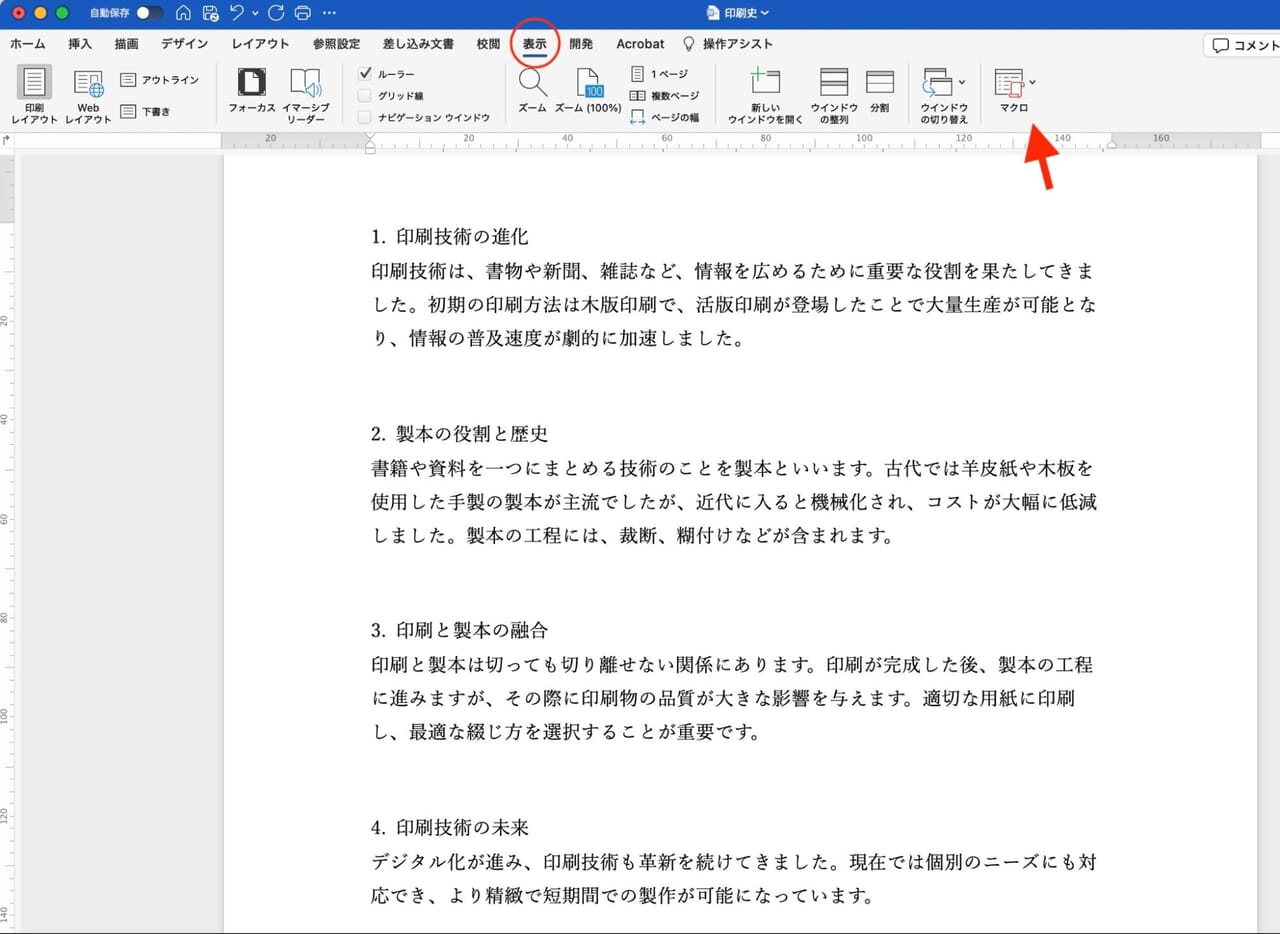
①【表示】タブから[マクロ]をクリックします。
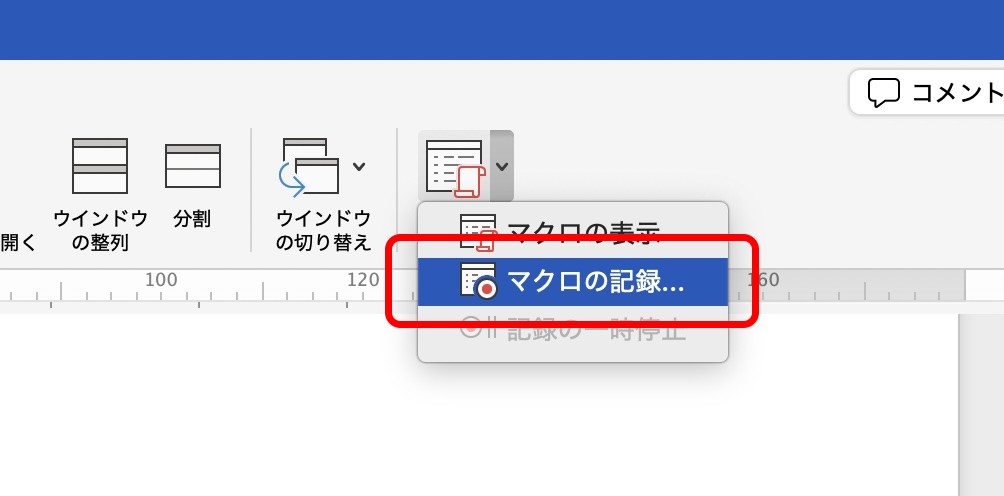
②[マクロの記録]をクリックします。
③[マクロ名]に任意の名前を入力します。記録する操作など、わかりやすい名前がよいでしょう。
[マクロの保存先]は「すべての文書(Norml.dotm)」とします。
![[マクロ名]任意の名前 [マクロの保存先]すべての文書(Norml.dotm)](https://www.lowcost-print.com/wp-content/uploads/2026/05/3-2.jpg)
[割り当てる対象:]にキーボードを選択すると、〈command〉キーや〈Control〉キーを組み合わせたショートカットを作成できますが、ここではキーボードを選択せず「OK」をクリックします。
④記録アイコンが付いたカーソルになります。
繰り返し使いたい操作を実際に行いましょう。一連の操作の内容が記録されます。
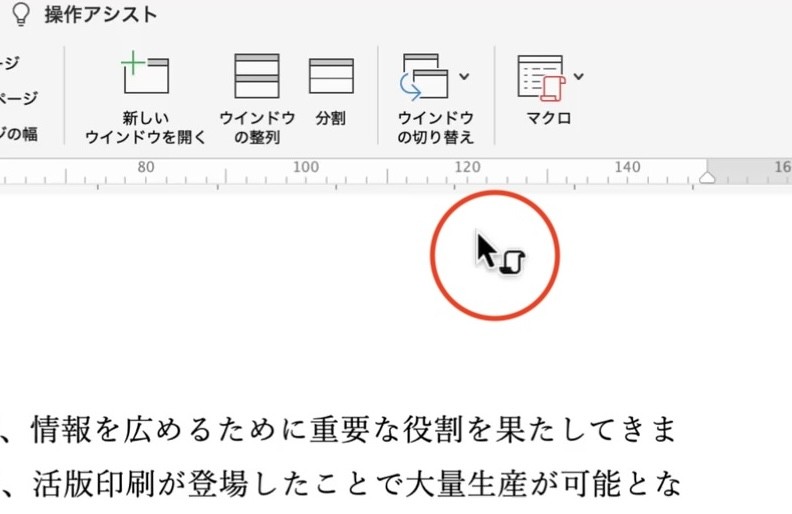
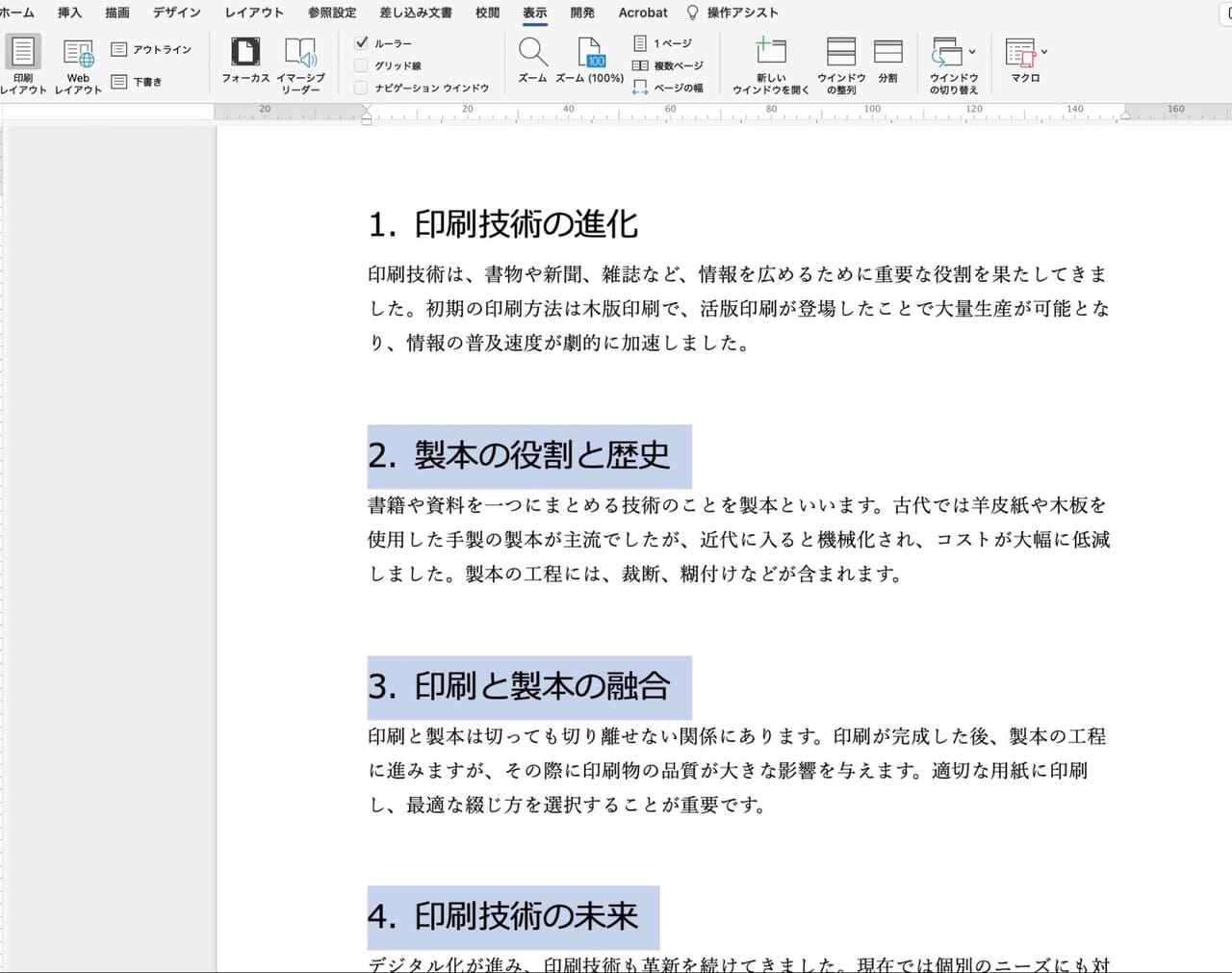
今回は、マクロ名「見出しフォント」のマクロに「見出しのフォントを「メイリオ」に変更し、フォントサイズを大きくする」操作を記録しました。
⑤操作が完了したら、[記録終了]をクリックします。
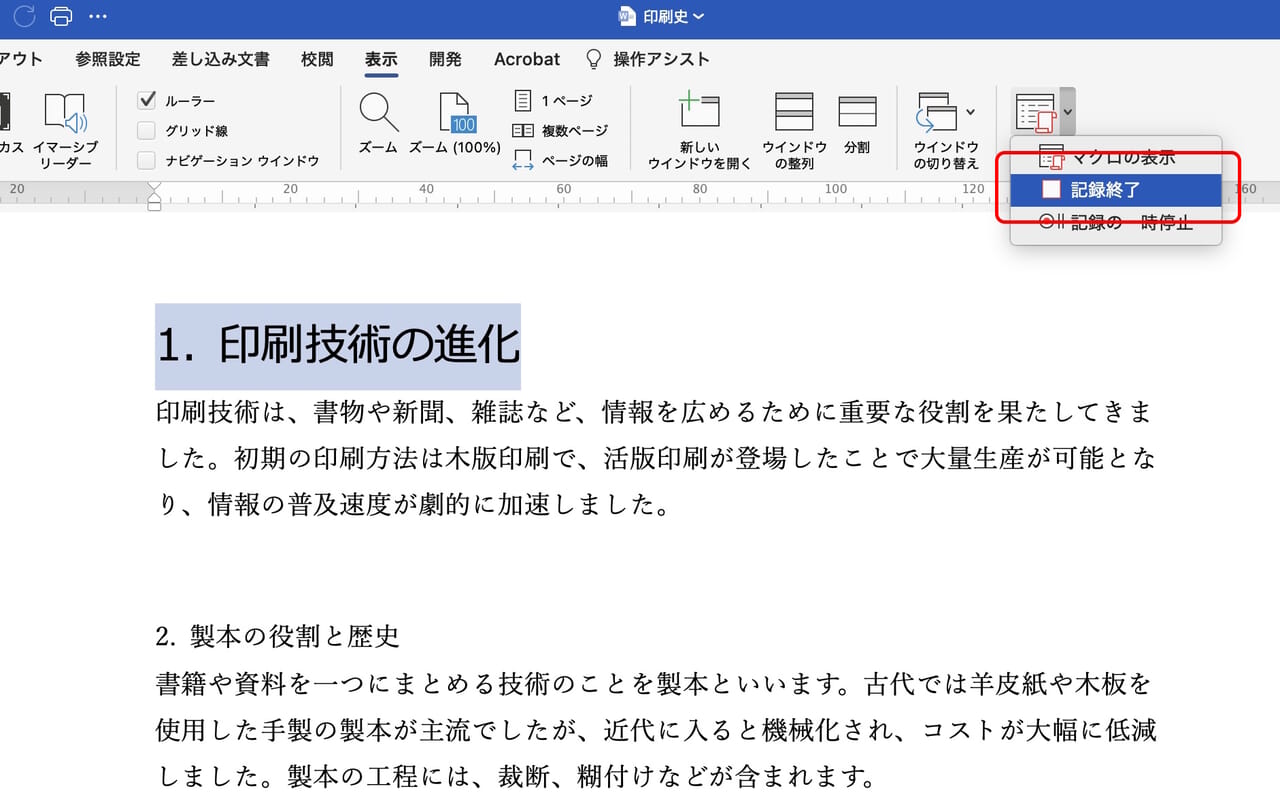
フォントを変更してサイズを大きくするマクロが作成されました。
しかし、キーボードに割り当てを設定していませんので、マクロのショートカットキーは無い状態です。このままでは作成したマクロを実行することができません。
ウィンドウのツールバーに「マクロ」ボタンを表示させ、クリック一つでマクロが実行できるようにしましょう。
マクロの実行ボタンを表示させる(クイックアクセスツールバー)
「クイックアクセスツールバー」はよく使う機能やマクロなどを、クリック一つで実行できるボタンをツールバーに常時表示できる機能です。
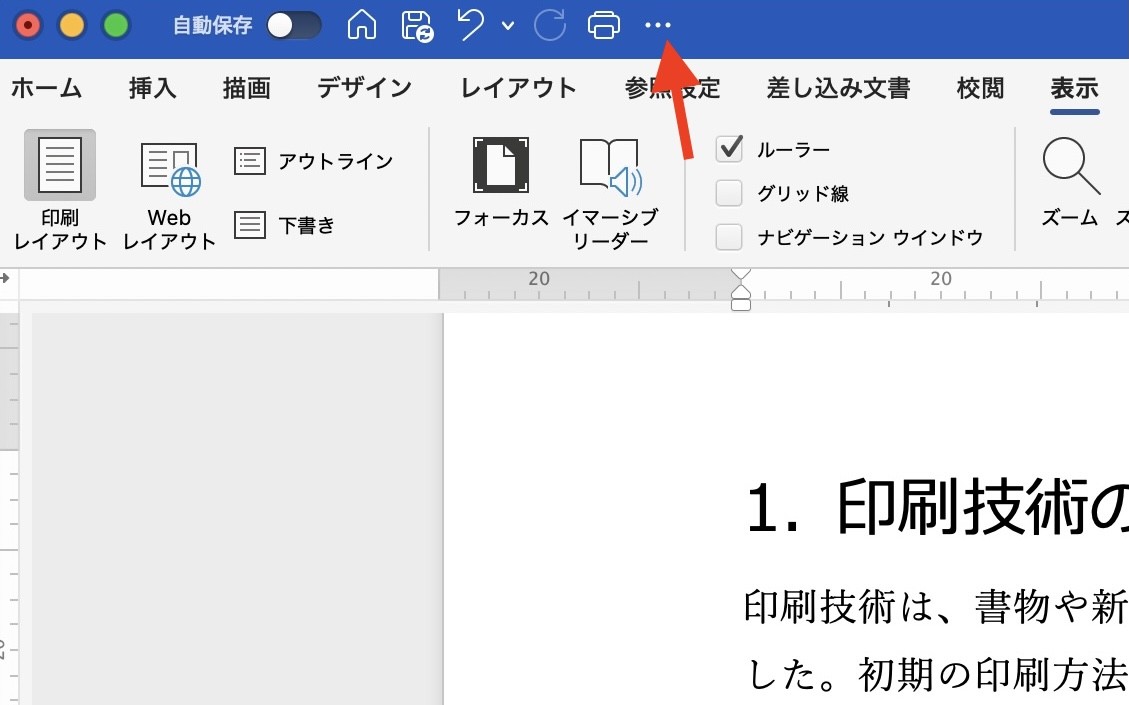
①Wordの環境設定画面から[リボンとツールバー]を開くか、ツールバーにある3点リーダーをクリックします。
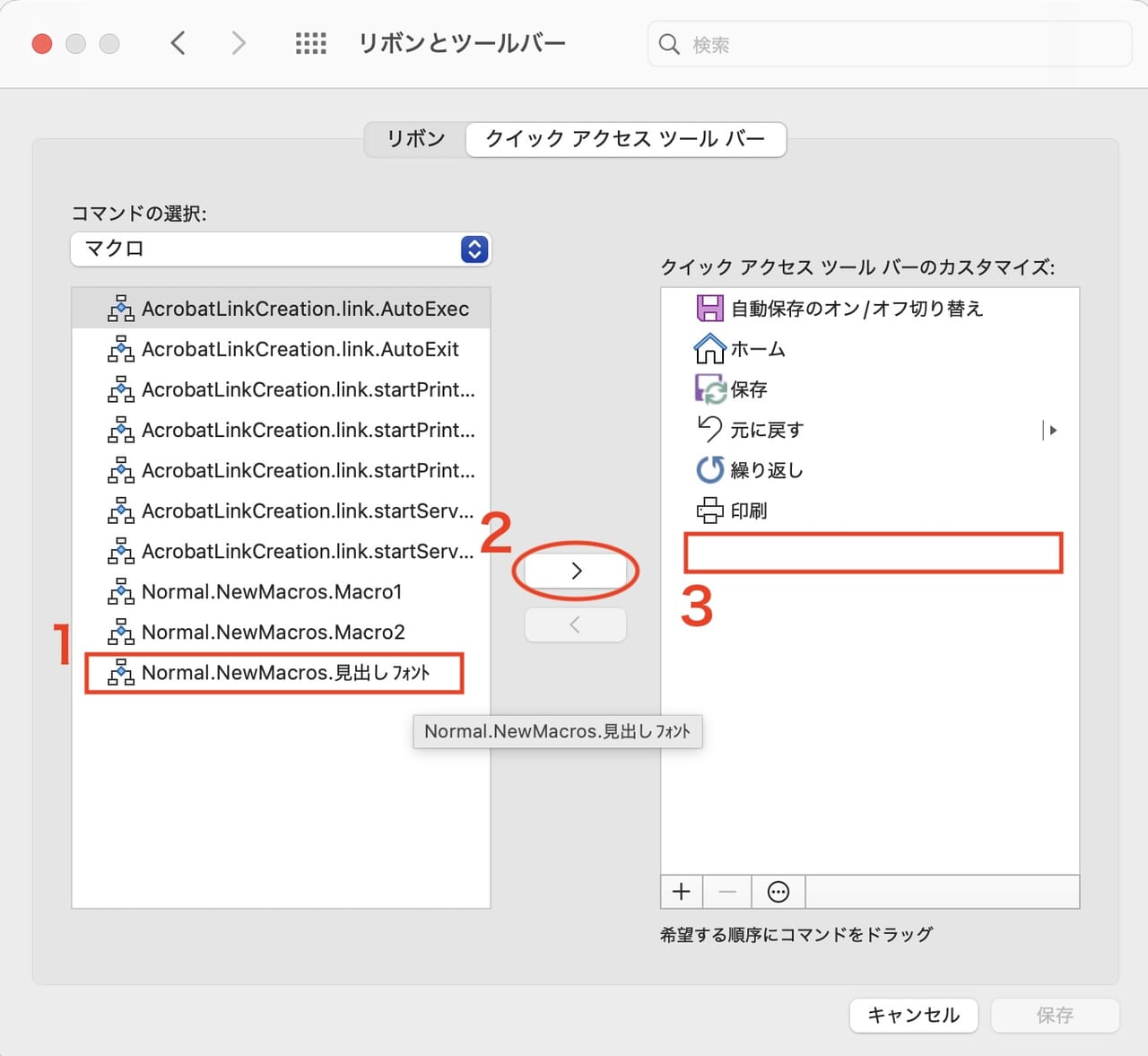
②[コマンドの選択]で、「マクロ」を選択すると、リストが表示されます。ツールバーに表示したいマクロを選択します。
- ツールバーに表示したいマクロを選択する
- 「右へ」をクリックする
- ツールバー表示リストへ登録される
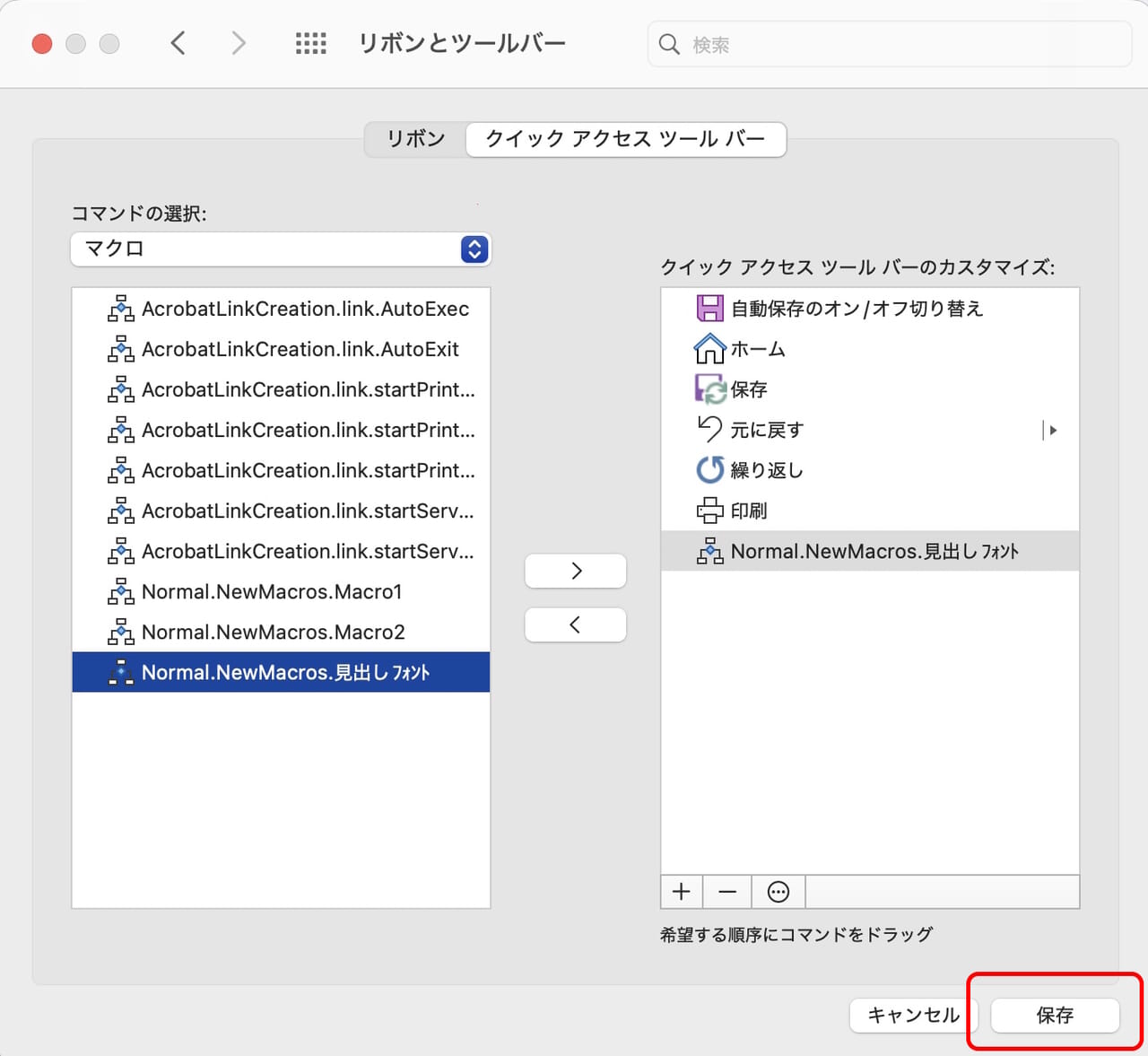
③「保存」をクリックします。
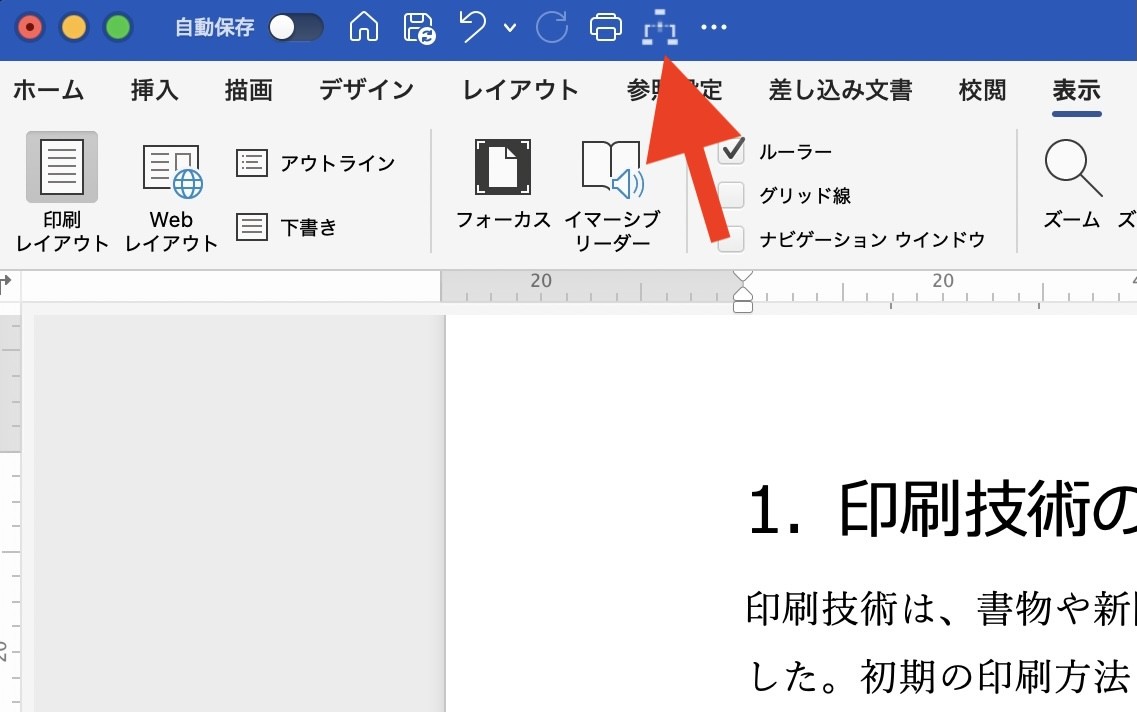
④ツールバーにマクロボタンが追加されました。
それでは、作成したマクロを実行してみましょう。
Wordでマクロを実行する手順
見出しのフォントと大きさを変更する一連の操作を記録して作成されたマクロを実行します。
①変更したい見出しを選択します。
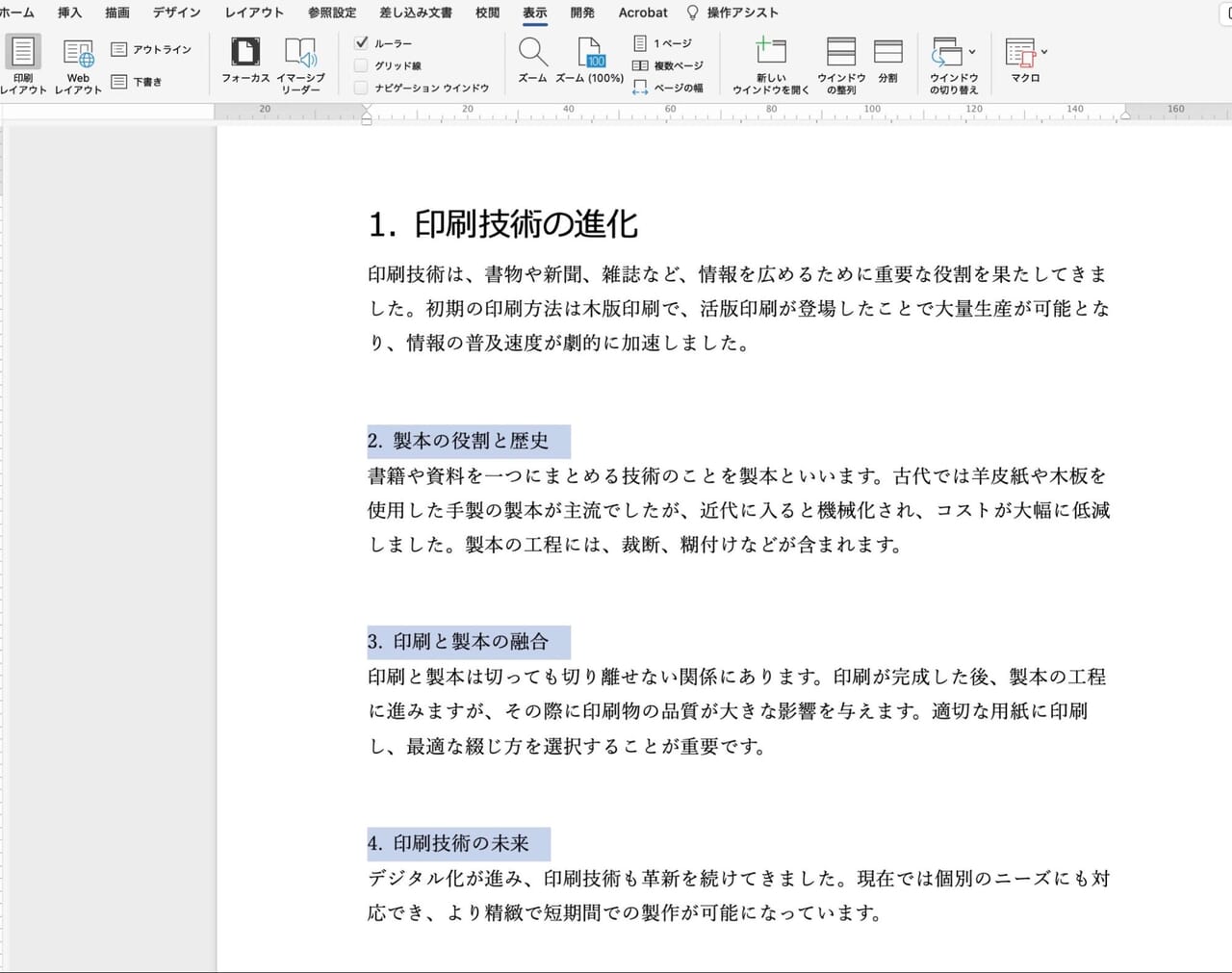
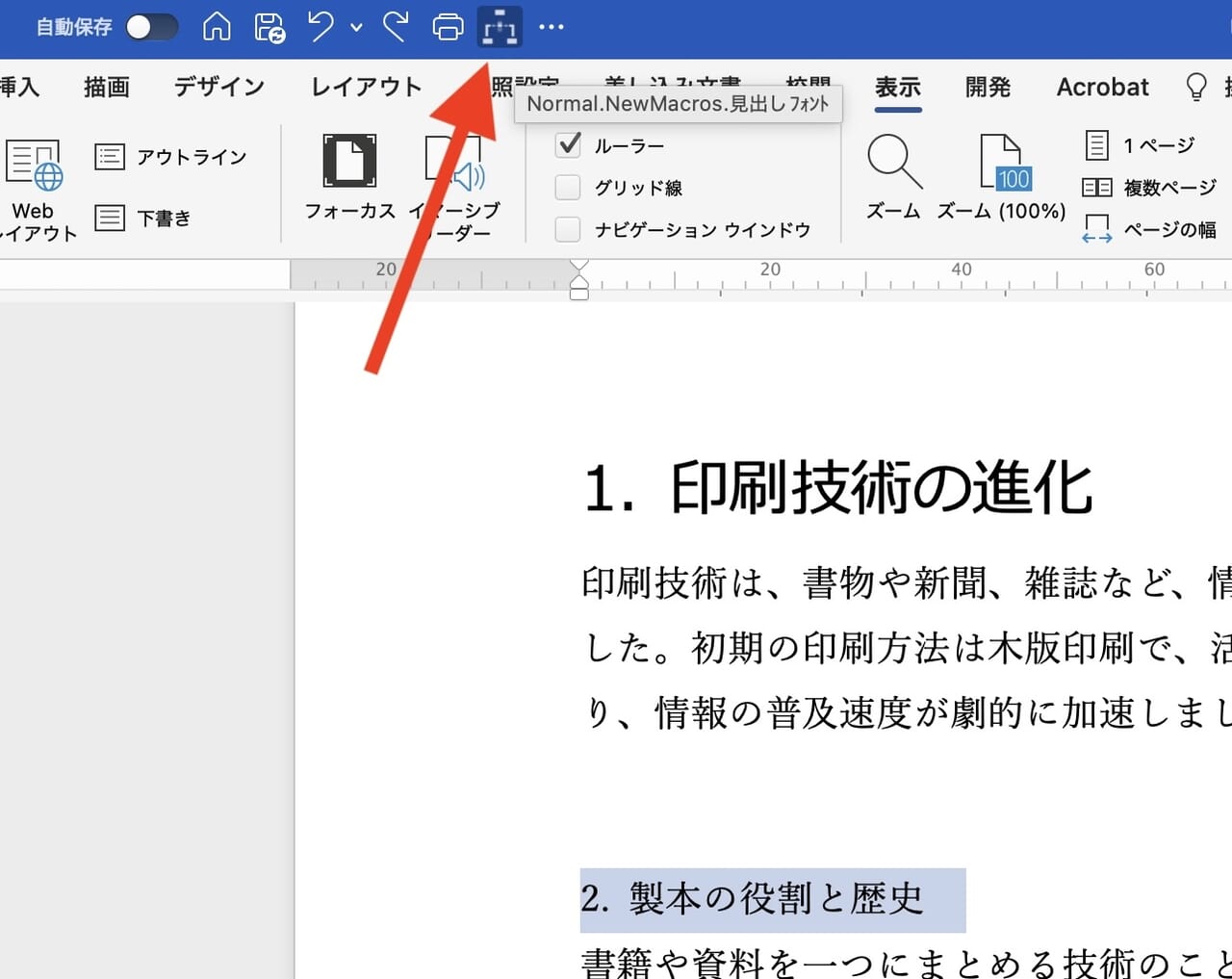
②クイックアクセスツールバーのマクロアイコンをクリックします。
③クリック一つで見出しのフォントと大きさが変更されました。
同じような処理は[スタイル]でも可能ですが、作成したマクロの保存先を「すべての文書」にしておけば、どのWord文書からでも作成したマクロ使えるようになります。よく使う操作を登録しておくと作業効率が向上するのでおすすめです。
「こんな本にはどんな用紙がいい?」「予算に合った仕様にしたい」など冊子作りのご相談は
電話連絡先:06-6753-9955 / 法人専用窓口:0120-264-233
(平日10:00~18:00)
またはお問合わせフォームからお気軽にお問合わせください。
印刷製本の専門スタッフがお答えしております。

冊子印刷のお見積もり&ご注文ページ
無料・自動で価格をリアルタイム表示
お見積書のPDFダウンロード、印刷もOK!





▼ この記事を見た人はこんな記事も読んでいます。


冊子のジャンルから選ぶ
利用シーン、目的に合った冊子印刷の仕様を、価格例と合わせてご提案しています。
お見積り&ご注文でサイズや部数、製本方法などを変更してすぐに印刷価格がチェックできます。












製本方法から選ぶ
製本方法のメリットを活かした仕様、冊子のページ数や部数に合った仕様を格安でご提案しています。
対応サイズや用紙、印刷仕様、オプション加工、納期、価格例をご案内します。






