





【Word】マクロの保存先と保存形式
卒業アルバム以外の無線綴じなどは引き続き承っております。
【Word】マクロの作成と実行ボタンの表示方法ではWordのマクロ作成方法について紹介しました。
マクロ作成では、作成したマクロをどこに保存するかで、文書ファイルの保存形式を変える必要があります。保存の方法を間違えると、登録したマクロが失われます。
今回はマクロの保存先とマクロがなくなってしまわないための設定を説明します。
【重要】Word文書の保存形式は、マクロの保存先によって異なる
マクロの保存先は、マクロを作成するときに設定します。
マクロの保存先は「すべての文書(Norml.dotm)」と「ファイル名.docx(文書)」があります。
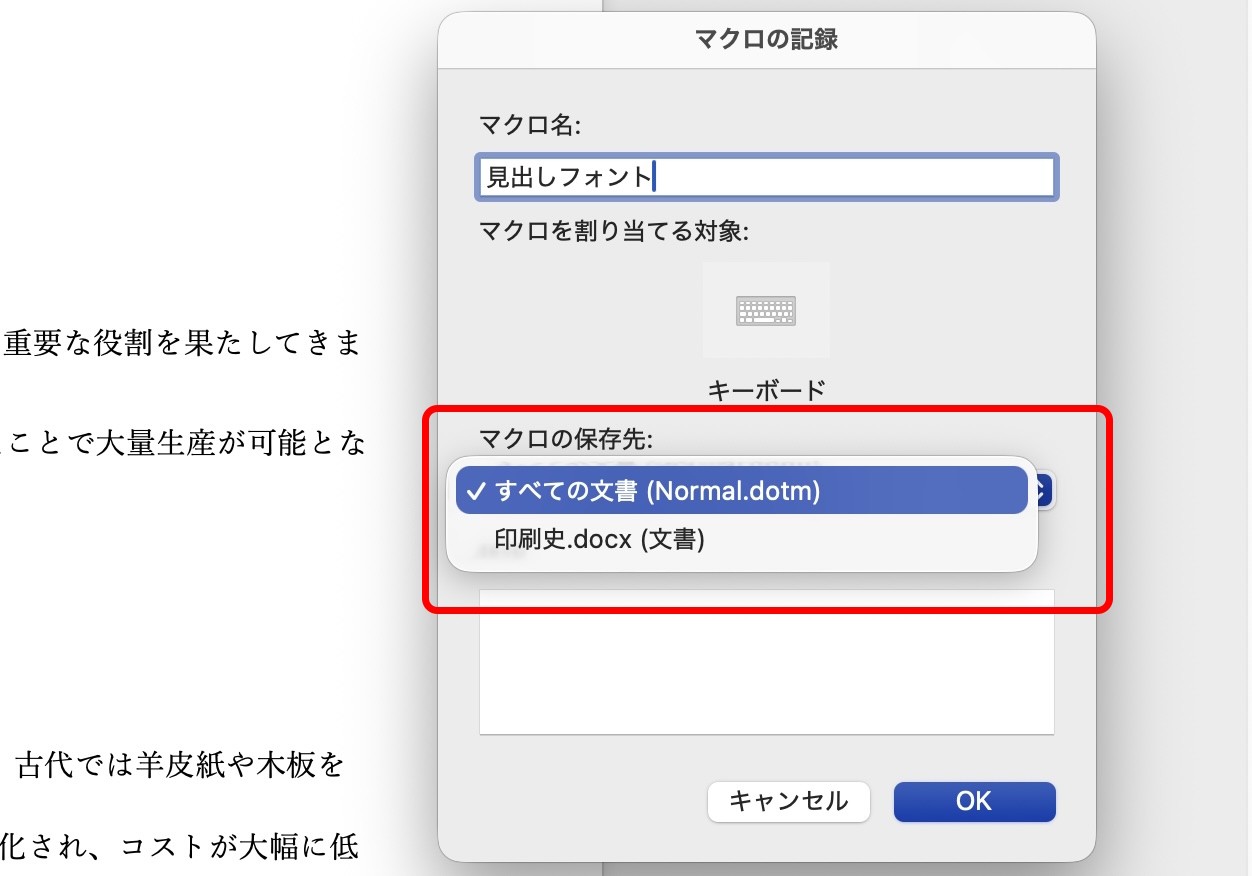
①マクロの保存先を「すべての文書(Norml.dotm)」にした場合
マクロ保存先を「すべての文書(Norml.dotm)」に指定すると、マクロが標準テンプレート(Normal.dotm)に保存され、すべての文書でマクロを使用できます。
- マクロの保存先
標準テンプレート(Normal.dotm) - ファイル保存形式
通常のWord文書形式(.docx)
※「.dotm」はテンプレートの拡張子。Normal.dotmはWordの標準テンプレートファイルに保存されるという意味です。
Word文書ファイルは通常の「.docx」で保存しておけば、作成したマクロは失われることなく、全文書の共用マクロとして使用できます。
②マクロ保存先を「ファイル名.docx(文書)」にした場合
文書内にマクロが保存され、その文書だけでマクロを使用できます。
マクロの保存先を「ファイル名.docx(文書)」にしたら、Word文書の保存形式を「Wordマクロ有効文書.docm」にしておかなければ、作成したマクロが失われてしまいます。
- マクロの保存先
文書内(.docx) - ファイル保存形式
マクロ有効文書(.docm)
マクロが消えてしまう実例
[文書保存マクロ]というマクロを新たに作成し、マクロの保存先を文書内に指定しながら、.docxで保存してしまうとマクロがどうなるかを試してみましょう。
マクロの作成方法は【Word】マクロの作成と実行ボタンの表示方法をご覧ください。
マクロを確認する
作成したマクロは【表示】→[マクロの表示]→「ステップ」で中身を確認することができます。
マクロ名[見出しフォント]は、保存先を「すべての文書(Norml.dotm)」に指定していますが、
![マクロ名[見出しフォント]/保存先「すべての文書(Norml.dotm)」](https://www.lowcost-print.com/wp-content/uploads/2026/05/02-1.jpg)
マクロ名[見出しフォント]/保存先「すべての文書(Norml.dotm)」
マクロ名[文書保存マクロ]は、保存先を「ファイル名.docx(文書)」にしています。
![マクロ名[文書保存マクロ]/保存先「ファイル名.docx(文書)」](https://www.lowcost-print.com/wp-content/uploads/2026/05/03-1.jpg)
マクロ名[文書保存マクロ]/保存先「ファイル名.docx(文書)」
マクロ実行ボタンを表示させる
ツールバーにマクロ実行ボタンを表示します。
環境設定の【リボンとツールバー】を開きます。
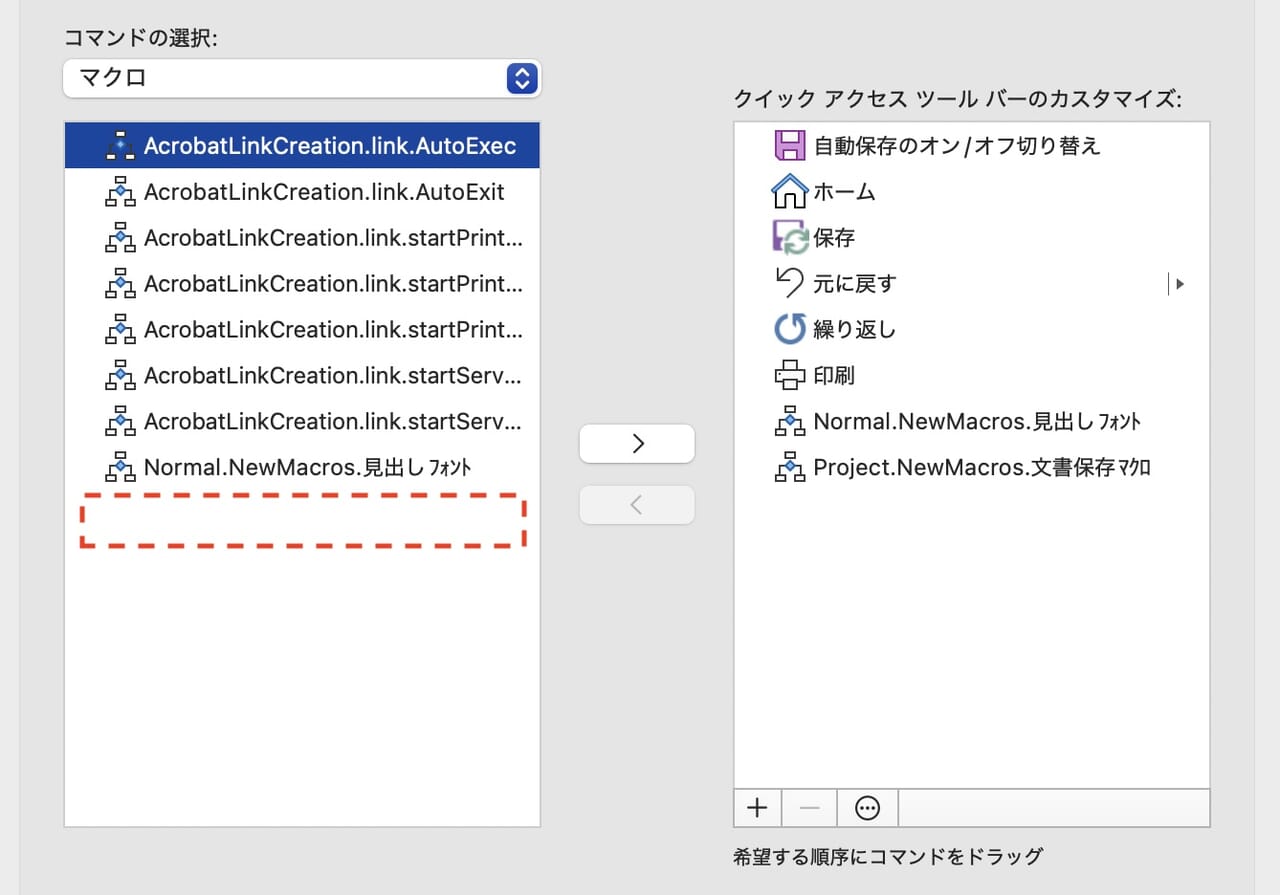
左側のマクロリストから新規作成した[文書保存マクロ]を選択します。
![左側のマクロリストから[文書保存マクロ]を選択](https://www.lowcost-print.com/wp-content/uploads/2026/05/04-1.jpg)
右側の[ツールバー表示リスト]に登録します。
![右側の[ツールバー表示リスト]に登録](https://www.lowcost-print.com/wp-content/uploads/2026/05/05-1.jpg)
作成したマクロの実行ボタンがツールバーに表示されます。実行ボタンをクリックして、マクロが実行されることを確認します。
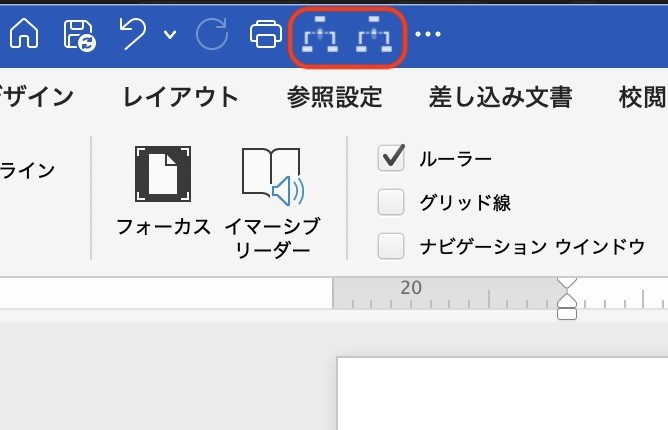
文書ファイルを.docx形式で保存してしまうと…?
文書ファイルを.docx形式で保存してWordを再起動します。さて、それぞれのマクロはどうなっているでしょうか。
【表示】タブより[マクロの表示]をクリックします。
![【表示】タブより[マクロの表示]をクリック](https://www.lowcost-print.com/wp-content/uploads/2026/05/07-1.jpg)
マクロのリストには、作成した[文書保存マクロ]がありません。
![リストに[文書保存マクロ]がありません](https://www.lowcost-print.com/wp-content/uploads/2026/05/08-1.jpg)
ツールバー設定画面のマクロ一覧にも表示されていません。
ツールバーにマクロ実行ボタンは残っていますが、空のボタンになっています。
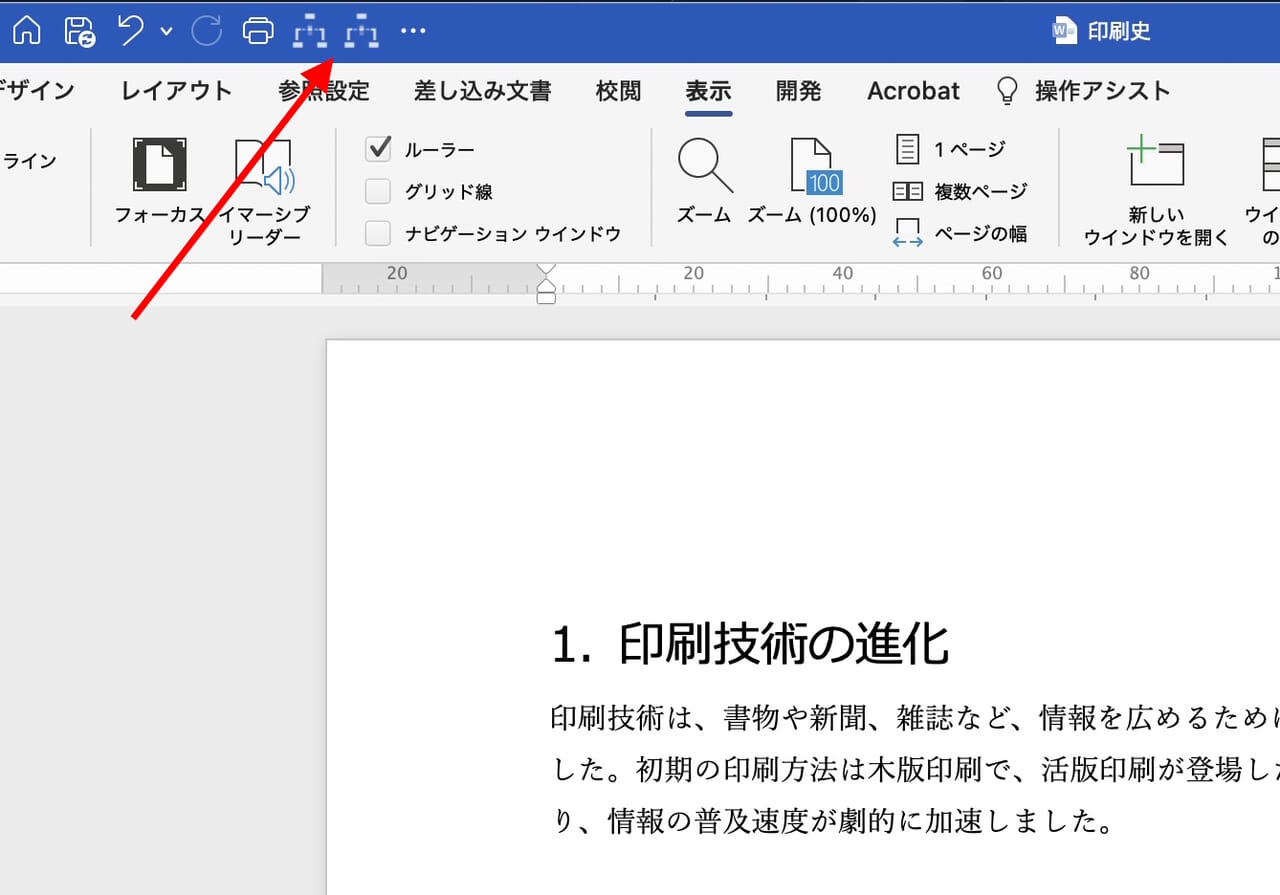
保存先を「すべての文書(Norml.dotm)」に指定したマクロは、文書を.docx形式で保存して使用できますが、保存先を「ファイル名.docx(文書)」に指定したマクロは、文書を.docx形式で保存すると、次回そのマクロは使用できません。
保存先を「ファイル名.docx(文書)」にして、特定の文書でのみ使うマクロを作成したWord文書は「マクロ有効文書(.docm)」で保存しましょう。
- マクロの保存先
標準テンプレート(Normal.dotm) - ファイル保存形式
通常のWord文書形式(.docx)
- マクロの保存先
文書内(.docx) - ファイル保存形式
マクロ有効文書(.docm) 必須!
「こんな本にはどんな用紙がいい?」「予算に合った仕様にしたい」など冊子作りのご相談は
電話連絡先:06-6753-9955 / 法人専用窓口:0120-264-233
(平日10:00~18:00)
またはお問合わせフォームからお気軽にお問合わせください。
印刷製本の専門スタッフがお答えしております。

冊子印刷のお見積もり&ご注文ページ
無料・自動で価格をリアルタイム表示
お見積書のPDFダウンロード、印刷もOK!





▼ この記事を見た人はこんな記事も読んでいます。
冊子のジャンルから選ぶ
利用シーン、目的に合った冊子印刷の仕様を、価格例と合わせてご提案しています。
お見積り&ご注文でサイズや部数、製本方法などを変更してすぐに印刷価格がチェックできます。












製本方法から選ぶ
製本方法のメリットを活かした仕様、冊子のページ数や部数に合った仕様を格安でご提案しています。
対応サイズや用紙、印刷仕様、オプション加工、納期、価格例をご案内します。






