




【DTP】印刷のガサガサを防ぐ!低解像度画像の検出方法と対策
卒業アルバム以外の無線綴じなどは引き続き承っております。
「パソコンやスマホの画面ではあんなに綺麗に見えていたのに、印刷してみたら写真がモザイクみたいにガサガサになってしまった……」
これは、印刷において最も頻繁に起こるトラブルのひとつで、原因のほとんどは画像の「解像度」不足にあります。画面表示用の画像(72dpi)と、印刷に適した画像(300〜350dpi)では、必要とされる情報の密度が全く異なるのです。
今回は、仕上がりを大きく左右する低解像度画像の検出方法と、入稿前のセルフチェックのポイントを詳しく解説します。
そもそも「低解像度画像」とは?(WEB用と印刷用の違い)
解像度とは、画像の細かさを表す数値で、一般的に「dpi(dots per inch)」という単位が使われます。1インチの中にどれだけドット(点)が並んでいるかを示しており、この数値が大きいほど画像は緻密になります。
画面表示と印刷では、必要とされる解像度が全く異なります。
- WEBサイト・スマホ画面用: 72dpi(画面で見る分には十分綺麗)
- 一般的なカラー印刷用: 350dpi(72dpiの約5倍の密度が必要)
ホームページから保存した画像や、スクリーンショットの多くは「72dpi」の低解像度画像です。これをそのまま印刷用に拡大すると、輪郭がギザギザになったり、全体がぼやけたりしてしまいます。
また、元が350dpiの画像でも、Adobe Illustrator上で無理に拡大して配置すると、実質的な解像度(有効解像度)が下がり、低解像度画像となってしまうため注意が必要です。
入稿前にチェック!Illustratorでの低解像度画像の検出方法
Illustratorに画像を配置している場合、「リンク」パネルを使うのが最も確実です。
- メニューの「ウィンドウ」>「リンク」を開きます。
- 配置している画像の一覧から、確認したい画像を選択します。
- パネル下部の詳細情報(下向きの三角をクリックすると表示されます)にある「PPI」の数値を確認します。
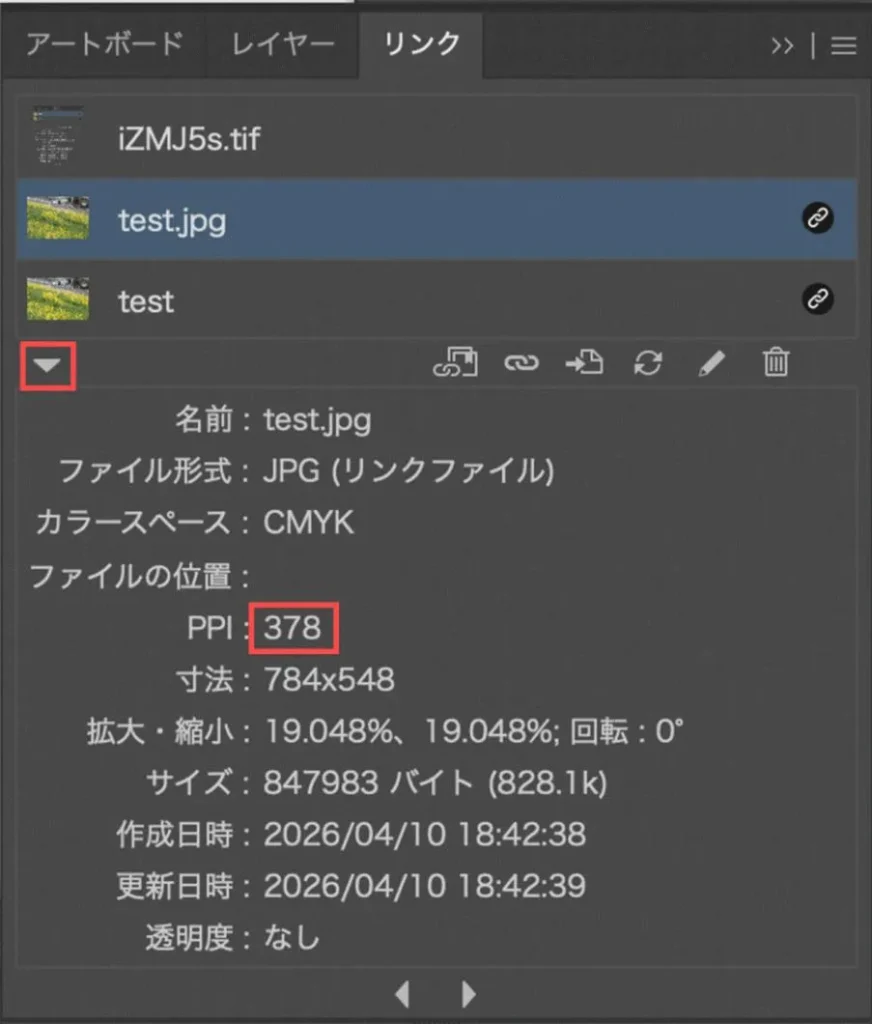
【ここがポイント!】 見るべきなのは「元の解像度」ではなく、「現在のPPI(有効解像度)」です。画像をソフト上で拡大配置すると、この数値が小さくなります。この数値が「350」(モノクロ二階調の場合は1200)を下回っている場合は、印刷時に粗くなる可能性が高い「低解像度画像」だと判断できます。
添付の画像の場合、378あるので問題ありません。なお、PPIは高い分には印刷品質には問題ないですが、あまりにもPPIが高い画像がたくさん(数十個)配置してあるとファイルが重くなり、作業が遅くなる可能性があります。適宜ダウンサイズしましょう。
PDF書き出し後に「Adobe Acrobat」で一括検出する方法
入稿用のPDFを作成した後に、まとめてチェックする方法もあります。ページ数の多いデータには、こちらの方法が便利です。
- Adobe Acrobat ProでPDFを開きます。
- 「ツール」>「印刷工程」>「プリフライト」を選択。
- 「PDF解析」の中から「解像度が300dpi未満のカラー画像を表示」などのプロファイルを選択し、「解析」を実行。
これを使えば、どのページのどの画像が低解像度なのかをリストで一括検出できるため、ページ数が多い冊子や小冊子のデータチェックに非常に有効です。Illustratorのリンクパネルで1点ずつ確認するのが大変な場合は、PDF書き出し後にこの方法でまとめて確認するとよいでしょう。
低解像度画像が見つかったときの対処法
検出方法を試して、もし低解像度画像が見つかってしまったら、以下の対策を検討してください。
- 配置サイズを小さくする:ソフト上で画像を縮小すれば、その分「有効解像度(PPI)」は上がります。デザイン上、小さくしても問題なければ縮小を試みてください。
- 元の高解像度データに差し替える:デジタルカメラやスマホの「元データ(オリジナル)」や、素材サイトのサイズの大きい高解像度版がある場合は、そちらに差し替えます。
- AIアップスケーリング(超解像)ツールを使う:最近では、AI技術を使って画像の解像度を自然に高めてくれるツール(Adobe Photoshopの「スーパー解像度」など)もあります。どうしても他の画像がない場合の救世主になりますが、最終的には必ず自分の目で「粗さ」を確認しましょう。
美しい仕上がりは事前の「検出」から
低解像度画像のトラブルは、一度印刷されてしまうと取り返しがつきません。せっかく素敵なデザインを作っても、写真やイラストがボヤけてしまってはもったいないですよね。
- 印刷に必要な解像度は「350dpi」が目安。
- Illustratorの「リンク」パネルで有効解像度(PPI)をチェックする。
- ページ数が多い場合は、Adobe Acrobatのプリフライトで一括検出する。
- 低解像度画像は、縮小・元データへの差し替え・AIツールでカバーする。
イシダ印刷では、ご入稿いただいたデータの解像度が著しく低い場合、スタッフより確認のご連絡を差し上げることもございます。しかし、お客様側で事前にセルフチェックをしていただくことで、よりスムーズな進行・納期通りの仕上がりが可能になります。
「この画像の粗さで大丈夫かな?」と迷ったら、ぜひこれらの方法で数値を確かめてみてくださいね。
【関連記事】入稿前チェックについて詳しく知りたい方はこちら
印刷入稿前の最終チェック項目!失敗しないデータ作成の基本
「こんな本にはどんな用紙がいい?」「予算に合った仕様にしたい」など冊子作りのご相談は
電話連絡先:06-6753-9955 / 法人専用窓口:0120-264-233
(平日10:00~18:00)
またはお問合わせフォームからお気軽にお問合わせください。
印刷製本の専門スタッフがお答えしております。

冊子印刷のお見積もり&ご注文ページ
無料・自動で価格をリアルタイム表示
お見積書のPDFダウンロード、印刷もOK!





▼ この記事を見た人はこんな記事も読んでいます。


冊子のジャンルから選ぶ
利用シーン、目的に合った冊子印刷の仕様を、価格例と合わせてご提案しています。
お見積り&ご注文でサイズや部数、製本方法などを変更してすぐに印刷価格がチェックできます。












製本方法から選ぶ
製本方法のメリットを活かした仕様、冊子のページ数や部数に合った仕様を格安でご提案しています。
対応サイズや用紙、印刷仕様、オプション加工、納期、価格例をご案内します。






