




印刷の「透け」トラブルを防ぐ!「オーバープリント」の基本と入稿前のチェック方法
卒業アルバム以外の無線綴じなどは引き続き承っております。
デザインが完成して、いざ印刷!と仕上がりを楽しみにしていたのに、届いた冊子を見たら「文字の後ろの背景が透けて見えている……」「白いはずの文字が消えてしまっている!」といったトラブルを経験したことはありませんか?
これらは、DTP(データ制作)の世界で非常によくある「オーバープリント」の設定ミスが原因です。今回は、大切な印刷物を台無しにしないために、「オーバープリント」の基本と、入稿前に正しく「チェック」する「方法」を分かりやすく解説します。
「オーバープリント」とは?
オーバープリント(重ね刷り)とは、下にある色(背景)の上に、別の色を重ねて印刷する処理のことです。
通常、印刷データは色が重なる部分を自動的にくり抜く「ノックアウト」という処理が行われます。しかし、オーバープリントを設定すると、下の色をくり抜かずにそのまま上からインクを乗せるため、「上の色と下の色が混ざって透けた状態」になります。
これには以下のようなメリットと落とし穴があります。
- メリット: 印刷時のわずかなズレ(見当ズレ)による白い隙間を防ぐために役立ちます。特に、通常の黒文字(K100%)は、自動的にオーバープリントされるのが印刷業界の標準です。
- 落とし穴: カラーのオブジェクトや文字に意図せず設定してしまうと、背景の色が透けて変色してしまいます。さらに、「白色(CMYKすべて0%)」にオーバープリントを設定すると、印刷時にその文字や図形が消えてしまうという致命的なトラブルに繋がります。
画面上では気づけない?必ず「チェック」が必要な理由
やっかいなことに、Adobe Illustratorなどの通常の編集画面では、オーバープリントが設定されていても、「背景の上に正しく色や白文字が乗っている状態」で見えてしまうことがほとんどです。
「画面では完璧だったのに、印刷して初めてミスに気づく」という悲劇を防ぐためにも、入稿前の特別な「チェック方法」を知っておく必要があります。
入稿前にできる!オーバープリントの「チェック」「方法」
ソフトの機能を少し切り替えるだけで、印刷される実際の状態を簡単に確認できます。代表的な確認方法をご紹介します。
方法①:Illustratorの「オーバープリントプレビュー」で確認する
これが最も手軽で確実な方法です。
- Illustratorでデータを開きます。
- 上部メニューの「表示」>「オーバープリントプレビュー」にチェックを入れます
これだけで、編集画面が「実際の印刷の重なりをシミュレーションした画面」に切り替わります。白文字が消えていないか、透けて色が変わってしまっている場所がないかを隅々まで確認しましょう。
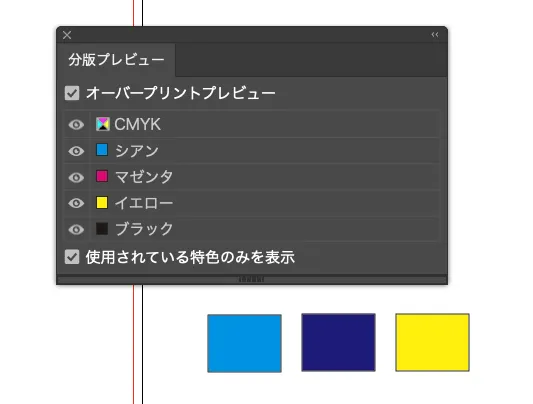
方法②:Illustratorの「分版プレビュー」パネルを使う
より精密に確認したい場合におすすめです。
- メニューの「ウィンドウ」>「分版プレビュー」パネルを開きます。
- パネル内の「オーバープリントプレビュー」にチェックを入れます。
- CMYK各色の「目(表示/非表示)」のアイコンを切り替えることで、特定のインクだけがどう重なっているかを視覚的にチェックできます。
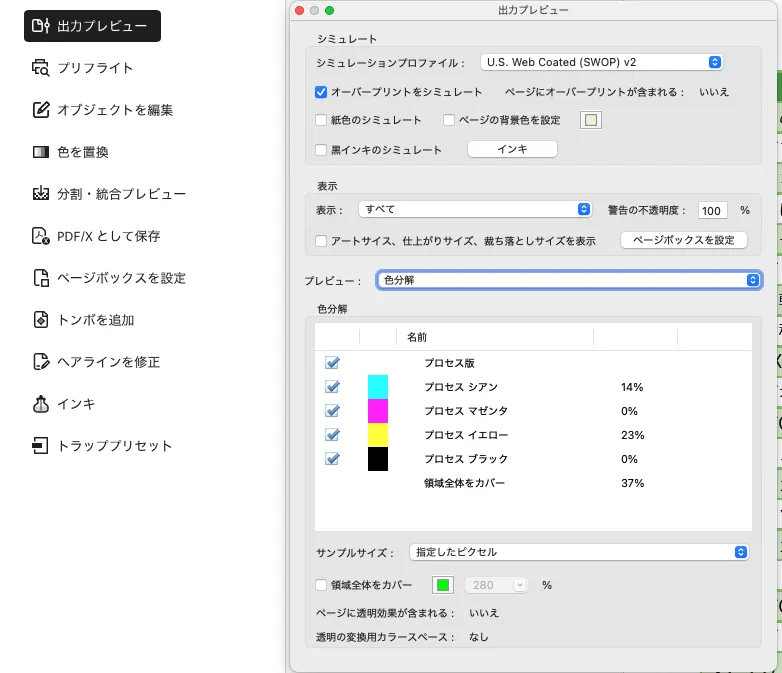
方法③:Adobe Acrobat(PDF)の「出力プレビュー」で確認する
入稿用のPDFデータを書き出した後に、最終確認する方法です。
- Acrobat ProでPDFデータを開きます。
- 「すべてのツール」>「印刷工程」>「出力プレビュー」を選択します。
- プレビュー画面が表示され、実際の印刷結果と同じ状態でデータを確認できます。
まとめ:入稿前のワンクリックが仕上がりを守る
イシダ印刷では、データ入稿時にシステムチェックやスタッフによる確認を行っていますが、デザインの意図(あえて透けさせているおしゃれな演出なのか、設定ミスなのか)までは判断が難しい場合もあります。
オーバープリントは、正しく使えば印刷を綺麗に仕上げる武器になりますが、意図しない設定は思わぬ失敗を招きます。
- 白文字のオーバープリントは絶対に避ける: 印刷すると文字が消えてしまいます。
- 編集画面の見た目を過信しない: 必ず「オーバープリントプレビュー」をONにして確認する習慣をつけましょう。
- K100%(スミ)以外はノックアウトが基本: 意図しない「透け」がないか、入稿前のチェックが大切です。
「この設定で大丈夫かな?」と不安になったら、データの保存前にぜひ「表示」を切り替えてみてください。
「こんな本にはどんな用紙がいい?」「予算に合った仕様にしたい」など冊子作りのご相談は
電話連絡先:06-6753-9955 / 法人専用窓口:0120-264-233
(平日10:00~18:00)
またはお問合わせフォームからお気軽にお問合わせください。
印刷製本の専門スタッフがお答えしております。

冊子印刷のお見積もり&ご注文ページ
無料・自動で価格をリアルタイム表示
お見積書のPDFダウンロード、印刷もOK!





▼ この記事を見た人はこんな記事も読んでいます。


冊子のジャンルから選ぶ
利用シーン、目的に合った冊子印刷の仕様を、価格例と合わせてご提案しています。
お見積り&ご注文でサイズや部数、製本方法などを変更してすぐに印刷価格がチェックできます。












製本方法から選ぶ
製本方法のメリットを活かした仕様、冊子のページ数や部数に合った仕様を格安でご提案しています。
対応サイズや用紙、印刷仕様、オプション加工、納期、価格例をご案内します。






