





スマホ写真のファイル形式に注意|HEIC・Live Photo・RAWを冊子入稿用に整える
卒業アルバム以外の無線綴じなどは引き続き承っております。
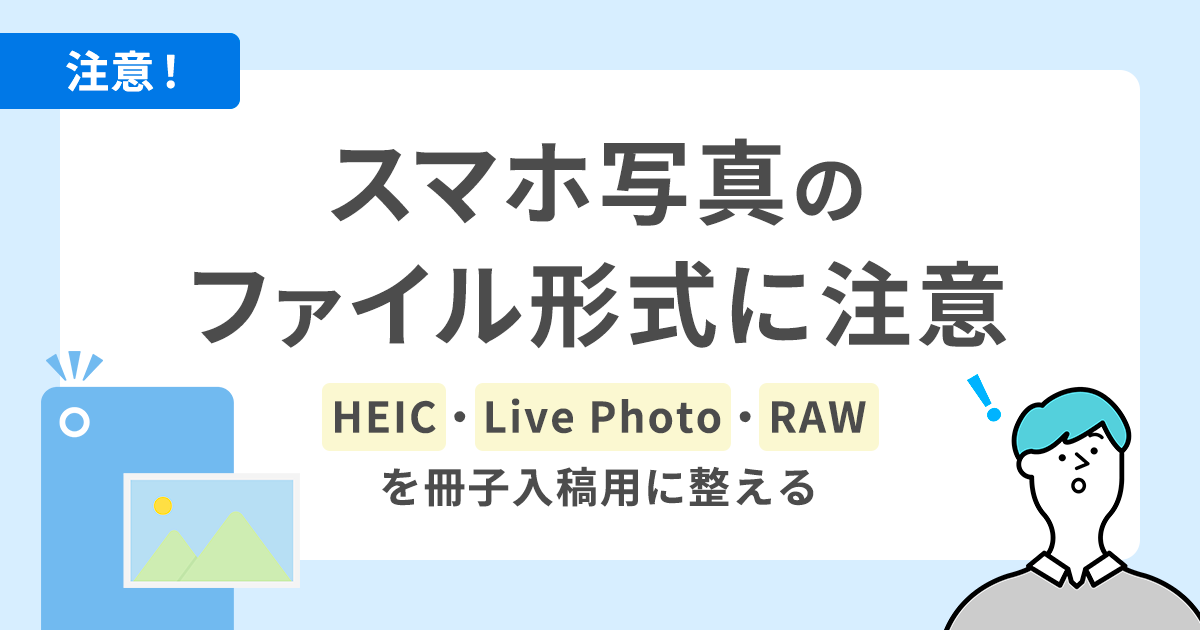
スマホ写真を冊子に使うとき、解像度や明るさは確認していても、見落としやすいのがファイル形式です。スマホには、制作ソフトや入稿環境によってはそのまま扱いにくい形式があり、確認せずに入稿すると画像を開けない、正しく配置できないといったトラブルにつながります。
この記事では、HEIC・HEIF、Live Photo、RAW・ProRAW、スクリーンショットなど、スマホ写真で使われる形式を冊子入稿用に整える方法を解説します。JPEG・TIFF・PNGの基本的な違いは、印刷用画像の形式チェックをご覧ください。
HEIC・HEIF:対応環境を確認してJPEGやTIFFへ変換する
iPhoneなどで「高効率」の撮影設定を選ぶと、写真がHEIF形式で保存され、ファイルの拡張子には一般に .heic が使われます。JPEGより小さい容量で高い画質を保ちやすい一方、印刷会社の入稿環境や制作ソフトによっては対応していません。
- 制作ソフトでHEICを配置できない場合がある
- Windowsでは、追加の機能や対応アプリがないと開けない場合がある
- 共有方法や端末設定によって、元形式のまま渡る場合と自動変換される場合がある
入稿先がHEICに対応していない場合は、JPEGまたはTIFFへ変換します。JPEGにする場合は高画質で書き出し、繰り返し保存して圧縮劣化させないようにします。TIFFへ変換しても元画像以上に高画質になるわけではありませんが、変換後の再保存による劣化を避けやすくなります。
これから撮影する場合は、端末のカメラ設定で「互換性優先」などを選ぶ方法もあります。設定名や操作手順はOSのバージョンによって変わるため、使用中の端末で確認してください。機密性のある写真をオンライン変換サービスへアップロードするときは、利用規約やデータの取り扱いも確認しましょう。
Live Photo:静止画を書き出してから形式を確認する
Live Photoは、シャッター前後の短い映像と静止画を組み合わせた機能です。画面上では動いて見えますが、紙の冊子で使用できるのは静止画部分です。
写真アプリでキー写真を選び、静止画として複製・書き出してから使用します。書き出された静止画がHEICの場合は、入稿先の対応状況に応じてJPEGまたはTIFFへ変換してください。動画部分は通常の冊子印刷には使用できません。
RAW・ProRAW:RAW現像してJPEGやTIFFへ書き出す
一部のスマホではRAW形式で撮影でき、iPhoneにはApple ProRAWに対応する機種もあります。一般的なRAWは、カメラのセンサーが記録した未加工に近いデータを保持する形式です。Apple ProRAWは、標準的なRAWの情報とiPhoneの画像処理を組み合わせたDNG形式です。どちらも明るさや色を柔軟に調整できますが、ファイル容量が大きく、制作ソフトや入稿環境で直接扱えないことがあります。
ここでいう「RAW現像」とは、RAWデータの明るさ、ホワイトバランス、色などを調整し、JPEGやTIFFなどの一般的な画像形式へ変換する処理です。対応する写真編集ソフトでRAW現像し、入稿先の指定に合わせてJPEGまたはTIFFへ書き出してから配置します。元のRAWデータは、後から再調整できるよう別に保管しておきましょう。
スクリーンショット:配置サイズに対して画素数が足りるか確認する
スマホのスクリーンショットはPNGが一般的ですが、機種・OS・設定によって形式が異なります。iPhoneでは、画面取り込みがSDRの場合はPNG、HDRの場合はHEICで保存されます。形式だけで解像度が決まるわけではありませんが、画面のピクセル数で画像サイズが決まるため、紙面上で大きく配置すると必要な実効解像度を満たさないことがあります。
写真として使用するなら、スクリーンショットではなく元の撮影データを用意します。操作画面などを掲載する場合は、配置する実寸で文字が読めるか、画像がぼやけていないかを完成PDFで確認してください。カラー・グレースケール画像の解像度は、配置後の実寸で300〜350ppi程度が一般的な目安です。詳しくは冊子印刷に適した画像の解像度をご確認ください。
Android写真も拡張子と保存設定を確認する
AndroidスマホではJPEGが広く使われていますが、機種やカメラ設定によってはHEIF・HEICなどの高効率形式やRAWで保存されることがあります。
入稿前に .jpg、.heic、.dng などの拡張子を確認し、制作ソフトや入稿先が対応していない形式はJPEGまたはTIFFへ書き出します。拡張子だけを書き換えても形式は変換されないため、対応アプリの書き出し機能を使用してください。
画像形式を変換するときの注意点
- JPEGは高画質で書き出す:編集と保存を繰り返すと圧縮劣化が重なるため、元画像を残して最後に書き出します。
- 解像度は配置後の実寸で確認する:形式を変換しても画素数は自動的に増えません。
- 色の変化を完成PDFで確認する:スマホ写真は一般にRGBです。CMYK変換の要否や方法は入稿先の指定に従い、変換後の見え方を確認します。
- 元データを保管する:HEIC、Live Photo、RAWなどの元ファイルは、再編集に備えて別に保存します。
RGB画像の確認や変換については、RGB画像の混在を防ぐチェックとCMYK変換方法も参考にしてください。
スマホ写真の入稿前チェックリスト
- HEIC・HEIFのまま入稿しようとしていないか
- Live Photoから使用する静止画を書き出したか
- RAW・ProRAWをRAW現像し、JPEGまたはTIFFへ書き出したか
- スクリーンショットを大きく引き伸ばしていないか
- Android写真を含め、ファイルの拡張子を確認したか
- JPEGを繰り返し保存して画質を劣化させていないか
- 配置後の実効解像度が用途に合っているか
- カラーモードと完成PDFの色を確認したか
まとめ
スマホ写真は、HEIC・HEIF、Live Photo、RAW・ProRAWなど、入稿環境によってはそのまま扱いにくい形式で保存されることがあります。対応状況を確認し、必要に応じて高画質JPEGまたはTIFFへ書き出してから配置しましょう。
形式を変換するだけでなく、配置後の実効解像度、カラーモード、完成PDFの表示も確認することが、冊子印刷のトラブルを防ぐポイントです。
「こんな本にはどんな用紙がいい?」「予算に合った仕様にしたい」など冊子作りのご相談は
電話連絡先:06-6753-9955 / 法人専用窓口:0120-264-233
(平日10:00~18:00)
またはお問合わせフォームからお気軽にお問合わせください。
印刷製本の専門スタッフがお答えしております。

冊子印刷のお見積もり&ご注文ページ
無料・自動で価格をリアルタイム表示
お見積書のPDFダウンロード、印刷もOK!





▼ この記事を見た人はこんな記事も読んでいます。

冊子のジャンルから選ぶ
利用シーン、目的に合った冊子印刷の仕様を、価格例と合わせてご提案しています。
お見積り&ご注文でサイズや部数、製本方法などを変更してすぐに印刷価格がチェックできます。












製本方法から選ぶ
製本方法のメリットを活かした仕様、冊子のページ数や部数に合った仕様を格安でご提案しています。
対応サイズや用紙、印刷仕様、オプション加工、納期、価格例をご案内します。






