





RGB画像の混在を防ぐ!印刷前のチェックとCMYK変換方法
卒業アルバム以外の無線綴じなどは引き続き承っております。
印刷用のデータは、原則としてCMYK(印刷の4色)で作成します。ところが、Webからダウンロードした画像やスマホで撮った写真などをそのまま貼り込むと、知らないうちにRGB画像が混在してしまうことがあります。
RGB画像が混在したまま入稿すると、印刷時に色が暗く、くすんで仕上がるなど、思わぬ色トラブルの原因になります。今回は、RGB画像を入稿前にしっかりチェック・対策する方法を分かりやすく解説します。
なぜRGB画像の「混在」が問題になるのか?
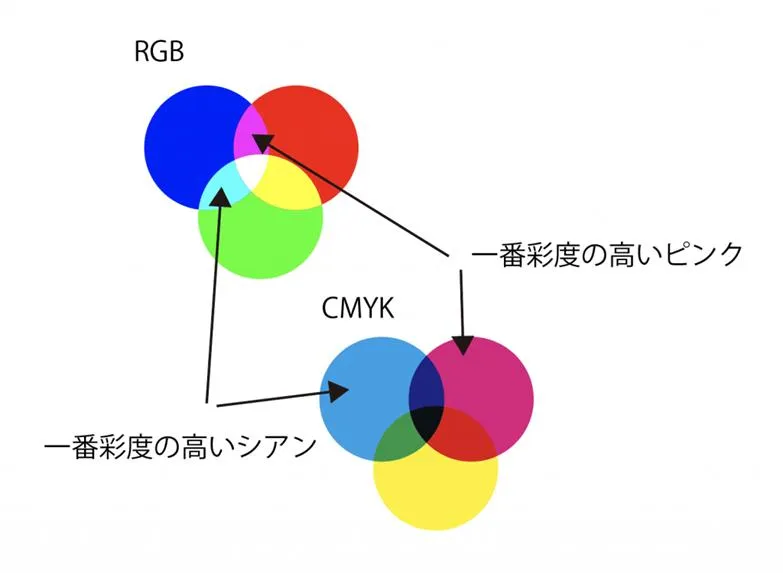
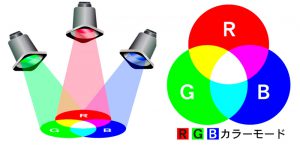
画面(RGB)と印刷(CMYK)では、色を表現する仕組みそのものが異なります。RGBは光の三原色(レッド・グリーン・ブルー)を使い、光を重ねるほど明るくなる「加法混色」で、鮮やかで明るい色まで表現できます。一方、CMYK(シアン・マゼンタ・イエロー・ブラック)はインクを重ねるほど暗くなる「減法混色」のため、表現できる色の範囲(色域)がRGBより狭くなります。
そのため、RGB画像が混在したまま印刷すると、再現できない鮮やかな色が自動的にCMYKの近い色へ置き換えられ、全体的にくすんだ印象に変わってしまいます。画面で見ていた色と、実際の刷り上がりが大きく違ってしまうのです。
RGB画像が混在してしまう主な原因
CMYKで作っているつもりでも、次のような画像はRGBのまま紛れ込みがちです。
- Webからダウンロードした画像: インターネット上の画像はほぼすべてRGBです。
- スマホやデジカメで撮影した写真: 撮影データは基本的にRGBで保存されます。
- 画面のスクリーンショット: スクショもRGBで生成されます。
- カラーモード未変換の配置画像: Photoshopで開いた画像をCMYKに変換しないまま配置してしまうケースです。
RGB画像の混在をチェックする方法
Illustrator/InDesignの場合
Illustratorでは「ウィンドウ → 分版プレビュー」、InDesignでは「ウィンドウ → 出力 → 分版プレビュー」を表示すると、データがCMYK各版にどう分かれているかを確認できます。InDesignであれば「リンク」パネルやプリフライト機能を使って、配置画像のカラースペースをまとめてチェックすることも可能です。
Photoshopの場合
「イメージ → モード」で画像のカラーモードを確認します。「RGBカラー」と表示されていれば、「CMYKカラー」へ変換してから配置・保存しましょう。
Adobe Acrobat Proの場合(PDF入稿)
「印刷工程 → 出力プレビュー」の分版表示や「オブジェクト」検査で、RGBオブジェクトが残っていないかを最終確認できます。入稿用PDFのチェックに最適です。
混在を防ぐ・修正するための対策
- 配置する画像は事前にCMYKへ変換する: Web画像・写真・スクショはRGBです。貼り込む前にPhotoshopなどでCMYKに変換しておきましょう。
- 分版・出力プレビューで点検する: 入稿前に分版表示でRGBが残っていないかを必ず確認します。
- PDFは印刷用設定で書き出す: PDF/X-1aなどの印刷用プリセットで書き出すと、RGBがCMYKへ変換されます。
- 色味は色校正で確認する: 大切な色がある場合は、本印刷前の試し刷り(色校正)で実際の発色を確認すると安心です。
まとめ
RGB画像の混在は、Web画像やスマホ写真など身近な素材を貼り込むだけで起こりやすいトラブルです。防ぐためのポイントを整理しましょう。
- 印刷データはCMYK。RGB画像が混ざると色がくすむ
- 配置画像は貼り込む前にCMYKへ変換しておく
- 分版プレビュー・出力プレビューで混在をチェックする
- PDFは印刷用設定で書き出し、心配な色は色校正で確認する
これらを習慣にすれば、「画面と色が違う」という仕上がりトラブルを大きく減らせます。入稿データの色設定やRGB画像の扱いでご不明な点があれば、イシダ印刷の専門スタッフがいつでもお答えしますので、お気軽にご相談ください。
【関連記事】【DTPの基本】入稿データの文字化けの原因と対処法
【関連記事】Illustratorのアウトライン化しないとどうなる?事例と対処法
【関連記事】印刷の色化けを防ぐ!「RGB画像」の混在チェックと変換の基本
「こんな本にはどんな用紙がいい?」「予算に合った仕様にしたい」など冊子作りのご相談は
電話連絡先:06-6753-9955 / 法人専用窓口:0120-264-233
(平日10:00~18:00)
またはお問合わせフォームからお気軽にお問合わせください。
印刷製本の専門スタッフがお答えしております。

冊子印刷のお見積もり&ご注文ページ
無料・自動で価格をリアルタイム表示
お見積書のPDFダウンロード、印刷もOK!





▼ この記事を見た人はこんな記事も読んでいます。
冊子のジャンルから選ぶ
利用シーン、目的に合った冊子印刷の仕様を、価格例と合わせてご提案しています。
お見積り&ご注文でサイズや部数、製本方法などを変更してすぐに印刷価格がチェックできます。












製本方法から選ぶ
製本方法のメリットを活かした仕様、冊子のページ数や部数に合った仕様を格安でご提案しています。
対応サイズや用紙、印刷仕様、オプション加工、納期、価格例をご案内します。






