





【Excel】日付や数字が####(シャープ)になる原因と解決方法
卒業アルバム以外の無線綴じなどは引き続き承っております。
日付や数値が####(シャープ)になってしまう
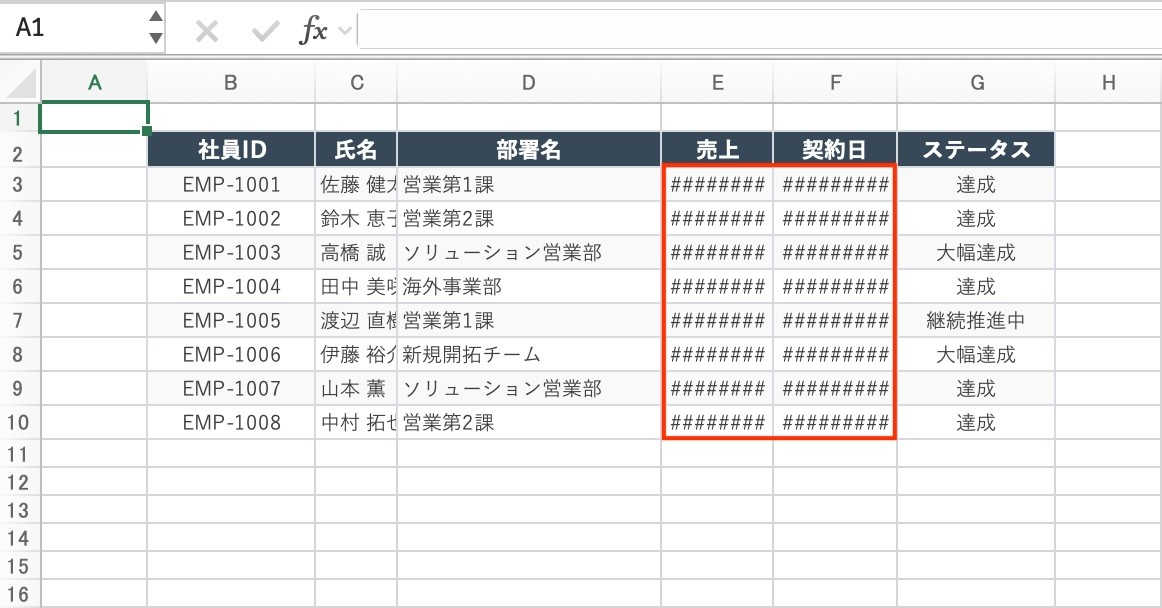
Excelでデータや表を作成している際、セルに数値を入力したり、日付や計算結果を表示させたりしたときに、突然セルに「####(シャープの連続)」が表示されてしまった経験はないでしょうか。
エラーを表す赤い波線なども出ず、ただ「####」とだけ表示されるため不安になりますが、データ自体が破損しているわけでも、計算エラーが発生しているわけでもありません。
結論をいうと「セルの幅が狭すぎる」ことが原因で、これは「列の境界線をダブルクリック」するだけで簡単に解決できます。
それでは「####(シャープ)」の原因と、一発でできる解決方法をみていきます。
####(シャープ)が表示される原因
Excelのセルは、あらかじめ設定された幅(列幅)を持っていますが、以下のようなケースでは、セル内のデータ長が列幅を超えてしまいます。
- 桁数の多い数値の入力
売上金額や予算、人口統計などで「100,000,000」のような大きな数値を入力した場合 - 長い日付や時刻データの入力
セルの書式設定で「2026年8月2日日曜日」のように詳細な日付や曜日を表示する場合 - 桁数の大きい計算結果
関数を用いた乗算や累乗などの計算結果で桁数が爆発的に膨れあがった場合
文字データであれば####(シャープ)表示にはなりませんが、数値や日付は「正確な値をすべて表示できない状態のまま不完全に載せる」ことを避けるため、Excelが強制的に「####(シャープ)」に置き換えてユーザーに知らせているのです。
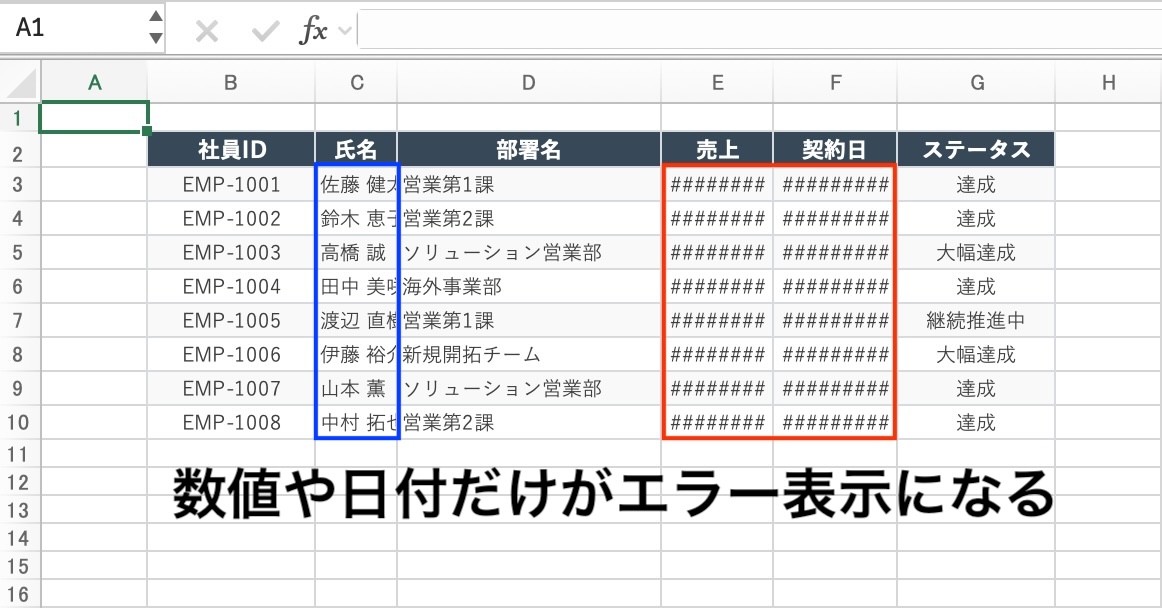
それでは、####(シャープ)から正しい日付や数値の表示にする解決方法をみていきましょう。
【解決方法】####(シャープ)を日付や数値に表示する
最も簡単な解決方法は、境界線のダブルクリックによる自動調整です。
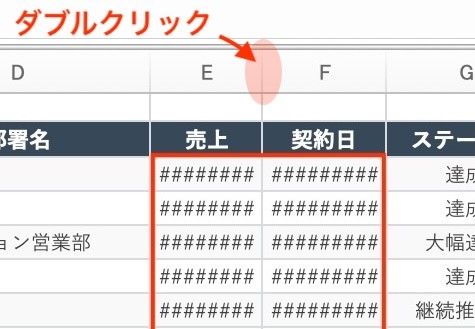
その列に入力されている最も長いデータの長さに合わせて、Excelが自動的に最適な列幅へと一瞬で拡張してくれます。
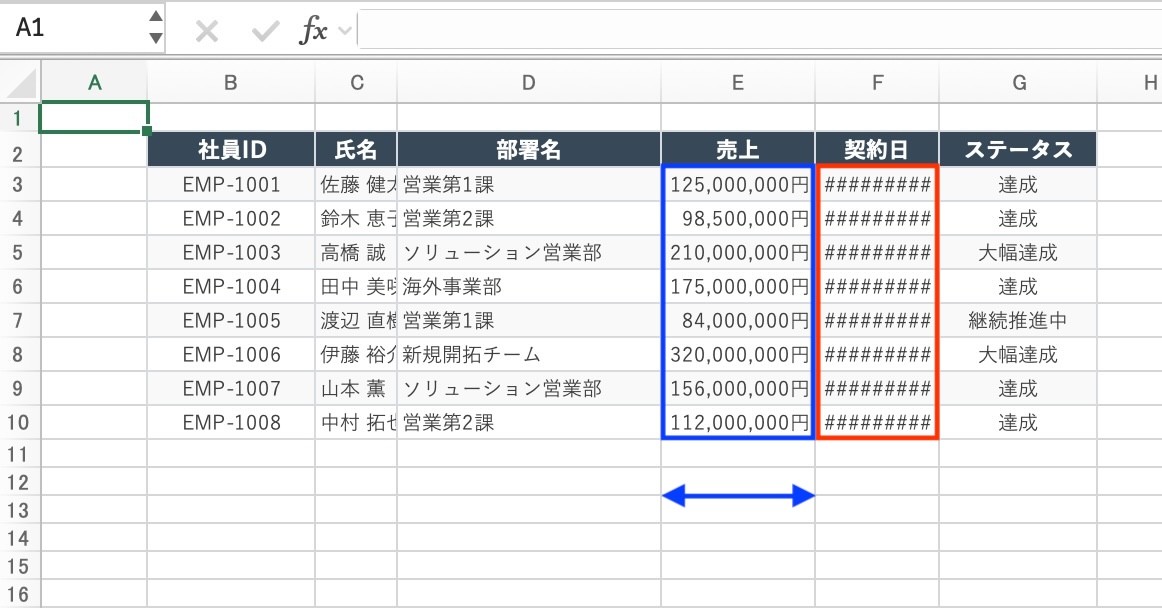
手動で微調整することなく、日付や数値が表示され、表全体のレイアウトを美しく保つことができます。
しかし、表全体のデータや計算式を一新した際や、外部からインポートしたデータファイルを開いたときに、あちらこちらの列で「####(シャープ)」が多発しているケースでは、1列ずつダブルクリックして修正していくのは非効率です。
すべての「####(シャープ)」を一括で修正できます。
複数ある####(シャープ)の列幅を一括変更する
シートの左上、列番号「A」と行番号「1」が交差する部分にある三角形のボタン(全セル選択ボタン)をクリックします。
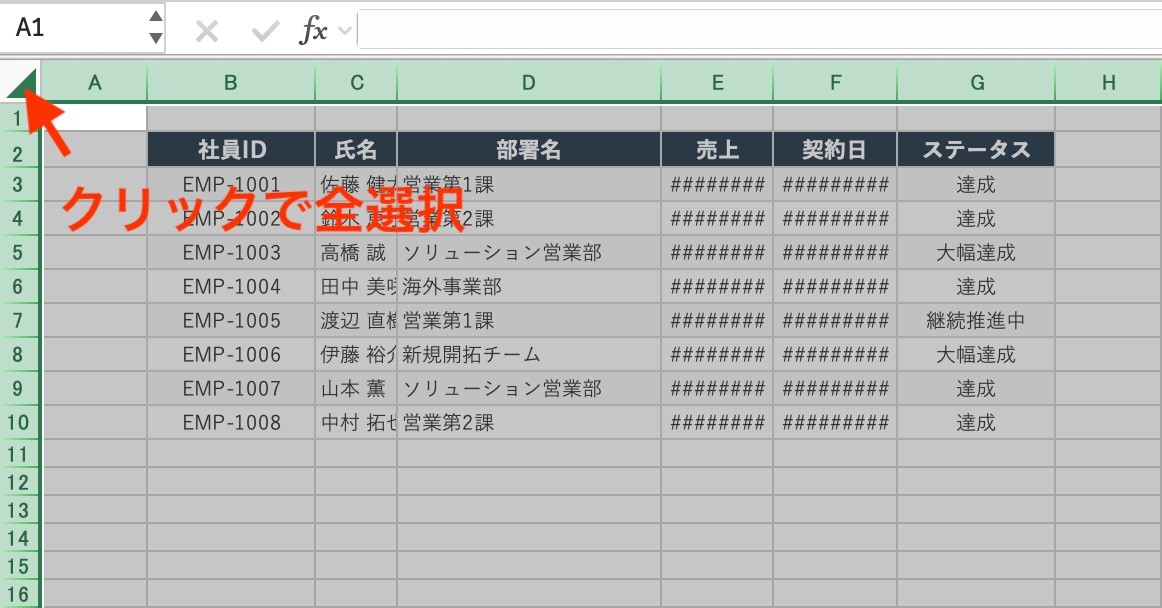
全選択の状態で、いずれかの列の境界線をダブルクリックします(どの列でもかまいません)。
シート全体のすべての列幅が、それぞれの最長データに合わせて一瞬ですべて自動調整され、複数の列にあった「####(シャープ)」を一度に正しく表示できます。
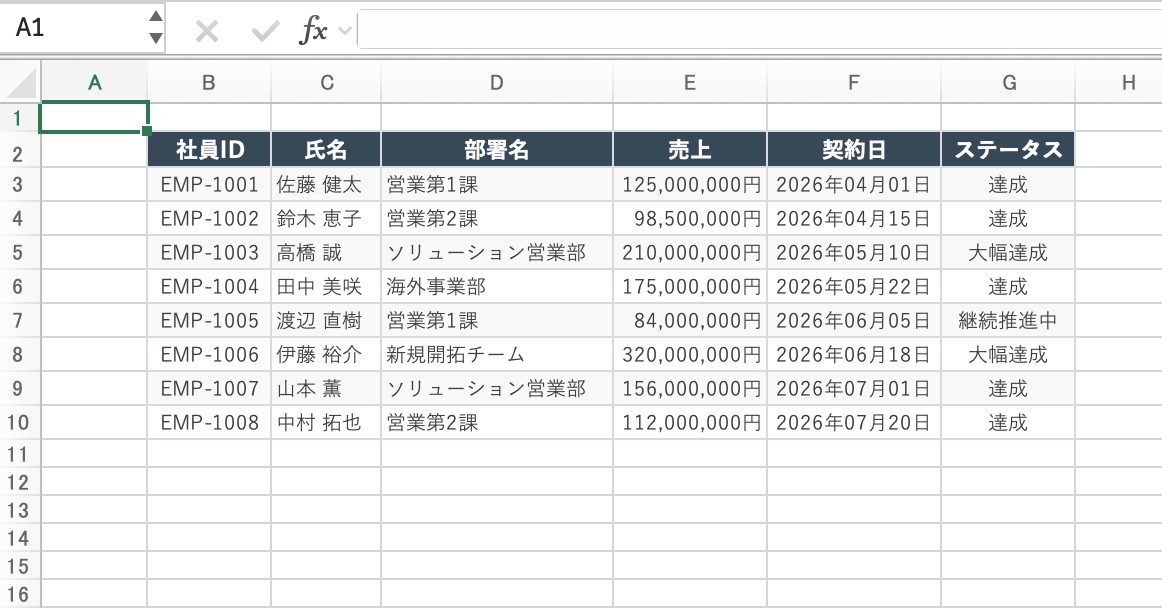
####(シャープ)のなかった列幅も最適な幅に調整されるので、表全体をお手軽に見やすくできます。
日々の資料作成やデータ分析の中で「####」に直面したときは、ダブルクリックで列幅の調整を行いましょう。
「こんな本にはどんな用紙がいい?」「予算に合った仕様にしたい」など冊子作りのご相談は
電話連絡先:06-6753-9955 / 法人専用窓口:0120-264-233
(平日10:00~18:00)
またはお問合わせフォームからお気軽にお問合わせください。
印刷製本の専門スタッフがお答えしております。

冊子印刷のお見積もり&ご注文ページ
無料・自動で価格をリアルタイム表示
お見積書のPDFダウンロード、印刷もOK!





▼ この記事を見た人はこんな記事も読んでいます。


冊子のジャンルから選ぶ
利用シーン、目的に合った冊子印刷の仕様を、価格例と合わせてご提案しています。
お見積り&ご注文でサイズや部数、製本方法などを変更してすぐに印刷価格がチェックできます。












製本方法から選ぶ
製本方法のメリットを活かした仕様、冊子のページ数や部数に合った仕様を格安でご提案しています。
対応サイズや用紙、印刷仕様、オプション加工、納期、価格例をご案内します。






