





【Word】差し込み印刷でExcelデータを挿入、印刷する方法
卒業アルバム以外の無線綴じなどは引き続き承っております。
差し込み印刷とは?
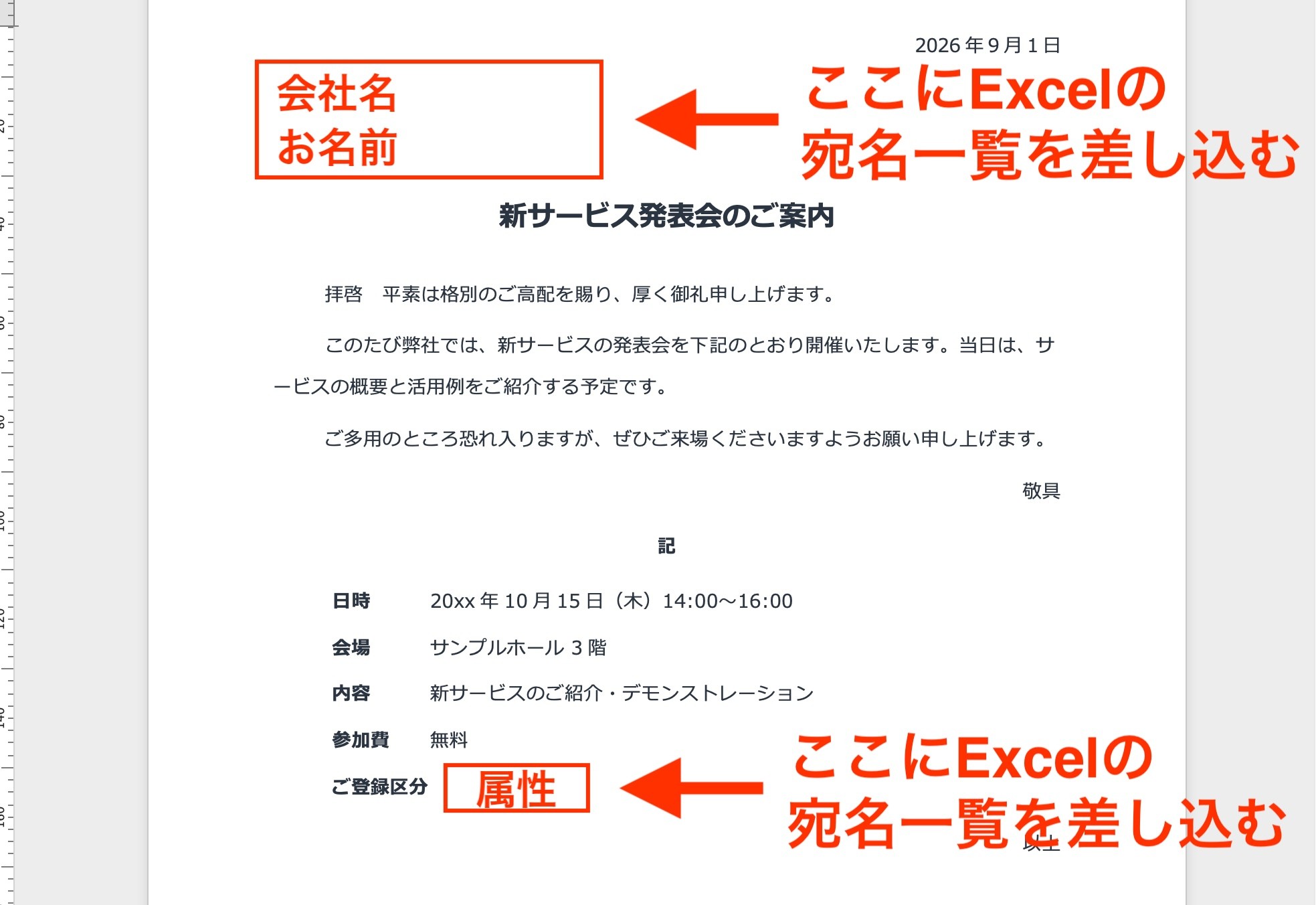
Word文書の1ページ(1枚)ごとに、異なる宛先や会社名、住所などを連続して印刷したい場合、1件ずつデータを手入力するのは手間がかかります。
差し込み印刷なら、ExcelのデータをWord文書に読み込んで、指定した位置にデータを自動で挿入し、差し込み部分だけデータが異なる文書を作成できます。
本記事では、
- Excelの宛名一覧をWordに読み込む
- Word文書内に宛名を挿入する
- 差し込みを確定する
といった差し込み印刷の基本操作を解説します。
①ExcelデータとWord文書を準備する
Wordで差し込み印刷を設定する前に、Excelのデータを準備します。
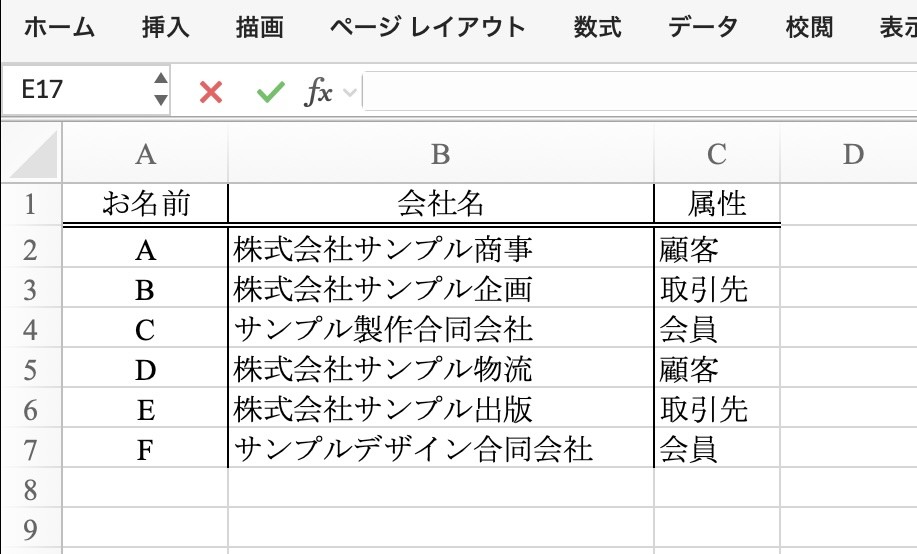
宛名データをExcelで作成し、1行目に項目名(「お名前」「会社名」「属性」など)、2行目以降に各送付先の情報を入力して保存します。
※1行目が項目、2行目以降はデータという最小限の表で解説しています。また、会社名はすべて架空のもので実在の会社とは関係ありません。
また、差し込み印刷をするWord文書を作成し、宛名を挿入するスペースを空けておきます。
②ExcelデータをWord文書に読み込む
Excelの宛名データをWordに読み込みます。
①【差し込み文書】タブから[宛先の選択]を選択します。
![【差し込み文書】タブ→[宛先の選択]](https://www.lowcost-print.com/wp-content/uploads/2026/08/03-6.jpg)
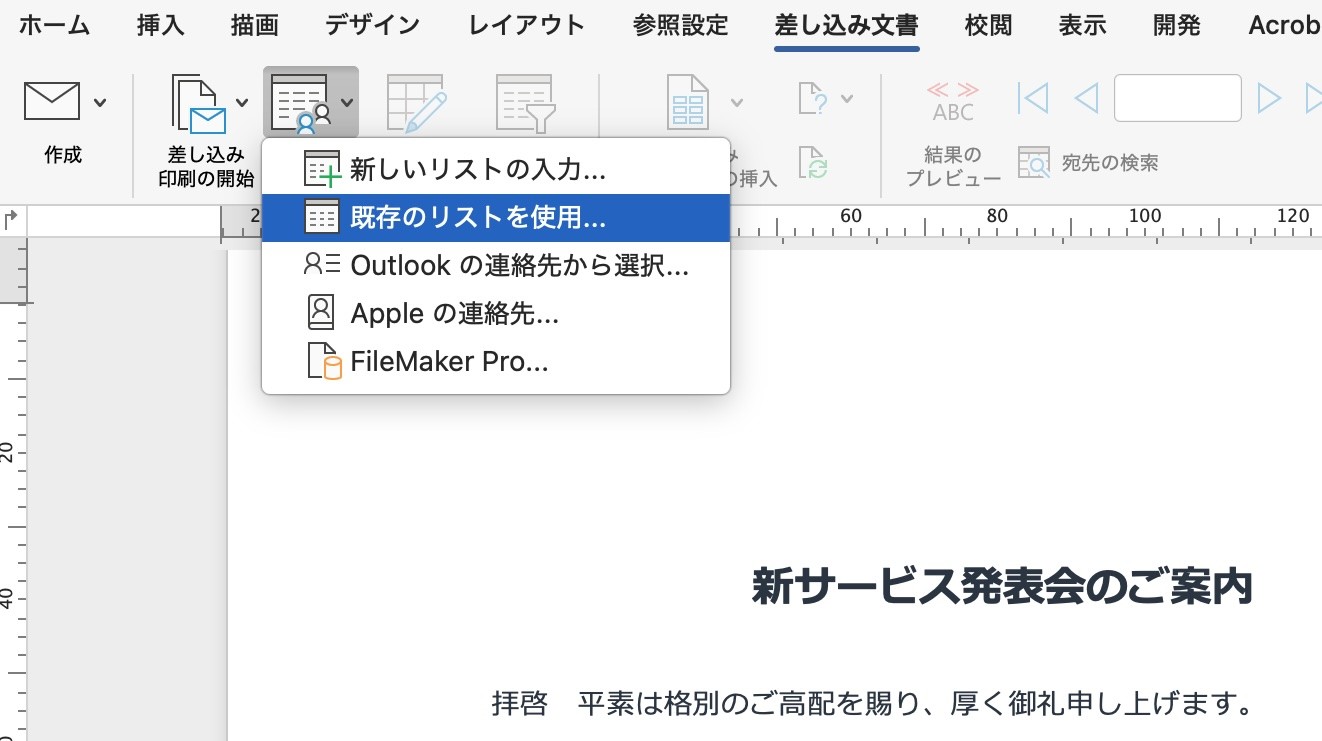
②プルダウンから「既存のリストを使用…」を選択します。
③【データファイルの選択】ダイアログボックスで、Wordに読み込むExcelファイルを選択し、OKをクリックします。
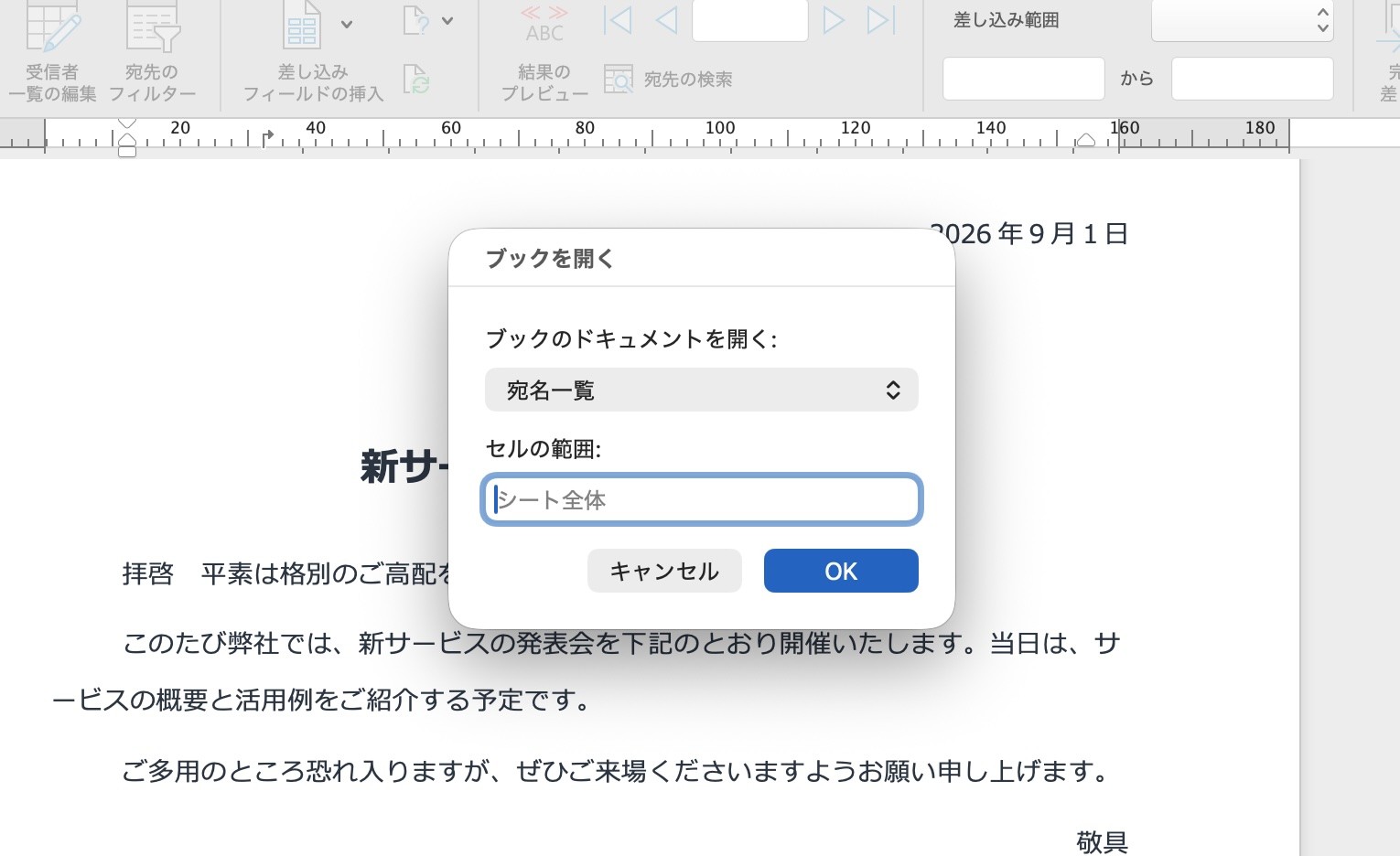
Word文書にExcelの宛名データが関連づけられました。
③Word文書にExcelデータを挿入する
①Word文書で宛名を表示させたい位置(宛名用に空けているスペース)にカーソルを合わせます。
特定の行に宛名を入れたい場合は、操作前にその行にカーソルを合わせておきます。
②[差し込みフィールドの挿入]をクリックします。
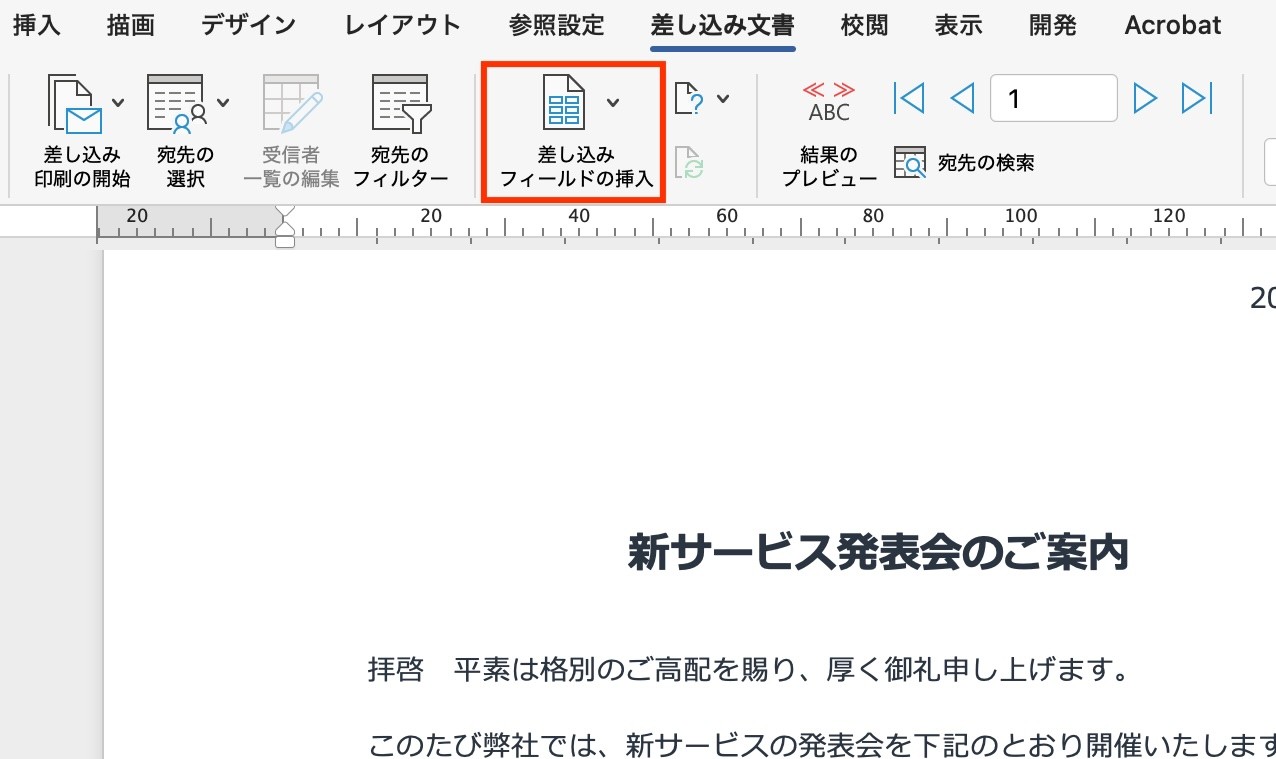
③プルダウンに、読み込んだExcelデータの1行目に入力されてる項目(「お名前」「会社名」「属性」)が表示されます。
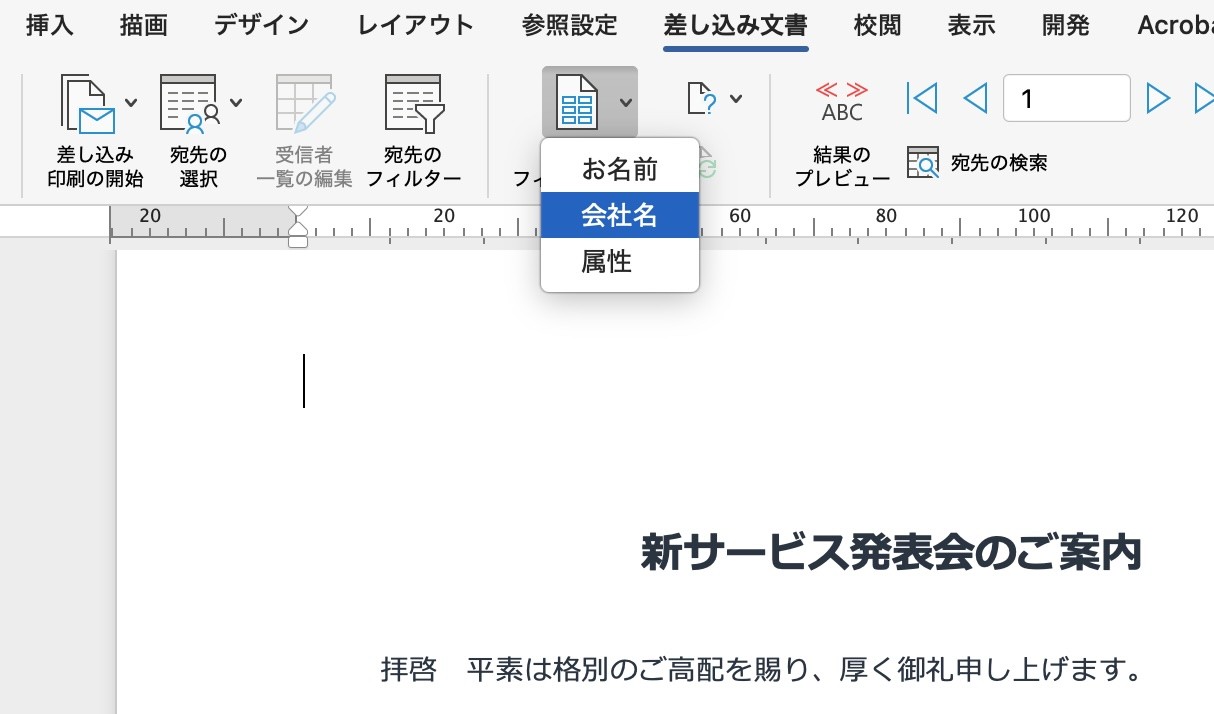
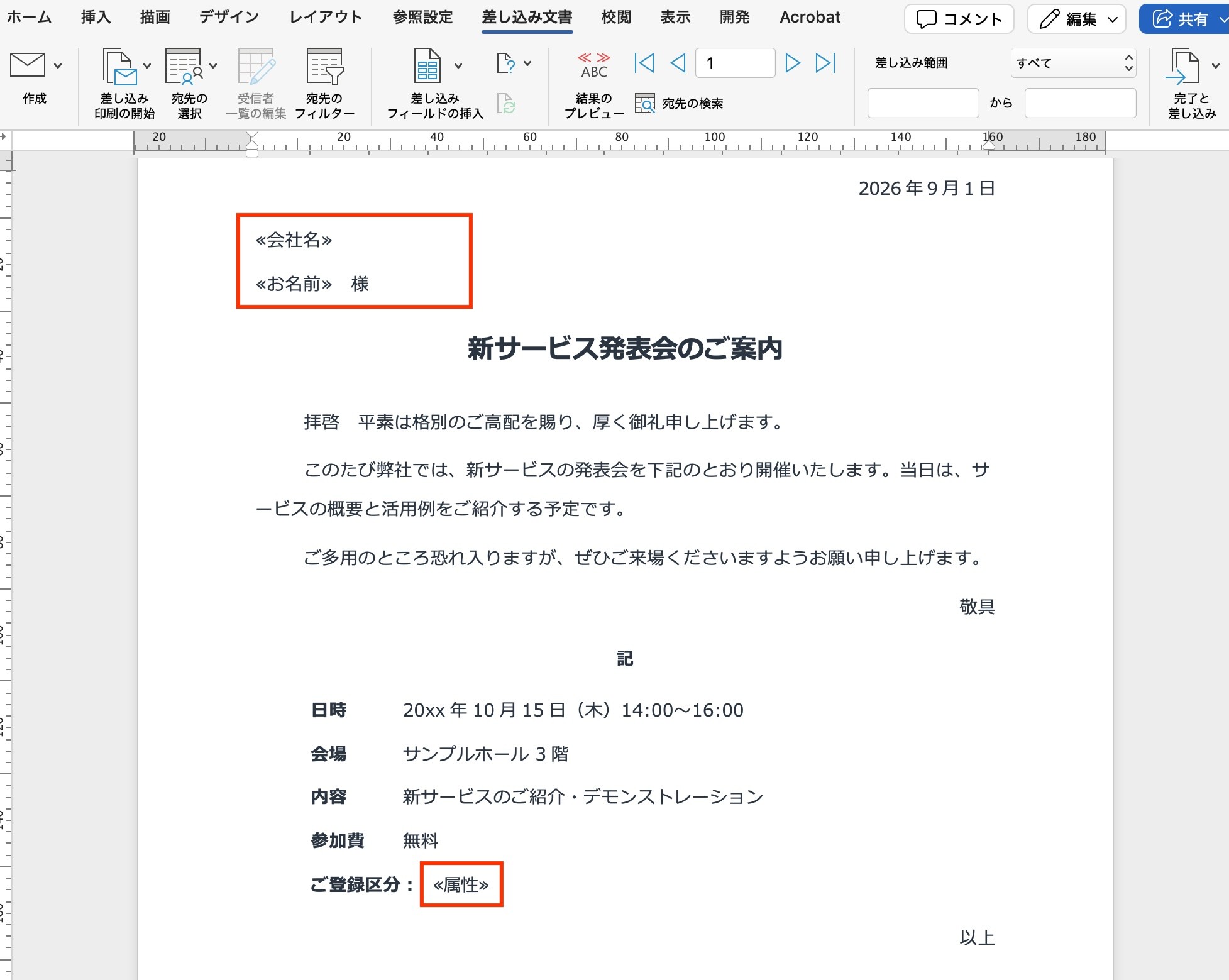
④宛名用スペースに挿入したい項目を選択すると、カーソル位置にその項目が差し込まれます。
複数の項目(お名前、会社名、属性など)を挿入したい場合は、同じ手順を繰り返します。
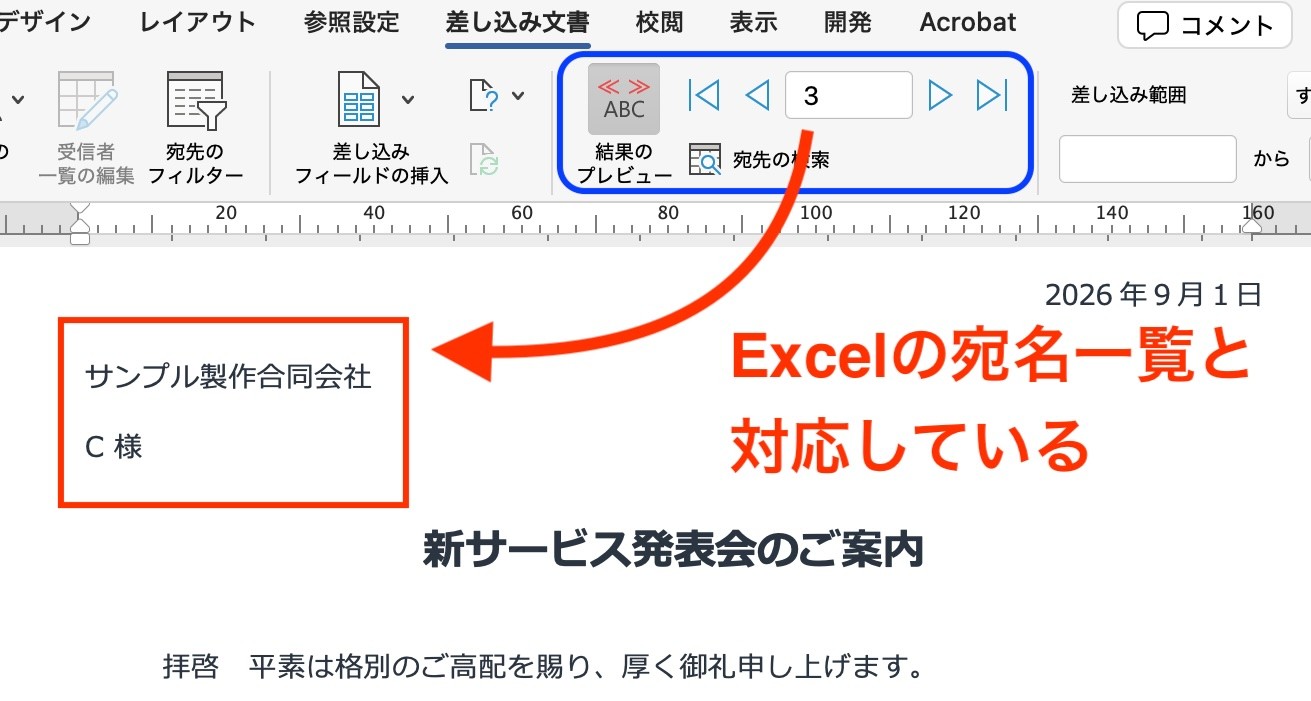
⑤正しく挿入されているかプレビューで確認しましょう。
【差し込み文書】タブから[結果のプレビュー]をクリックします。
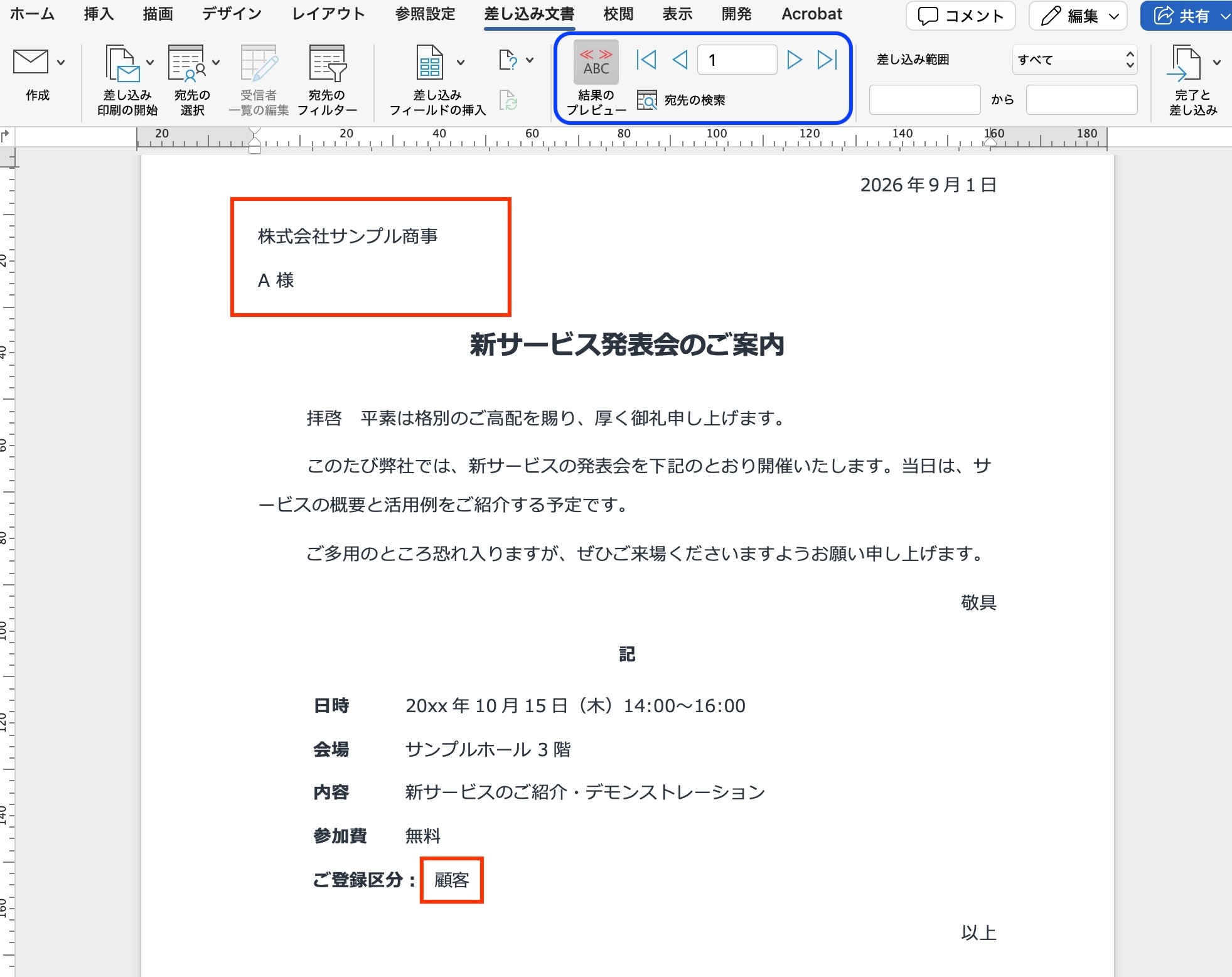
⑥差し込まれたExcelデータがWord文書に挿入、表示されていることが確認できます。
数字の横にある三角形アイコンをクリックすると、Excelデータの2行目、3行目以降のデータが順に確認できます。
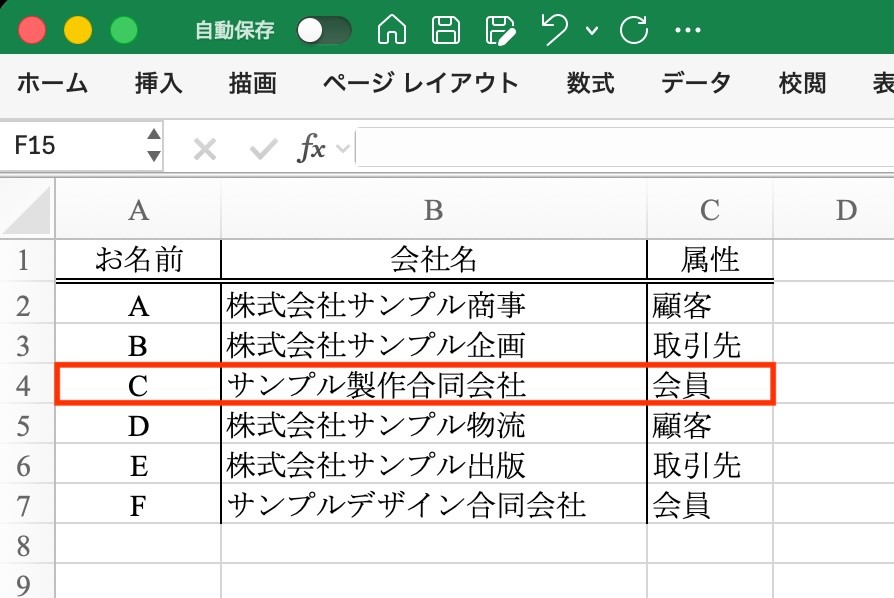
Excelの宛名データ
Excelの宛名データがすべて正しく挿入されているか、この段階で目視確認しておくと、印刷後の手戻りを防げます。
④差し込み印刷する
プレビューを確認したら、印刷出力を行います。
①[完了と差し込み]をクリックします。
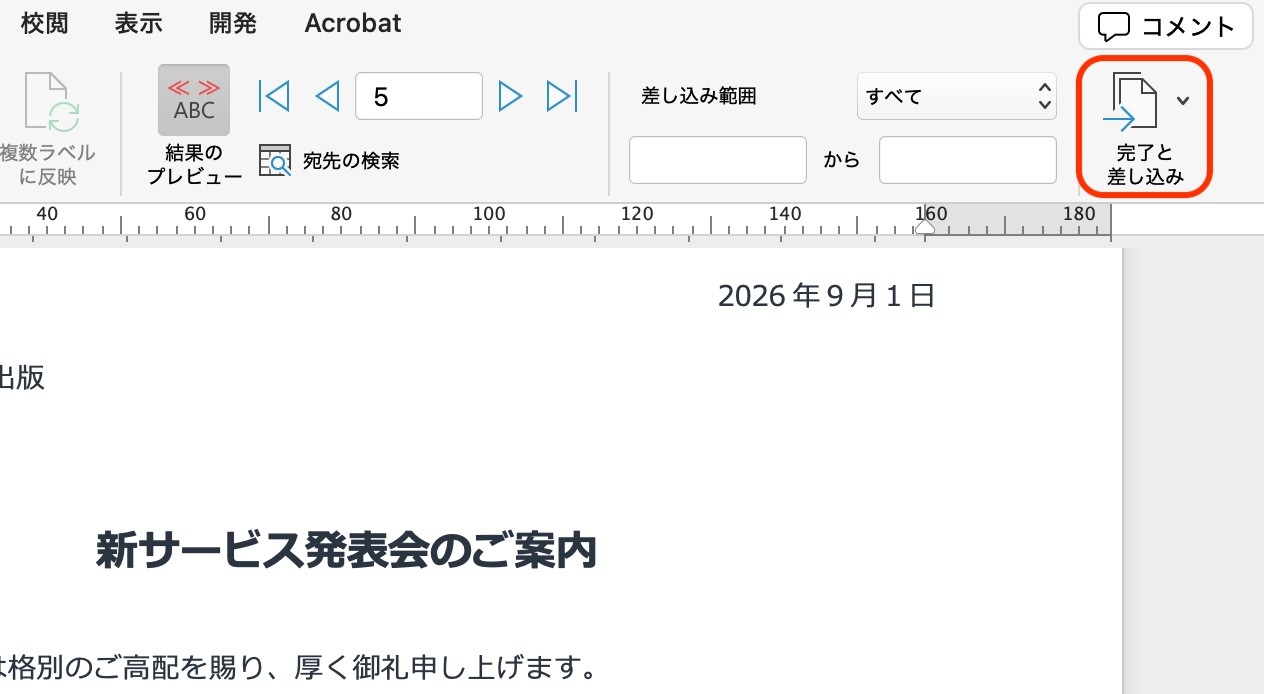
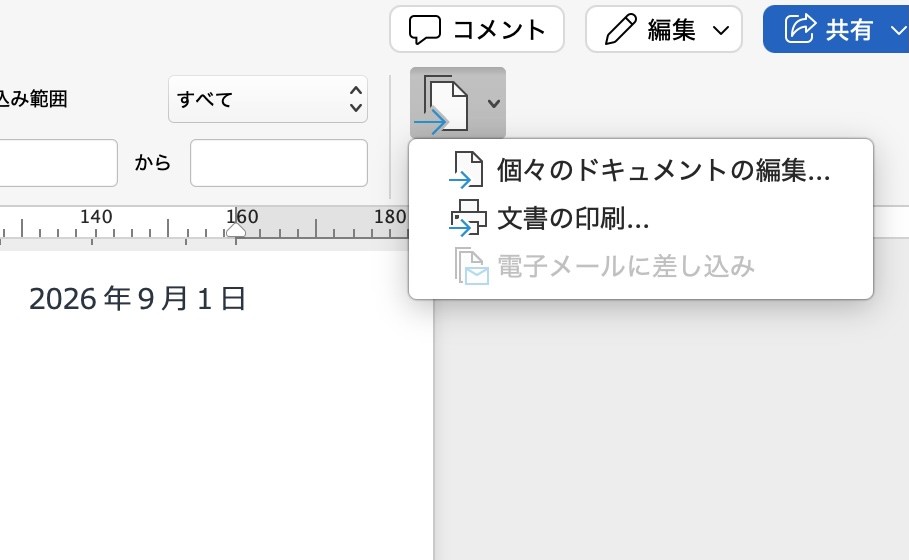
ここで、特定のエクセル行が差し込まれたドキュメントを、
- 新規に作成して編集する
- そのまま印刷する
どちらかを選択します。
まとめ
差し込み印刷は、Wordのデータ入力にかかる作業時間を大幅に短縮でき、入力ミスや形式の不揃いのような問題を防ぐことができます。
積極的に活用していきましょう。
「こんな本にはどんな用紙がいい?」「予算に合った仕様にしたい」など冊子作りのご相談は
電話連絡先:06-6753-9955 / 法人専用窓口:0120-264-233
(平日10:00~18:00)
またはお問合わせフォームからお気軽にお問合わせください。
印刷製本の専門スタッフがお答えしております。

冊子印刷のお見積もり&ご注文ページ
無料・自動で価格をリアルタイム表示
お見積書のPDFダウンロード、印刷もOK!





▼ この記事を見た人はこんな記事も読んでいます。



冊子のジャンルから選ぶ
利用シーン、目的に合った冊子印刷の仕様を、価格例と合わせてご提案しています。
お見積り&ご注文でサイズや部数、製本方法などを変更してすぐに印刷価格がチェックできます。












製本方法から選ぶ
製本方法のメリットを活かした仕様、冊子のページ数や部数に合った仕様を格安でご提案しています。
対応サイズや用紙、印刷仕様、オプション加工、納期、価格例をご案内します。






