





【Word】比較機能で2つの文書の差分を確認する方法
卒業アルバム以外の無線綴じなどは引き続き承っております。
2つのWord文書、どこを変更したのかわからない…
修正前と修正後のWord文書があるとき、「どちらが修正バージョンなのか」や「どこが変更されたのか」が分からなくなることがあります。
とくに、修正コメントを添えたWord文書を送ると、修正済みのきれいな(コメントが残っていないので、どこが修正されたか分からない)ファイルが返ってきた経験のある方も多いのではないでしょうか。
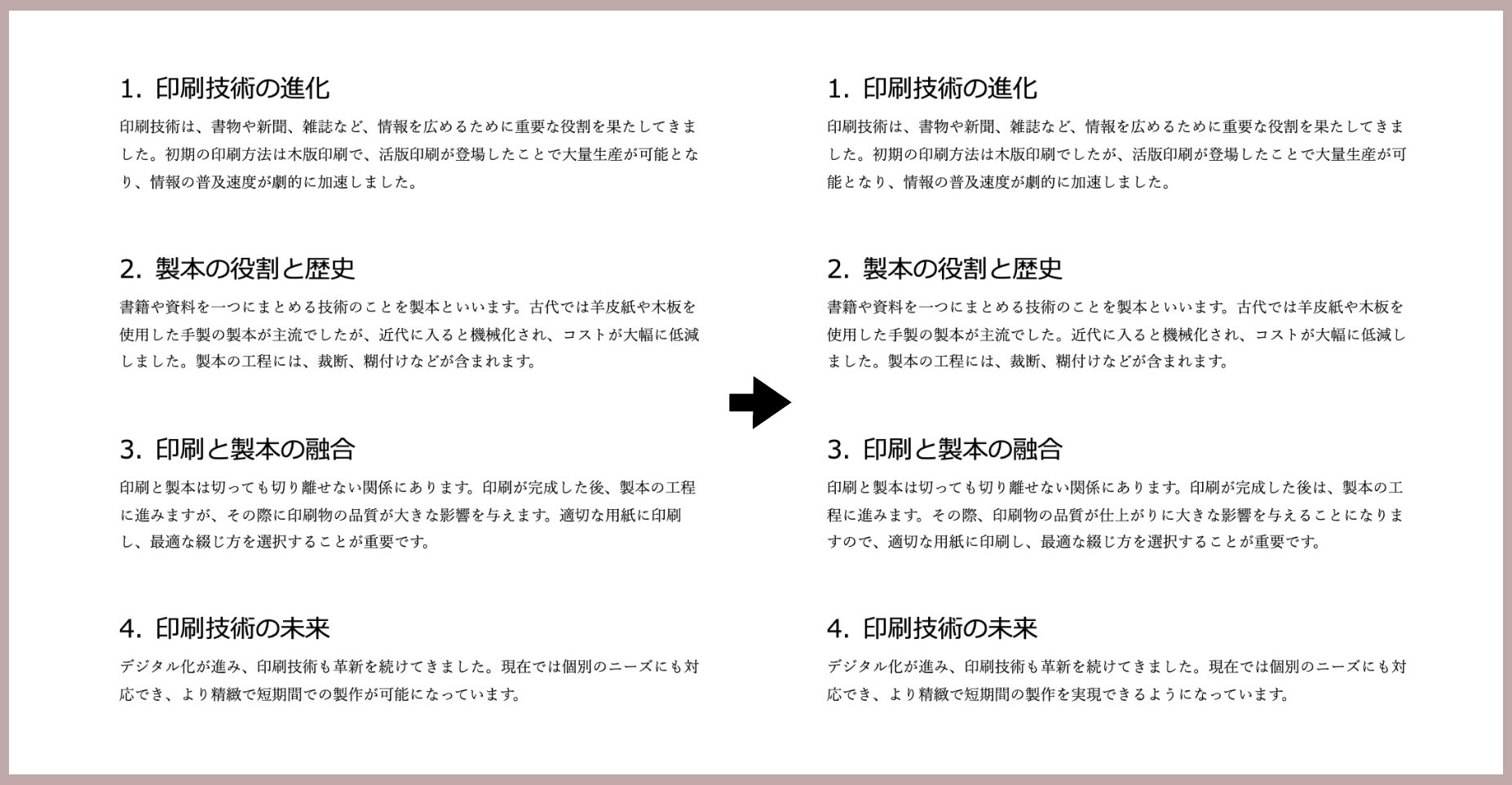
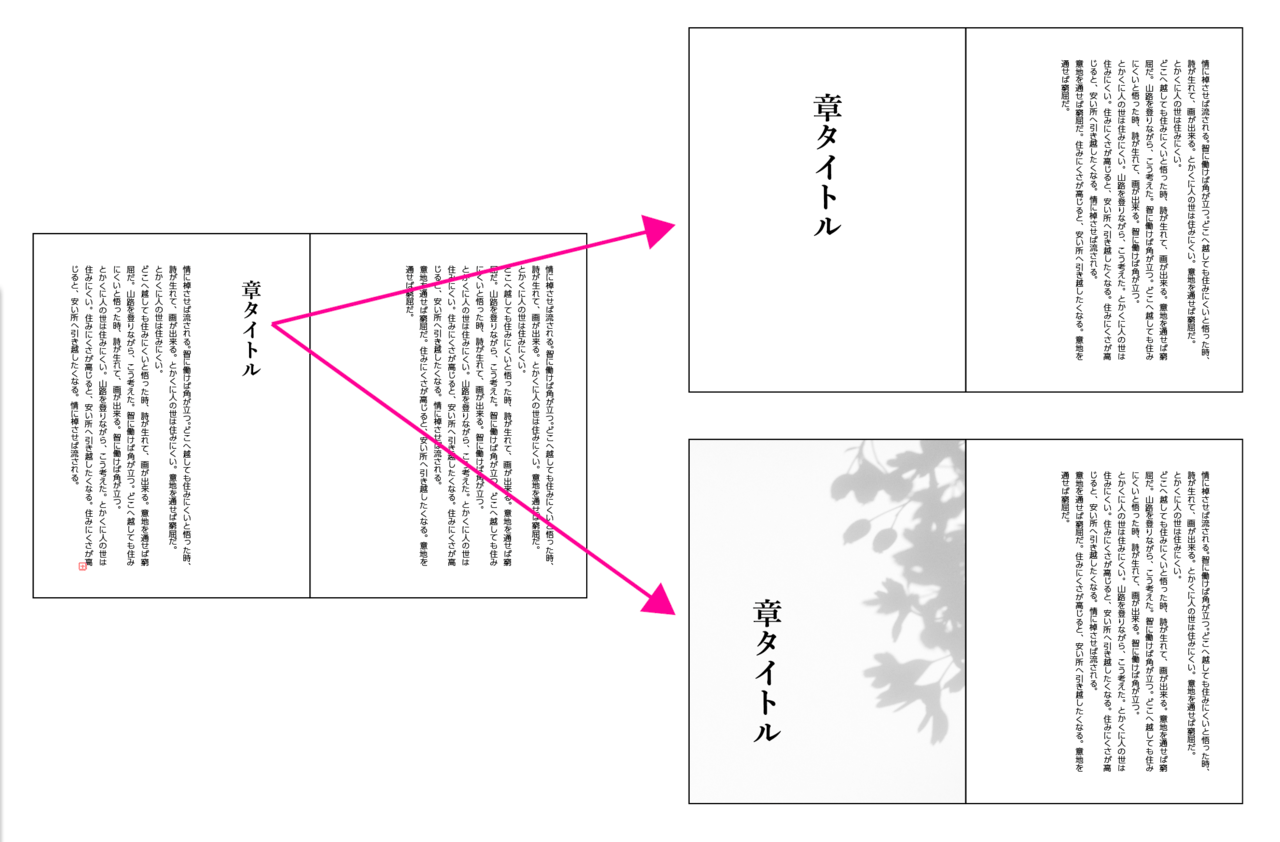
左が元文書、右が編集後
これだけ短かい文書でも、どこが修正されているか読みながら確認していくのは大変です。
そんなときに活躍するのがWordの比較機能です。
本記事では、2つのWord文書を比較して差分を確認する方法を紹介します。
比較機能で2つのWord文書の差分を確認する方法
2つのバージョンの文書でどこが変更されたかを確認するには、以下の手順で「比較」を実行します。
①比較したい2つの文書のうち、どちらか1つの文書を開きます。
(どちらでも構いません。[比較]を実行すると差分表示の新規ファイルが作成されます)
②【校閲】タブから[比較]をクリックします。
![【校閲】タブ→[比較]をクリック](https://www.lowcost-print.com/wp-content/uploads/2026/08/03-8.jpg)
③[比較]のプルダウンメニューより「文書の比較…」をクリックします。
![[比較]のプルダウンメニューより「文書の比較…」をクリック](https://www.lowcost-print.com/wp-content/uploads/2026/08/04-8.jpg)
④[文書の比較]タイアログボックスで「元の文書」、「改訂された文書」をそれぞれ指定して、OKをクリックします。
「変更者」は自由に入力できます。
![[文書の比較]タイアログボックスで「元の文書」「改訂された文書」を指定](https://www.lowcost-print.com/wp-content/uploads/2026/08/06-6-e1788160669843.jpg)
⑤2つの文書の差分が表示された新規ファイルが作成されます。
修正された箇所には色が付き、右側のスペースには削除された語句が表示され、差分が確認できます。
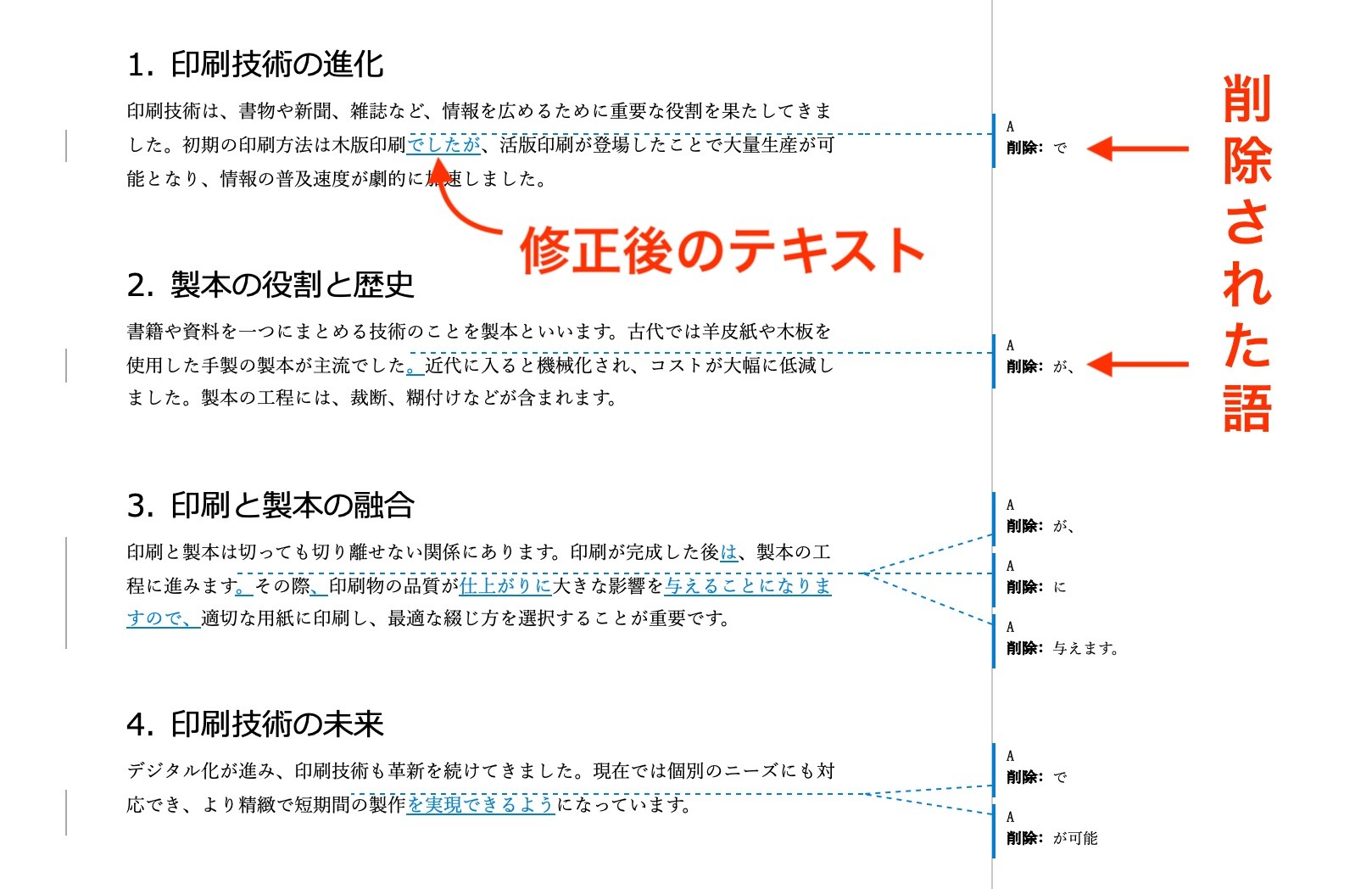
修正後の文書を[承諾]、または[元に戻す]
作成された新規ファイルでは、表示されている修正情報が仮の状態になっています。差分を「すべて適用する」か「すべて取り消す」か「部分的に適用する」かを指定します。
承諾
差分をすべて適用したファイルを作成するときは[承諾]をクリックします。
![修正をすべて適用するときは[承諾]](https://www.lowcost-print.com/wp-content/uploads/2026/08/08-3.jpg)
元に戻す
差分を取り消すときは、該当箇所を選択して[元に戻す]をクリックします。
![修正を取り消すときは該当箇所を選択して[元に戻す]](https://www.lowcost-print.com/wp-content/uploads/2026/08/09-2.jpg)
部分的に適用する
部分的に差分を適用するときは、右側スペースの該当項目を選択状態にして[元に戻す]をクリックすれば、その部分の差分が取り消されます。
まとめ
比較機能で修正前と修正後、2つのファイルを比べれば、どこがどのように変更されているかを確認できます。修正箇所を探す労力と時間を節約することができるでしょう。
複数の修正版があり、それらの変更を1つのファイルに結合するときは組み込み機能を使います。【Word】組み込み機能で複数文書の差分を結合するで解説しています。
「こんな本にはどんな用紙がいい?」「予算に合った仕様にしたい」など冊子作りのご相談は
電話連絡先:06-6753-9955 / 法人専用窓口:0120-264-233
(平日10:00~18:00)
またはお問合わせフォームからお気軽にお問合わせください。
印刷製本の専門スタッフがお答えしております。

冊子印刷のお見積もり&ご注文ページ
無料・自動で価格をリアルタイム表示
お見積書のPDFダウンロード、印刷もOK!





▼ この記事を見た人はこんな記事も読んでいます。
冊子のジャンルから選ぶ
利用シーン、目的に合った冊子印刷の仕様を、価格例と合わせてご提案しています。
お見積り&ご注文でサイズや部数、製本方法などを変更してすぐに印刷価格がチェックできます。












製本方法から選ぶ
製本方法のメリットを活かした仕様、冊子のページ数や部数に合った仕様を格安でご提案しています。
対応サイズや用紙、印刷仕様、オプション加工、納期、価格例をご案内します。






