





【InDesign】テキストフレームを連結して長文を流し込む(オーバーセットテキストの解消)
卒業アルバム以外の無線綴じなどは引き続き承っております。
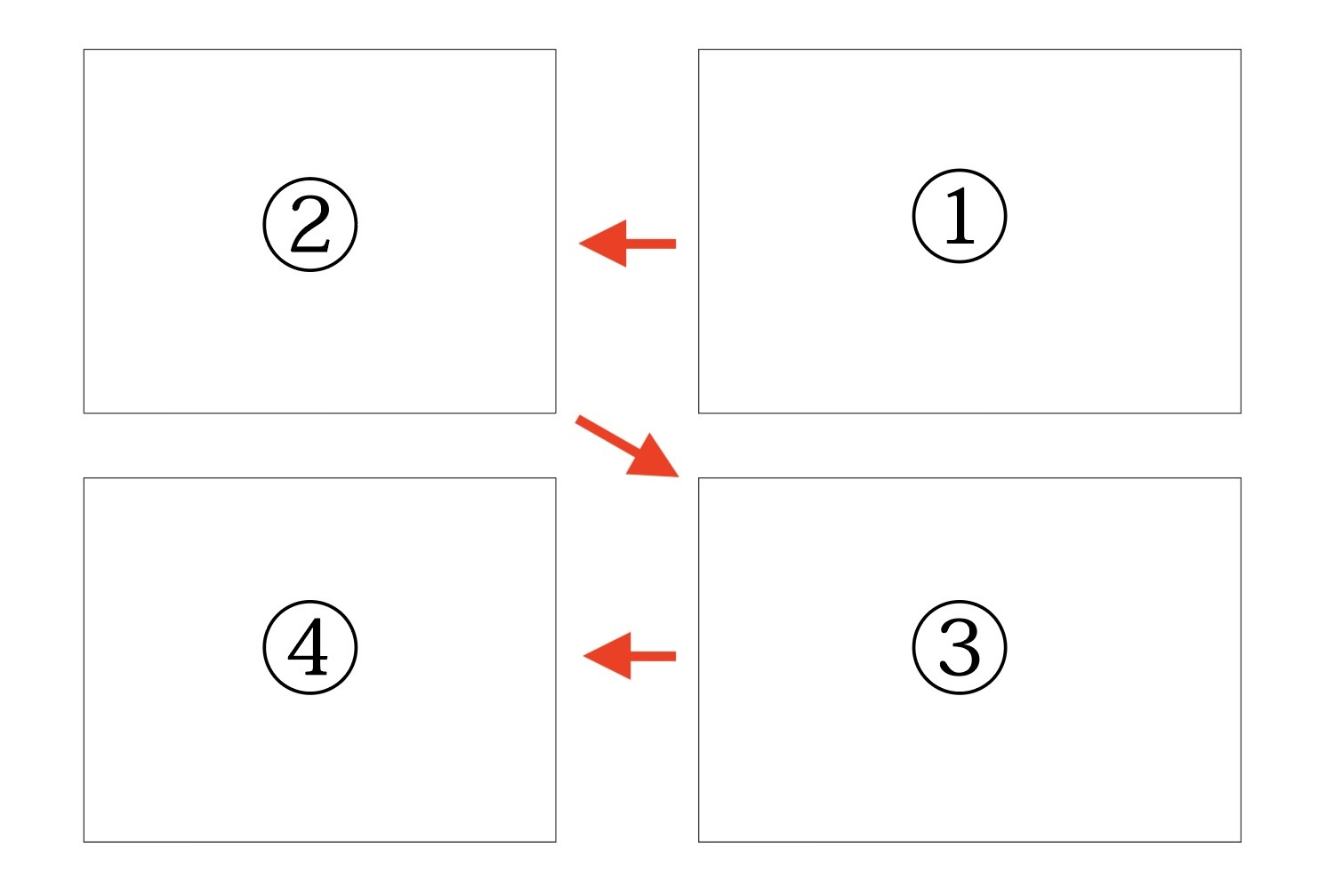
InDesignで長文を配置すると、1つのテキストフレームに文字が収まりきらない状態(オーバーセットテキスト)を解消し、次のフレームへ自動的に文字を流し込み、複数のフレームにまたがる文章を一続きで組むことができます。
冊子の入稿データ作成でも本文組版に欠かせない操作です。
この記事では、テキストフレーム同士を連結する手順を整理します。
テキストフレームを連結する
テキストフレームの連結は、次の手順で行います。
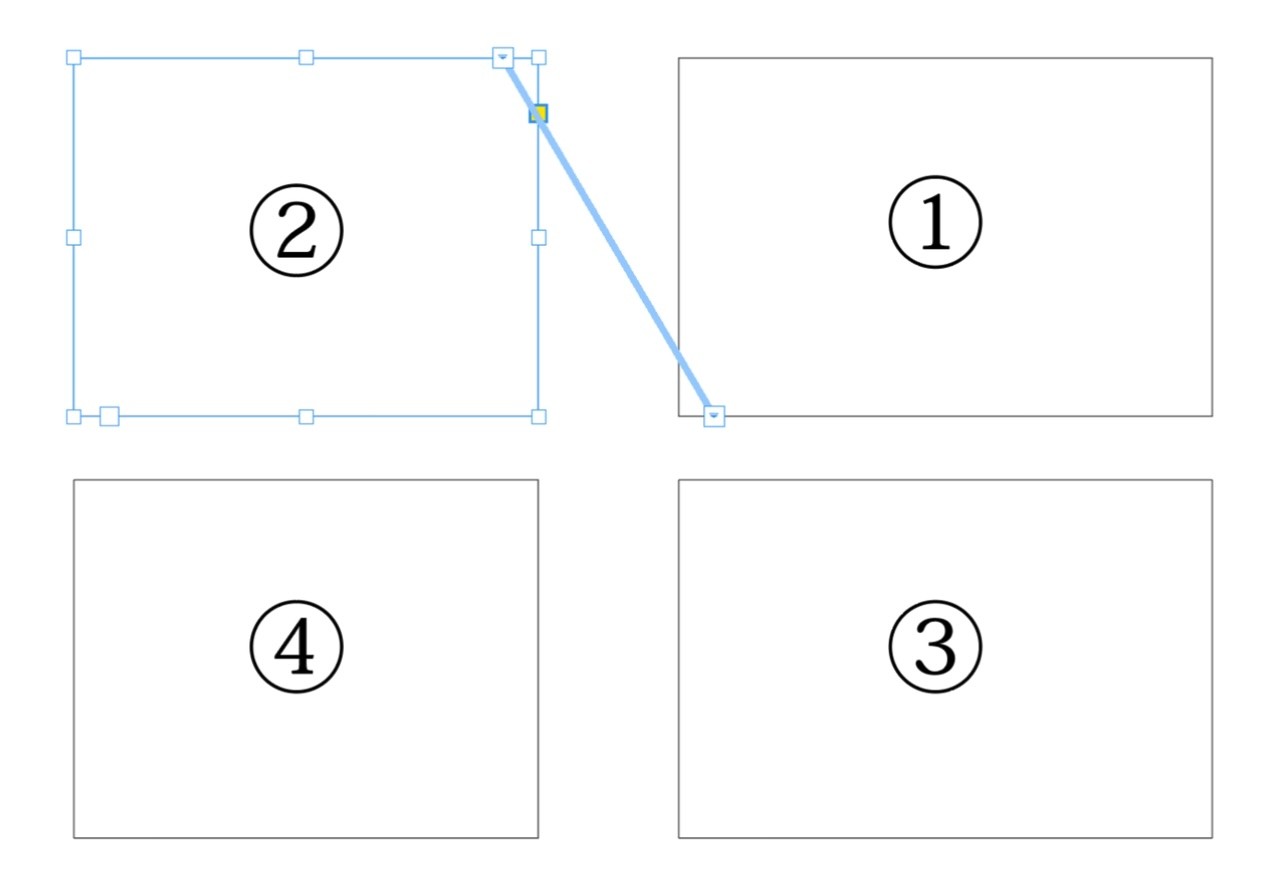
①文字を流す元のテキストフレームを、選択ツールで選択します
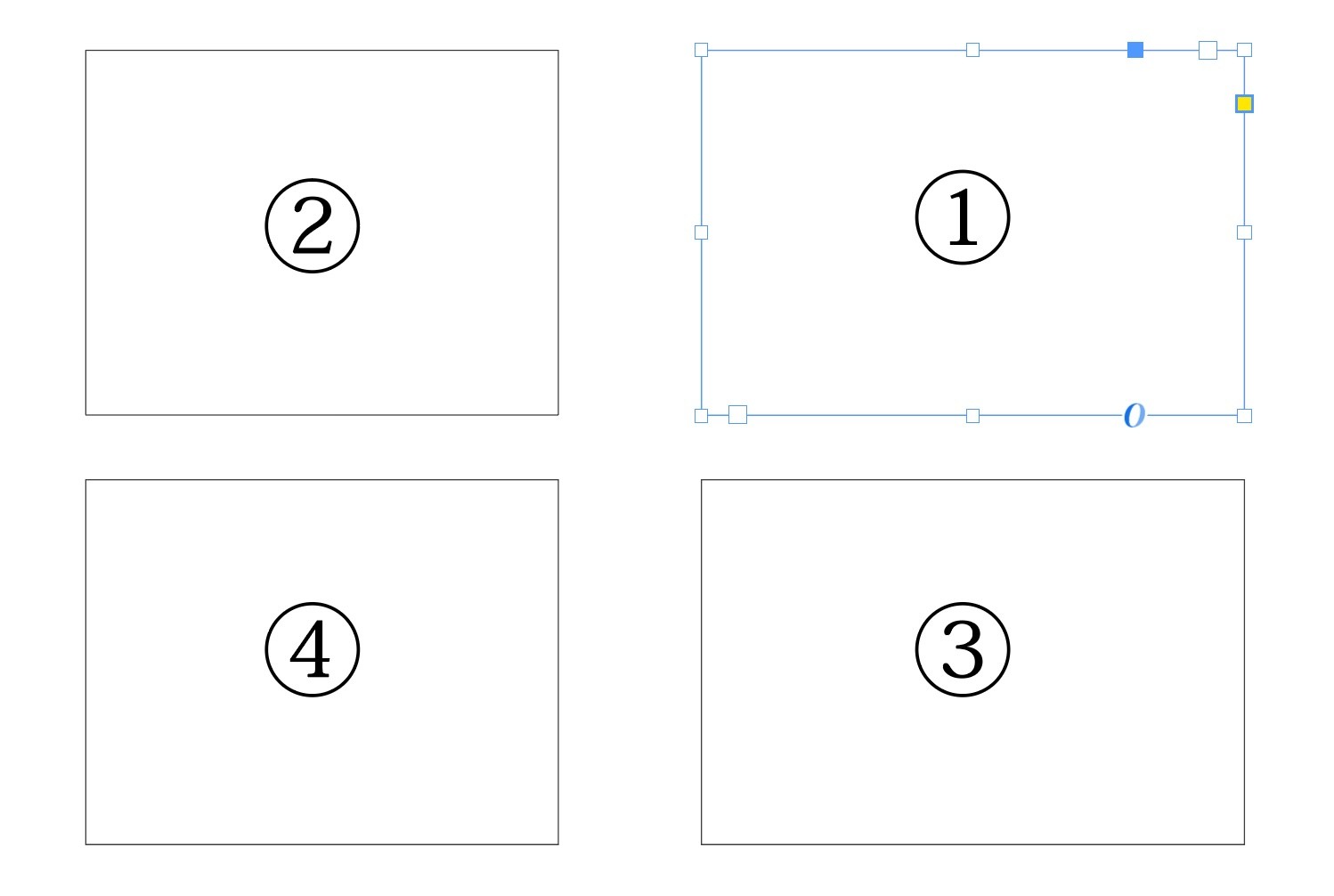
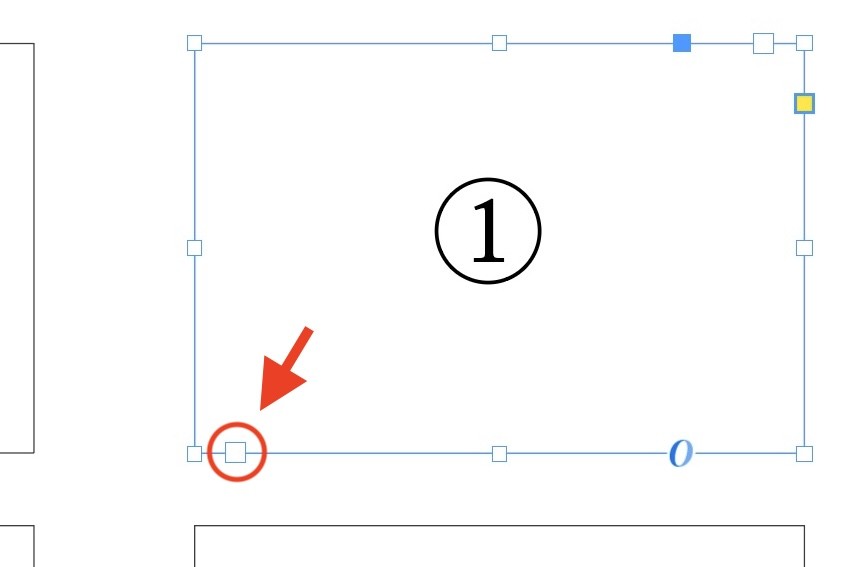
②フレームの下端にある「アウトポート(出口)」をクリックします
③文字を流したい先のテキストフレームをクリックします
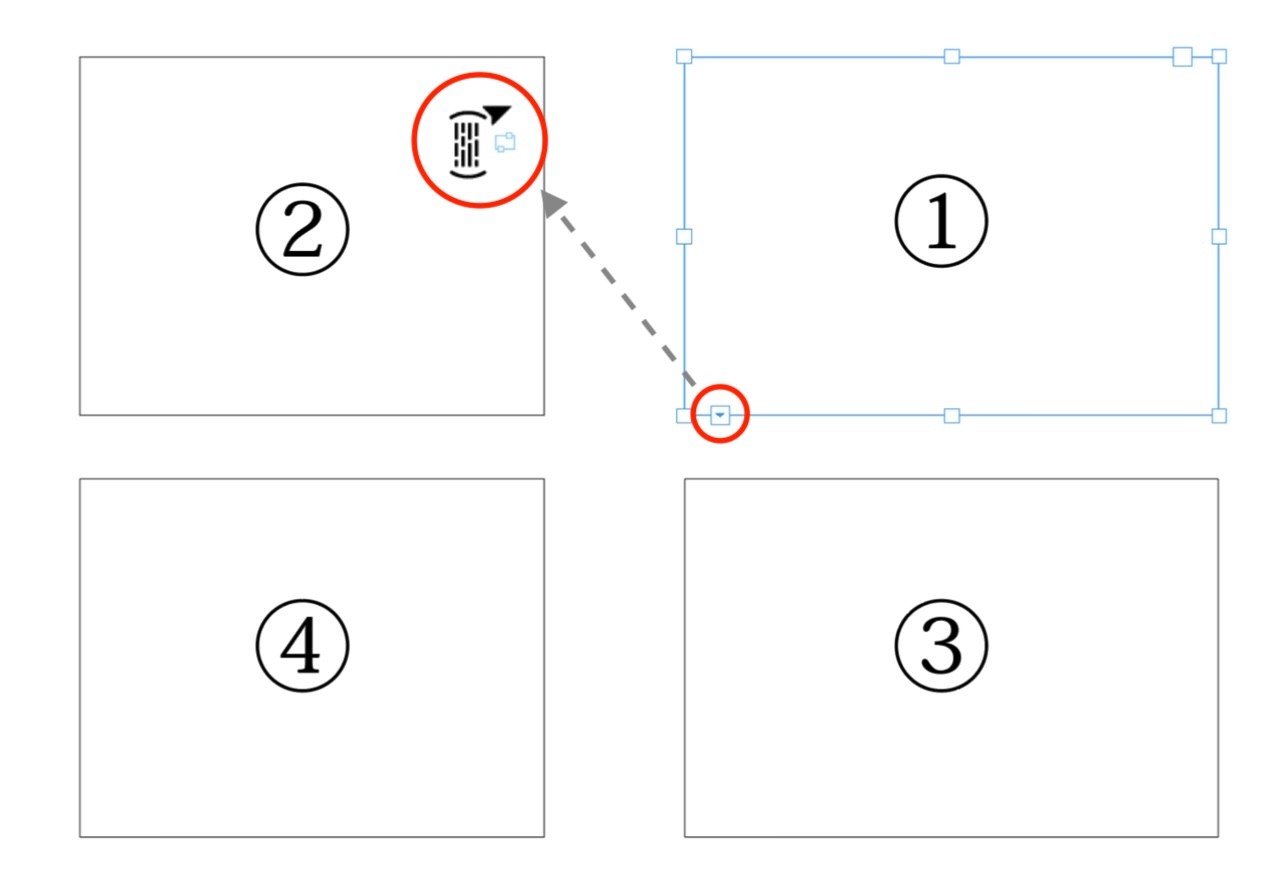
これでフレーム①とフレーム②が連結されました。
元のフレームに収まりきらなかった文字は、クリックした先のフレームへ自動で流れ込みます。
連結したテキストフレームにテキストを流し込む
続けて、テキストフレーム②→③→④と連結したうえで、テキストを流し込んでみましょう。
①[ファイル]→[配置]からテキストファイルを選び、フレーム①の上でクリックします
コピーしたテキストをフレームに直接ペーストしても同じように流し込めます。
![[配置]からテキストファイルを選択し、フレーム①上をクリック](https://www.lowcost-print.com/wp-content/uploads/2026/10/06-2.jpg)
②テキストフレーム①に入りきらなかったテキストが、連結した順に各フレームへ流し込まれました
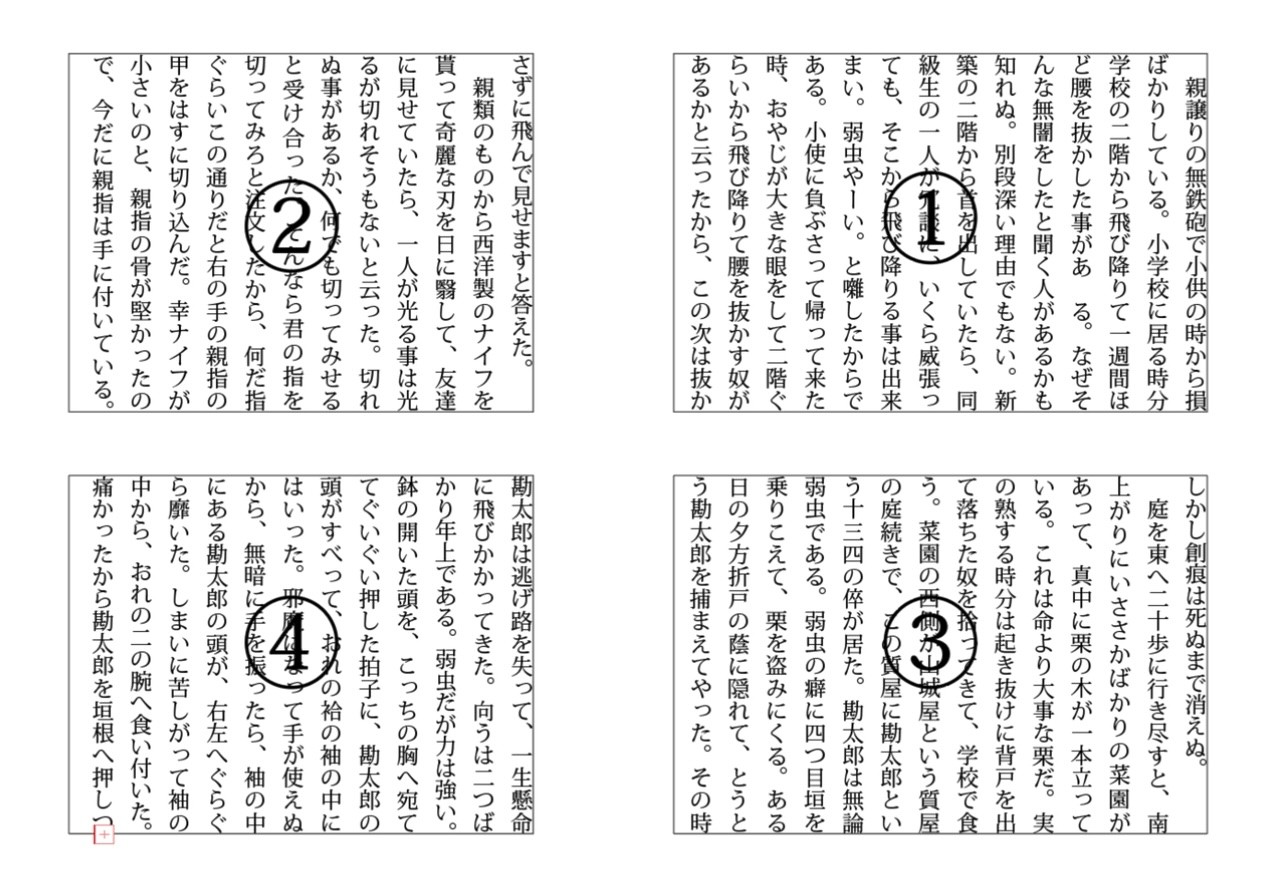
このように、空のプレースホルダーフレームを先に配置して連結してテキストの割り付けを作っておけば、本文が届く前からページ構成の骨組みを固められます。
原稿の差し替えや追加があっても、テキストは連結の順に流れ直すため、編集作業がぐっと楽になります。
オーバーセットテキストを都度連結する
あらかじめテキストフレームを用意していなくても、オーバーセットテキストを、その都度次のフレームへ連結していくことも可能です。
①フレームにテキストが収まっていないと、アウトポートにプラスマークが表示されます
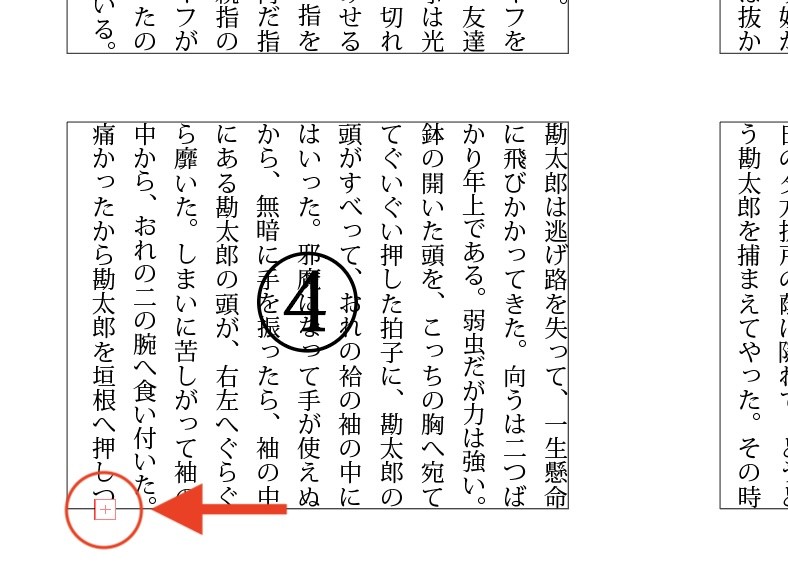
②アウトポートのプラスマークをクリックし、次のフレームを指定します
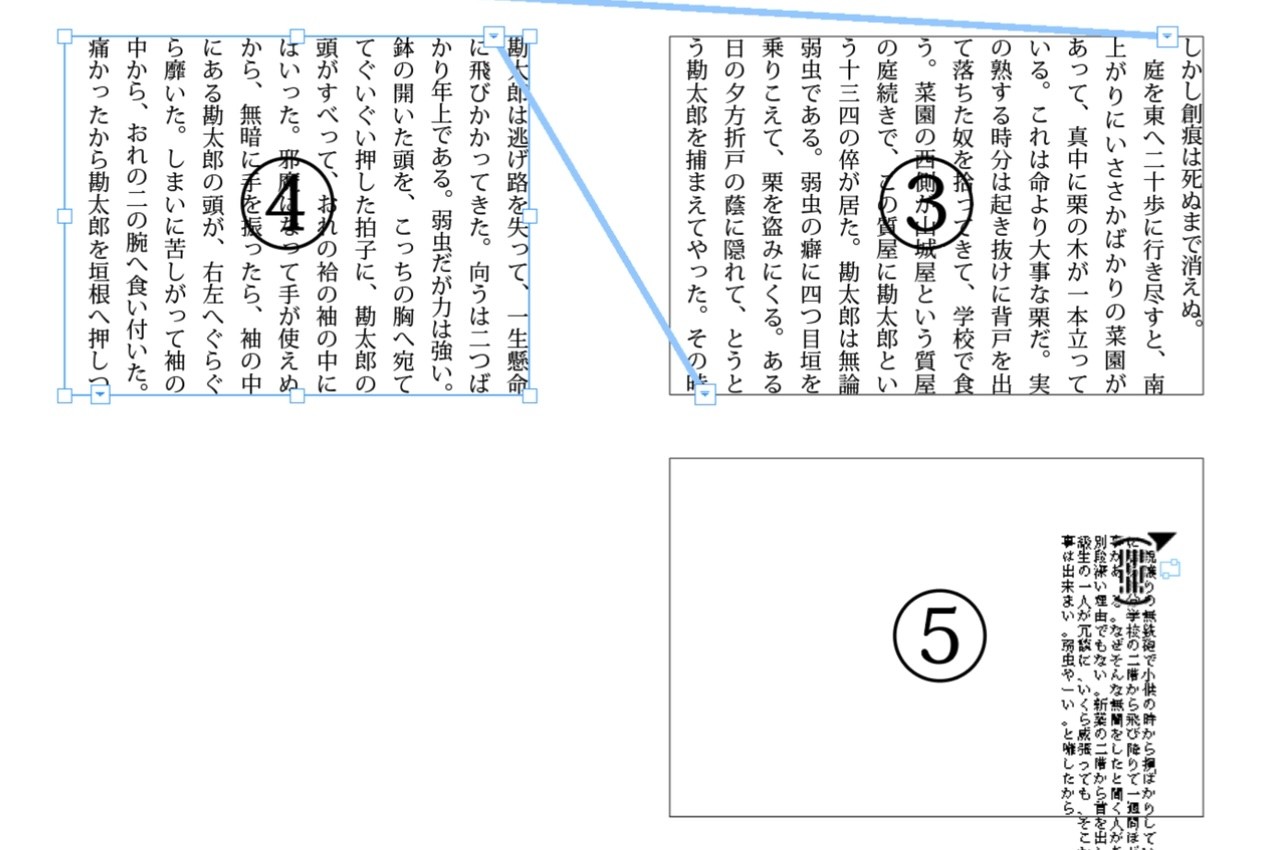
③溢れていた分のテキストが、新しいテキストフレームに引き継がれました
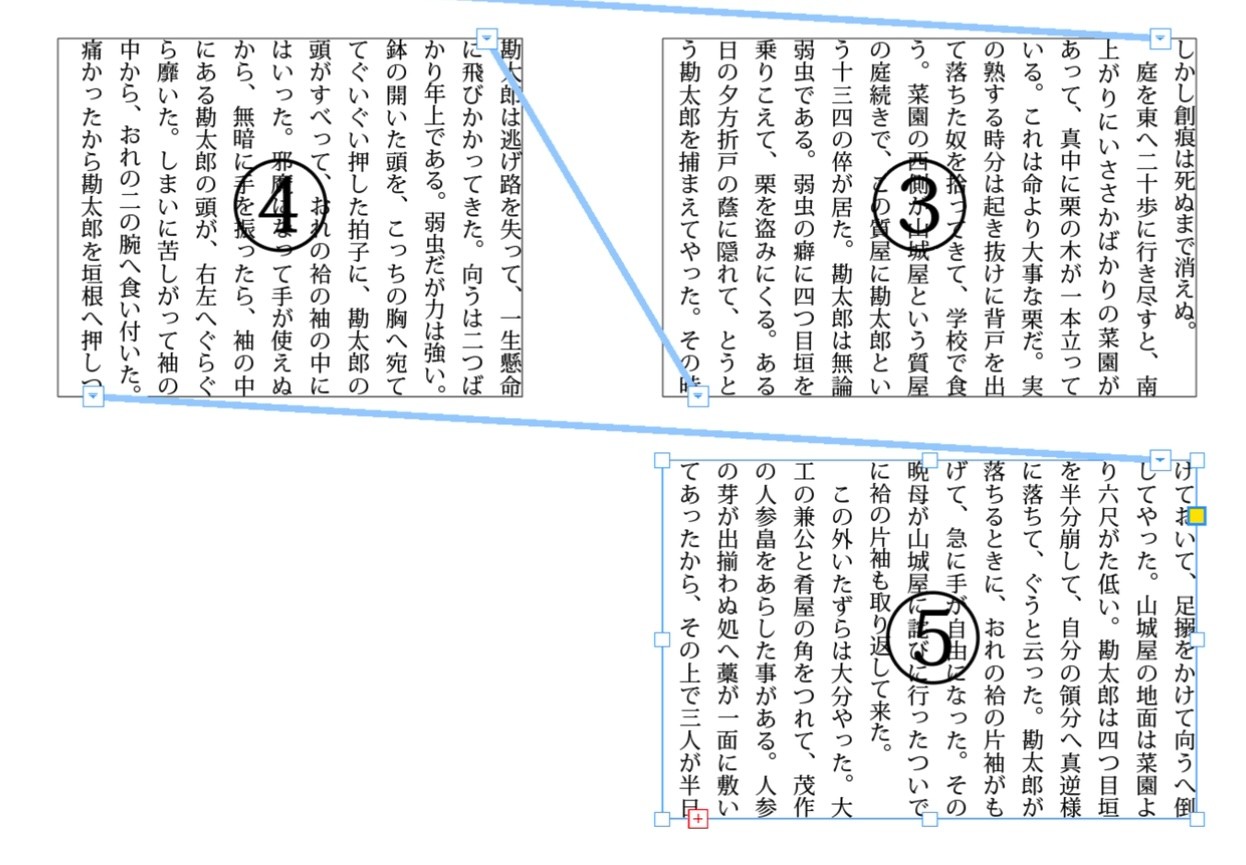
オーバーセットテキストが解消されると、最後のテキストフレームのアウトポートからプラスマークが消え、通常の表示に戻ります。
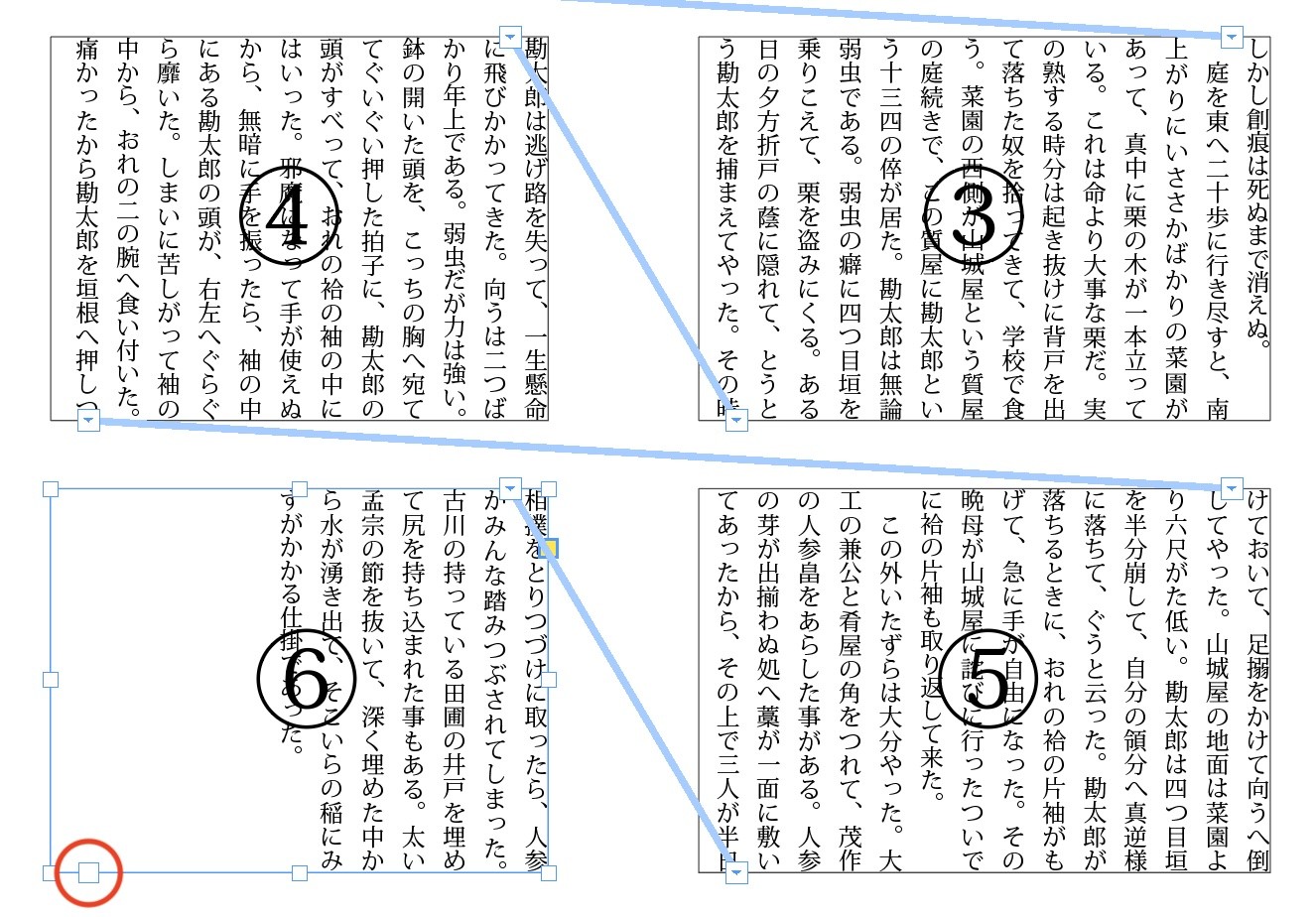
入稿前にオーバーセットテキストの確認を
複数フレームにまたがる文章を組むには、アウトポートから次のフレームを連結する操作が基本です。
レイアウトを崩さずに長文の組版を安定して進められるので、InDesignで入稿データを作るならぜひ活用したい機能です。
フレームに入りきらないテキスト(オーバーセットテキスト)が残ったままPDFに書き出すと、はみ出した文字は出力されず、原稿の一部が欠けた状態で印刷されてしまいます。
入稿前には、アウトポートの赤いプラスマークやプリフライトパネルの警告が出ていないかを必ず確認しましょう。
「こんな本にはどんな用紙がいい?」「予算に合った仕様にしたい」など冊子作りのご相談は
電話連絡先:06-6753-9955 / 法人専用窓口:0120-264-233
(平日10:00~18:00)
またはお問合わせフォームからお気軽にお問合わせください。
印刷製本の専門スタッフがお答えしております。

冊子印刷のお見積もり&ご注文ページ
無料・自動で価格をリアルタイム表示
お見積書のPDFダウンロード、印刷もOK!





▼ この記事を見た人はこんな記事も読んでいます。


冊子のジャンルから選ぶ
利用シーン、目的に合った冊子印刷の仕様を、価格例と合わせてご提案しています。
お見積り&ご注文でサイズや部数、製本方法などを変更してすぐに印刷価格がチェックできます。












製本方法から選ぶ
製本方法のメリットを活かした仕様、冊子のページ数や部数に合った仕様を格安でご提案しています。
対応サイズや用紙、印刷仕様、オプション加工、納期、価格例をご案内します。






