





Canva ProでRGBデータをCMYKに変換してPDF出力する方法とCMYK変換時の注意点
卒業アルバム以外の無線綴じなどは引き続き承っております。
Canvaは、画面表示に適したRGBでデザインを作成するツールです。一方、一般的なカラー印刷はCMYKのインクで色を再現します。Canva ProではPDFを書き出す際にカラープロファイルをCMYKへ変換できますが、変換すれば画面と同じ色で印刷されるとは限りません。
この記事では、Canva ProでRGBデータをCMYKへ変換してPDF出力する手順と、鮮やかな色、肌色、ブランドカラー、黒を扱うときの注意点を解説します。
CanvaはRGBで制作し、PDF出力時にCMYKへ変換する
RGBは赤・緑・青の光を組み合わせる方式で、パソコンやスマートフォンの画面表示に使われます。CMYKはシアン・マゼンタ・イエロー・ブラックのインクを組み合わせる方式で、一般的なカラー印刷に使われます。
Canvaの編集画面はRGBで表示されます。Canva ProなどCMYK書き出しに対応する有料プランでは、印刷用PDFをダウンロードするときにカラープロファイルをCMYKへ変換します。
CMYKでご入稿ください。入稿ガイドではRGBデータも受け付けていますが、印刷色が画面のイメージと大きく異なる可能性があるため推奨していません。
Canva ProでCMYK PDFを書き出しておけば、変換後のデータを確認できます。ただし、PDFを画面で見た色がそのまま印刷される保証はありません。
Canva ProでCMYKのPDFを書き出す手順
- 編集画面右上の「共有」、または「ファイル」から「ダウンロード」を開く
- ファイルの種類で「PDF」を選ぶ
- プリセットを「プリント」にする
- カラープロファイルで「CMYK(プロ品質の印刷に最適)」を選ぶ
- トンボと塗り足しを確認する。イシダ印刷への入稿ではトンボを付けず、紙端まで背景がある場合は四方3mmの塗り足しを確保する
- 対象ページを確認してダウンロードする
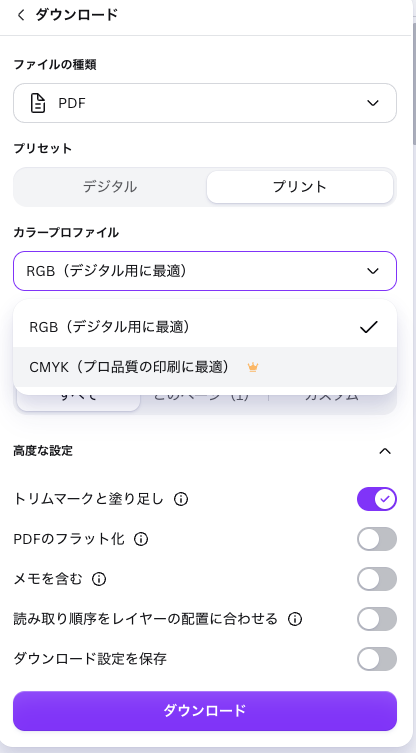
PDFのプリセット、トンボ、塗り足し、フラット化を含む詳しい操作は、Canva Proで印刷用PDFを書き出す方法で確認できます。
RGBデータは印刷すると色がくすむ
Canvaの画面で鮮やかに見えていた色が、印刷すると落ち着いた色に見えることがあります。これは、画面と印刷で色を表現する仕組みや、再現できる色の範囲(色域)が異なるためです。
RGBは赤・緑・青の光で色を表し、ディスプレイ自体が発光します。一方、CMYKの印刷物は、シアン・マゼンタ・イエロー・ブラックのインクを使い、紙に当たって反射した光によって色が見えます。RGBで表現できる鮮やかな色の中には、通常のCMYK印刷では再現できない色があります。
そのような色をCMYKへ変換すると、印刷で表現できる範囲の近い色に置き換えられます。その結果、彩度が下がったり、暗く見えたりして、「色がくすんだ」と感じることがあります。
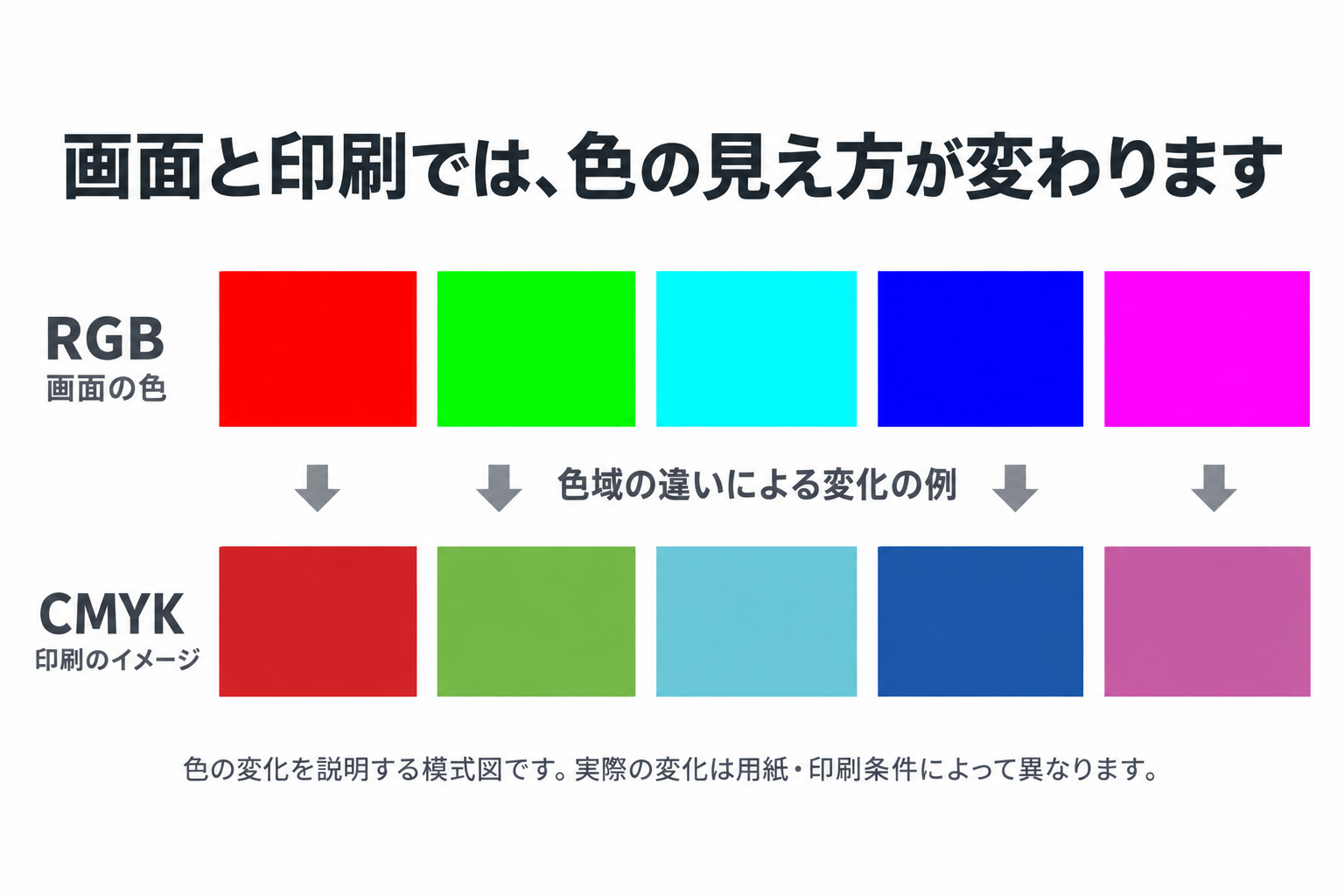
図は色の変化を説明するための模式図です。実際のPDFを変換・測定した結果や、印刷結果の見本ではありません。画像をクリックすると拡大できます。
特に差が出やすい色
- 鮮やかな青・シアン系:画面上の明るさや鮮やかさを、そのまま再現できないことがあります。
- 鮮やかなピンク・マゼンタ・赤紫:彩度が下がったり、色味が変わったりすることがあります。
- 鮮やかな緑・ライムグリーン・オレンジ:画面より落ち着いた色に見えることがあります。
- ネオンカラー・蛍光色に近い色:通常のCMYK印刷では、画面のような強い発色を再現できません。
- 極端に暗い色:暗い部分のわずかな差が見分けにくくなり、黒つぶれや階調の損失につながることがあります。
色の変化の大きさや方向は、元の色、変換に使うカラープロファイル、用紙、印刷条件によって変わります。すべての色が必ずくすむわけではなく、「青は必ずこの色に変わる」と一律にはいえません。
Canvaから印刷を注文する場合も、当社やほかの印刷会社へ入稿する場合も、画面と印刷の色の違いを考慮する必要があります。CMYKで書き出しても、画面どおりの仕上がりを保証するものではありません。鮮やかな色を多く使うデザインや色合わせが重要なデザインは、試し刷りでご確認ください。
肌色・ブランドカラー・写真を確認する
人物写真の肌色
肌色は、少しの色変化でも赤み、黄み、暗さの違いを感じやすい部分です。CMYK変換後のPDFを確認し、必要に応じて元写真の明るさや色味を調整します。画面だけで判断せず、色調整済みのモニターや試し刷りで確認すると安心です。
ブランドカラー
ロゴやコーポレートカラーに指定値がある場合は、ブランドガイドのCMYK値を確認します。ただし、その値をRGBやHEXへ置き換えてCanvaに入力しても、PDF書き出し時に元のCMYK値へ戻るとは限りません。ただし、CanvaのCMYK変換結果は、印刷会社の用紙・インク・印刷方式・カラープロファイルによって見え方が変わります。
イシダ印刷では特色印刷には対応していません。他のソフトで作成したロゴやPDFに特色(スポットカラー)が含まれる場合は、CMYKへ変換し、特色が残っていない状態で入稿してください。特色の指定色をCMYKで完全に再現できるとは限らないため、ブランドカラーが重要な場合は試し刷りで許容できる色か確認しましょう。
写真とグラデーション
空、海、花、照明など鮮やかな写真は、RGBからCMYKへの変換で色の差が出やすい素材です。グラデーションは色域外の色が多いと階調の印象が変わることもあります。変換後のPDFをページ単位で確認し、重要な写真は試し刷りで確かめましょう。
黒の見え方にも注意する
画面上の黒はRGBの光がない状態ですが、印刷の黒はインクで表現します。CanvaでCMYKへ変換した黒が、印刷会社の推奨する文字用の黒や濃い背景用の黒と一致するとは限りません。
- 小さな文字や細い線は、色ずれを防ぐため単色の黒が適していることがある
- 広い黒背景は、印刷会社指定のリッチブラックが適していることがある
- インク総量が高すぎる黒は、乾燥不良や裏移りの原因になることがある
Canvaでは細かなCMYK数値を専門ソフトほど厳密に管理できないため、黒の指定が重要な案件は入稿先へ相談してください。
PDF(デジタル)とPDF(プリント&CMYK)を比較してみた
同じデザインを書き出したときに、文字や背景の色指定がどう変わるかを確認しました。比較には、色の変換を確認するために作成したA4・1ページのサービス紹介シートを使用しています。このサンプルは本・冊子の入稿見本ではなく、色の要素を比較するためのものです。
まず濃いグレーを使ったデータを「PDF(デジタル)」と「PDF(プリント)」のCMYK設定で書き出しました。次に同じデザインの見出し帯と下部の背景を黒(#000000)へ変更し、同じ2種類の設定で書き出しています。合計4つのPDFについて、画面の見た目だけでなく、PDF内部に記録された色の値を比較しました。
実際のPDF表示を画像で比較
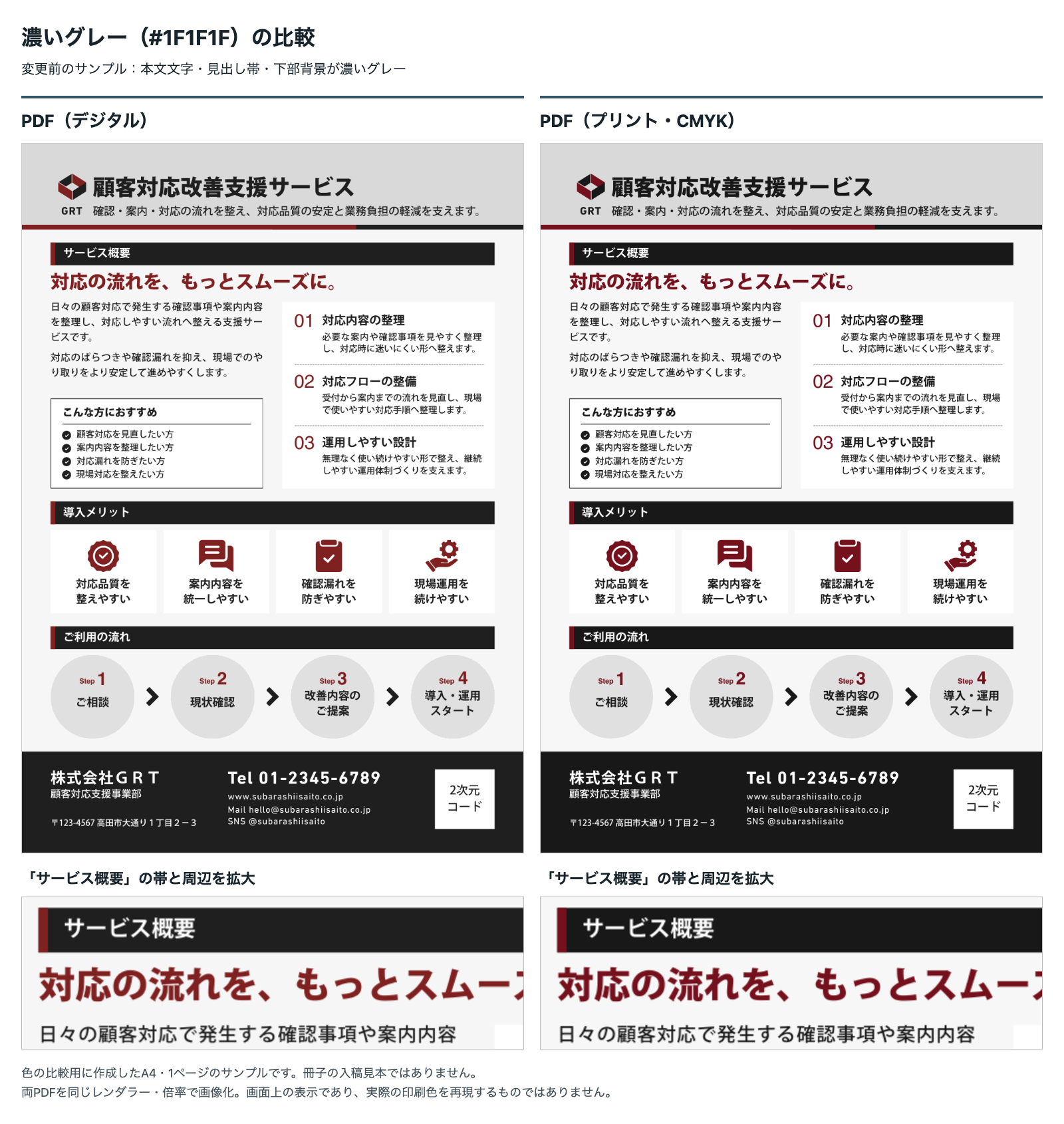
左がPDF(デジタル)、右がPDF(プリント・CMYK)です。PDFを同じ条件で画像化し、ページ全体と「サービス概要」の帯を拡大して並べました。画像をクリック・タップすると、拡大して確認できます。
濃いグレー(#1F1F1F)の比較
帯を黒(#000000)へ変更した比較
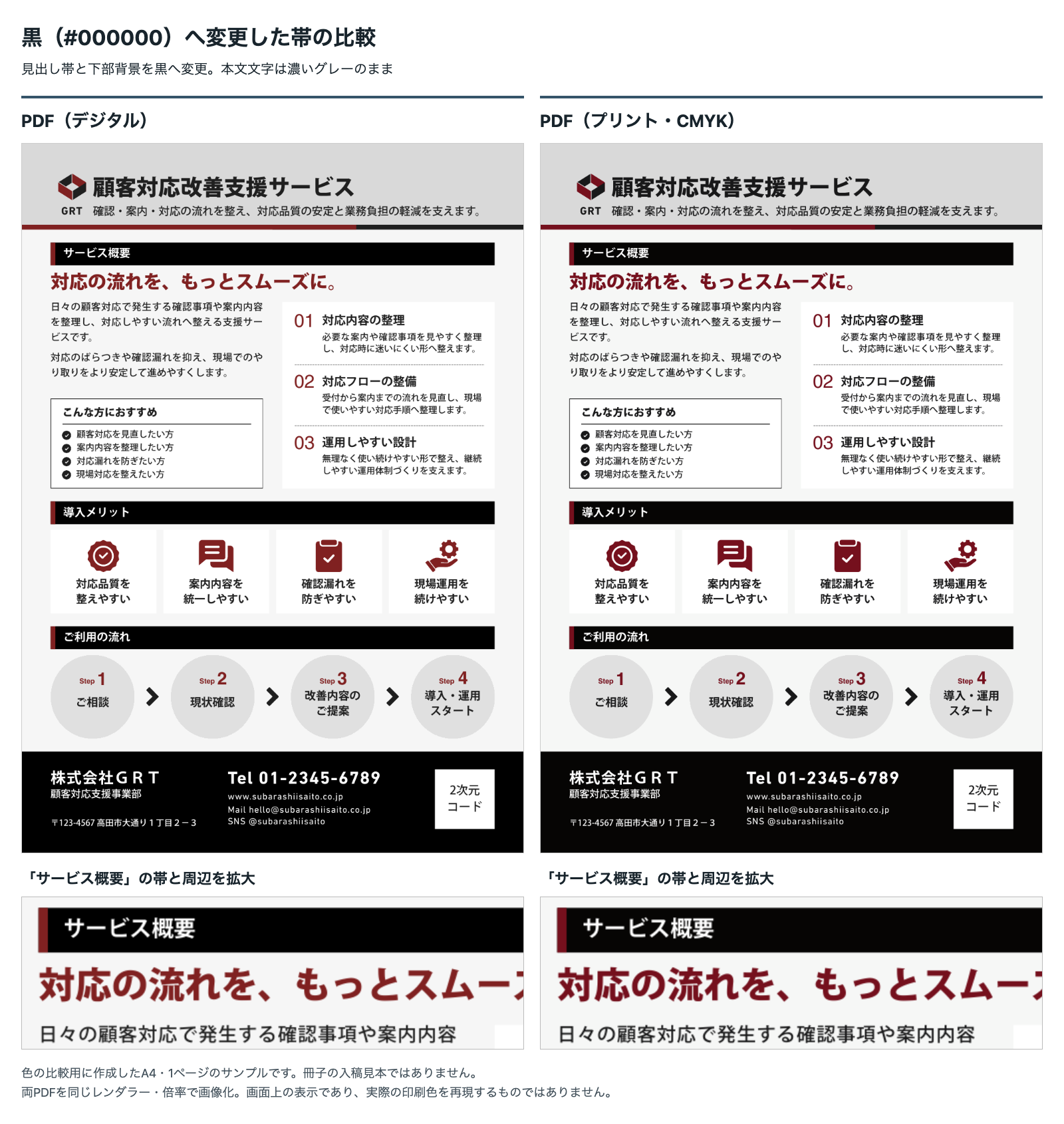
色調整は加えていませんが、PDFの表示には画面用の色変換が入ります。ブラウザーやモニターによっても見え方は変わるため、ここで見える色の差を、そのまま印刷時の色の差と考えないようにしてください。黒がK単色かどうかは画像の見た目だけでは判断できないので、次の表でPDF内部の色指定も確認します。
濃いグレーと黒は、CMYKでどう変わったか
以下は今回のサンプルで確認した値です。CMYKの数値は各色の割合を示しています。スマートフォンでは表を横にスクロールできます。
| 比較対象 | PDF(デジタル) | PDF(プリント・CMYK) |
|---|---|---|
| 変更前の濃いグレーの帯・本文文字 | RGB各約31/255 #1F1F1F相当 |
C75.7%・M67.8% Y62.0%・K78.8% |
| #000000へ変更した見出し帯・下部の背景 | RGB各0/255 #000000 |
C84.3%・M74.9% Y60.0%・K99.6% |
黒へ変更したのは「サービス概要」「導入メリット」「ご利用の流れ」の見出し帯と、下部の会社情報の背景です。本文文字や上部タイトルは濃いグレーのままで、CMYK版でも変更前と同じC75.7%・M67.8%・Y62.0%・K78.8%でした。黒く見える本文文字も、今回黒へ変更した帯も、KだけではなくCMYKの4色で構成されています。
CMYKを選んでも、K単色の黒になるとは限らない
K単色100%の黒は、C0%・M0%・Y0%・K100%です。今回の黒い帯はKが99.6%ありますが、C・M・Yも含まれているため、K単色ではありません。4色の数値を合計すると、濃いグレーは284.3%、黒い帯は318.8%でした。
この合計値だけで印刷の可否や仕上がりの良し悪しは判断できません。ただし、Canvaで黒を指定し、CMYKのPDFを書き出すだけでは、印刷会社が指定するK単色の黒になるとは限らないことは、この比較から確認できます。細かな文字の黒や、背景の黒に指定がある場合は、入稿前に確認しましょう。
今回、当社で作成・比較したPDFの出力用プロファイルは、デジタル版がsRGB、CMYK版がGRACoL 2013 CRPC6でした。ここで示した数値は2026年9月19日に確認したサンプルの結果であり、Canvaのすべてのデータが同じ値になることを保証するものではありません。また、画面上の比較は実際の印刷色を保証するものではないため、仕上がりの確認には試し刷りをご利用ください。
CMYK変換後のPDFで確認するポイント
- 鮮やかな青・緑・ピンクが極端に暗くなっていないか
- 人物の肌が赤すぎる、黄色すぎる、暗すぎる状態になっていないか
- ブランドカラーが許容範囲に収まっているか
- 黒い文字や細線が薄く見えないか
- 写真やグラデーションに不自然な段差がないか
- PDFのページ数、順番、仕上がりサイズ、塗り足しが正しいか
PDFビューアーによる画面表示も、モニター環境によって変わります。PDFをCMYKにしたことは色の完全一致を保証するものではなく、最終判断には印刷見本が有効です。
画面の見た目と、PDF内の色設定は別に確認する
PDFを開いて色が変わって見えたとしても、それだけではCMYKになっているか判断できません。RGBとCMYKのどちらも、画面上では表示用に変換されるためです。
Acrobat Proなどの印刷用チェック機能では、PDF内の画像や文字などに使われている色空間や特色の有無を調べられます。確認機能がない場合は、Canvaの書き出し設定を再確認したうえで、不明な点を入稿前に印刷会社へ相談してください。カラープロファイルの選択画面だけで、すべての入稿条件を満たしたとは判断しないようにしましょう。
色を重視する場合は試し刷りを利用する
会社案内、写真集、作品集、ブランドブックなど、色が重要な冊子では、本番前の試し刷りサービスがおすすめです。
試し刷りを確認するときは、画面との違いだけでなく、使用予定の用紙で写真の明るさ、肌色、ブランドカラー、細い文字、黒ベタを確認します。必要ならCanva上のデザインを調整し、PDFを再度CMYKで書き出します。
家庭やオフィスのプリンターでも、実寸での文字の読みやすさ、画像の配置、ページ順は確認できます。ただし、本番とは用紙・インク・印刷方式が異なるため、その出力を本番の色見本として扱うことはできません。色の判断には、注文する仕様に合わせた試し刷りが役立ちます。
他のソフトでCMYK変換するとき
使用するICCプロファイルの指定、総インク量、黒版、特色などを細かく管理する必要がある場合は、IllustratorやPhotoshopなどのカラーマネジメント対応ソフトを使う方法があります。
詳しい変換方法は、RGBからCMYKに変換する方法(Illustrator、Photoshop、PDF)を参考にしてください。入稿先がプロファイルを指定している場合は、その条件を優先します。
まとめ
Canva Proでは、「PDF」の「プリント」プリセットを選び、カラープロファイルをCMYKにすることで、RGBのデザインをCMYKへ変換したPDFを書き出せます。
ただし、CMYK変換は画面どおりの色を保証する機能ではありません。鮮やかな色、肌色、ブランドカラー、黒は特に変化を確認し、色が重要な印刷物は試し刷りを利用しましょう。
「こんな本にはどんな用紙がいい?」「予算に合った仕様にしたい」など冊子作りのご相談は
電話連絡先:06-6753-9955 / 法人専用窓口:0120-264-233
(平日10:00~18:00)
またはお問合わせフォームからお気軽にお問合わせください。
印刷製本の専門スタッフがお答えしております。

冊子印刷のお見積もり&ご注文ページ
無料・自動で価格をリアルタイム表示
お見積書のPDFダウンロード、印刷もOK!





▼ この記事を見た人はこんな記事も読んでいます。



冊子のジャンルから選ぶ
利用シーン、目的に合った冊子印刷の仕様を、価格例と合わせてご提案しています。
お見積り&ご注文でサイズや部数、製本方法などを変更してすぐに印刷価格がチェックできます。












製本方法から選ぶ
製本方法のメリットを活かした仕様、冊子のページ数や部数に合った仕様を格安でご提案しています。
対応サイズや用紙、印刷仕様、オプション加工、納期、価格例をご案内します。






